
Sikkerhedsindstillinger i Google Chrome

Sikkerhedsindstillinger i Google Chrome

4.7 (6 vurderinger) Hold musen over og klik på en stjerne for at vurdere
Views
7 043
Vurdering
4.7 / 5

På det seneste stiller folk ofte spørgsmålet: hvordan opsætter man sikkerhed i Google Chrome. En kyndig person ved, at sikkerheden i Chrome-browseren nok er den bedst mulige i øjeblikket.

At forklare det er enkelt.

Google Chrome-browser er baseret på Chromium, som igen er baseret på den gratis og verdens bedste WebKit-motor, som igen kører med maksimal mulig hastighed og giver maksimal mulig sikkerhed. Dette faktum er også bevist af udviklerne af Opera-browseren, som for nylig besluttede at stoppe udviklingen af deres Presto-motor og skifte til WebKit-motoren.

Det betyder ikke, at Google Chrome og Opera er det samme, slet ikke! For det første er konfigurationen og indstillingerne af motoren forskellige i hver browser. For det andet er skallen ikke mindre vigtig end, hvad der er "under motorhjelmen". Derudover adskiller metoderne til aflytning, dataoverførsel mellem processer og organiseringen af multiprocessering sig i alle browsere, der bruger WebKit som base. Så lad os vende tilbage til at sikre sikkerhed i Chrome og dens konfiguration, og finde ud af, hvad der skal gøres for at opsætte sikkerhed i Chrome.

Google Chrome sikkerhedsindstillinger

For at gå til browserens panel for sikkerhedsindstillinger skal du gå til selve indstillingspanelet. Det er nemt og enkelt. Klik på knappen "Tilpas og kontrollér Google Chrome", som vist på billedet nedenfor.
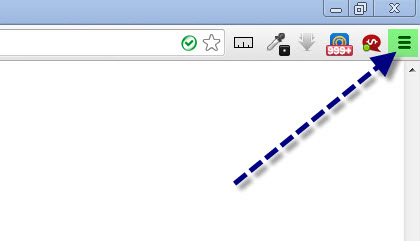
Sikkerhedsindstillinger i Google Chrome

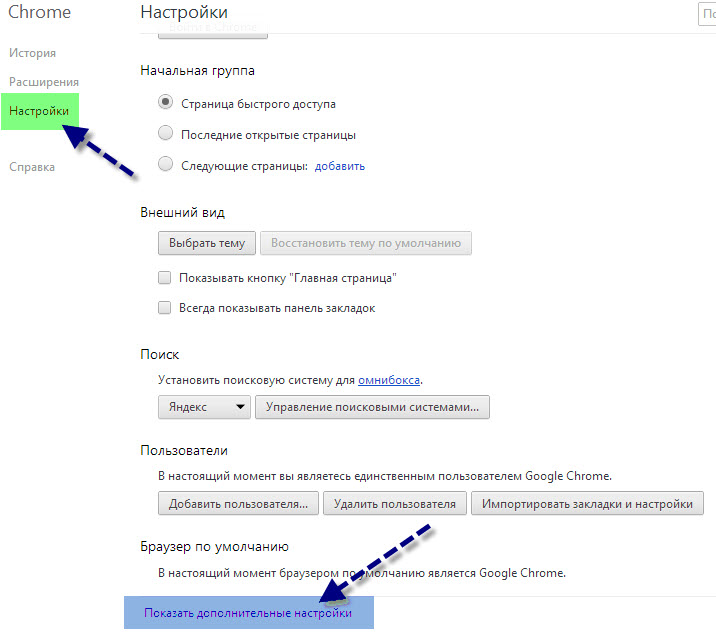
Derefter vælger du "Indstillinger" i den kontekstmenu, der vises.

Gå derefter til fanen "Indstillinger" og derefter til afsnittet med avancerede indstillinger.
Sikkerhedsindstillinger i Google Chrome

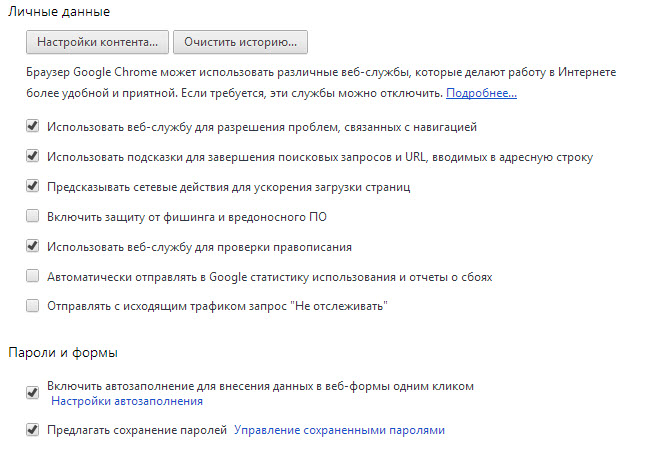
Vær opmærksom på afsnittene "Personlige data" og "Adgangskoder og formularer".
Sikkerhedsindstillinger i Google Chrome

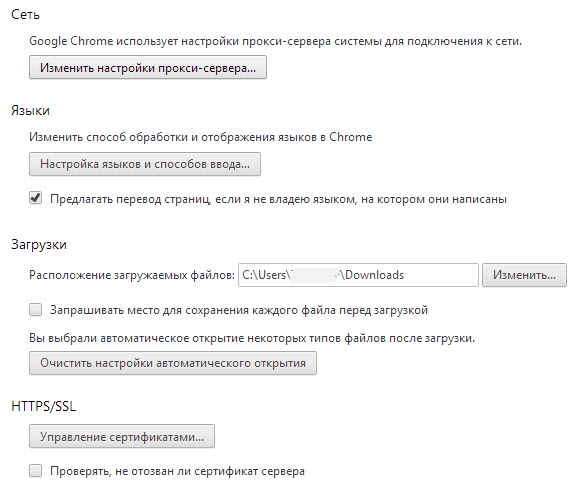
Du vil også være interesseret i afsnittene "Netværk", "Downloads" og "HTTPS/SSL".
Sikkerhedsindstillinger i Google Chrome

Dette er måske de vigtigste sikkerhedsindstillinger i Google Chrome-browseren, der er tilgængelige for brugeren.

Tips til opsætning af sikkerhed i Google Chrome

Prøv at undgå nogle almindelige fejl, som brugere ofte begår.

Undgå for eksempel "sandkasse"-websteder, eller som de også kaldes "spøgelser", hvor vira eller lignende sandsynligvis befinder sig. Det er let at genkende sådan et websted; du kan kun komme dertil fra en søgemaskine, og du vil lande på et forum, hvor de "angiveligt" diskuterer det emne, du er interesseret i, og et eller andet sted i kommentarerne vil der være et link til en fil, der indeholder de oplysninger, du har brug for.

Når du klikker på linket, bliver du ført til en side til download af filer, hvor du bliver bedt om at sende en SMS (betalt) eller downloade en inficeret fil. Derudover anbefaler vi at kontrollere forbindelsesprotokoller og også kontrollere hosts-filen, hvis du har tvivl om sikkerheden.

For eksempel har en virus kaldet Hosts for nylig cirkuleret bredt på netværket, som ændrer Windows-indstillinger, så når du indtaster et websted, f.eks. www.example.com, i adresselinjen, ender du ikke på www.example.com, men på en nøjagtig kopi, og alligevel ser du stadig det korrekte domæne www.example.com i adresselinjen.

På pålidelige websteder, såsom google.com, vil forbindelsesprotokollen altid være HTTPS, nemlig https://www.google.com. HTTPS-protokollen betyder, at webstedet er ægte, fordi det har et tillidscertifikat.

Oftest bruges betroede protokoller på seriøse websteder, såsom onlinebutikker, søgemaskiner osv.

Specifikationer

Views7 043

Site.articles.relatedCategory

Vis mere

Standardvelkomstsiden i Google Chrome-browseren ser måske tom og uklar ud. Nu finder vi ud af, hvad en velkomstside er, og hvad den bruges til. [toc] Når du starter browseren, er det første, du ser, startsiden! Den kaldes også siden med hurtig adgang eller velkomstsiden. Velkomstside – hvad er det? Faktisk er det lidt forskellige begreber, især når det gælder standardvelkomstsiden i Google Chrome-browseren. Så nu ved vi, hvad

151 556
Læs
Konfiguration af Flash til Google Chrome

Konfiguration af Flash til Google Chrome

Google Chrome Opsætning
3.8

Nogle gange i Google Chrome-browseren går Flash Player ned eller overbelaster selve browseren. Derfor har vi beskrevet 3 trin til, hvordan du optimerer Flash Players ydeevne for maksimal hastighed i browseren. Forresten kan de, der endnu ikke har downloadet Google Chrome-browseren, downloade den fra vores hjemmeside på denne side. For den hurtigste ydeevne af Flash-applikationer i Google Chrome-browseren er det meget vigtigt at konfigurere den korrekt. Driftshastigheden afhænger i høj grad ikke af den spiller, der bruges i browseren, men af

26 768
Læs
Tilpasning af Google Chrome-faner

Tilpasning af Google Chrome-faner

Google Chrome Opsætning
4.0

Som praksis viser, foretrækker brugerne en "forbedret" faneside, dvs. en side, hvor faner kan administreres. Desværre mangler standardversionen af Google Chrome denne funktion :( Men! Lad os ikke glemme den fantastiske mulighed for at installere tredjepartsudvidelser! :) Vi taler om Google Chrome-udvidelser, der er tilgængelige i Google Web Store. Så vores mål er at opgradere fanesiden for at introducere denne så tiltrængte administrationskapacitet.

15 328
Læs
Gemme indstillinger i Google Chrome

Gemme indstillinger i Google Chrome

Google Chrome Opsætning
3.9

Brugere af Google Chrome-browseren spørger ofte om at gemme indstillinger. Da du stiller dette spørgsmål, vil vi nu forsøge at besvare det detaljeret og med skærmbilleder. For at downloade den russiske gratis Google Chrome-browser, brug dette link. Først og fremmest skal du fortælle, hvor Google Chrome-browserens indstillinger er placeret? For at gå til browserens indstillingsside skal du klikke på ikonet med 3 streger, som vist på billedet: I den viste kontekstmenu

8 303
Læs

Site.articles.relatedPopular

Vis mere

Ved at blive medlem af det sociale netværk Friend Around sikrer du dig muligheden for nye bekendtskaber og finder mange venner! Hver deltagende bruger i det sociale netværk har mange venner og kærester, bare nye bekendtskaber i dette netværk! Takket være den beskedne applikation kan du ofte kommunikere med venner om fælles emner! Ved at bruge funktionerne i dette sociale netværk kan du finde din soulmate, og andre brugere kan hjælpe med dette! [toc] På hjemmesiden kan du hurtigt downloade programmet og blive bruger af Friend Around-programmet

368 990
Læs

Hvordan downloader man et Windows 7 ISO-billede fra Microsofts hjemmeside? I dag er det muligt, der er ikke længere behov for at søge efter OS på internettet med risiko for at inficere din egen computer med en virus. Der er mange forskellige builds af dette operativsystem på nettet. Det er bedst at downloade det originale Windows 7 ISO-billede, da det anses for at være det bedste. Du behøver ikke at downloade det fra torrent-trackere, det er tilgængeligt på Microsofts hjemmeside. Dog er der visse nuancer. På linket https://www.microsoft.com/ru-ru/

107 053
Læs

Sociale netværk - de bruges af absolut alle, der bruger internettet, ligesom telefonen engang opnåede utrolig popularitet - i dag nyder sociale netværk utrolig universel popularitet. [toc] Måske vil hver indbygger på jorden i den nærmeste fremtid have deres egen konto i et eller andet socialt netværk. Som regel er det umuligt eller ret svært at slette en konto i sociale netværk; den forbliver stadig i systemet, uanset hvad du gør. Det sociale netværk Friend Around er ingen undtagelse - i hvilken

103 258
Læs


