Hvis Windows ikke ser printeren, ligger problemet næsten altid i driverproblemer. Vi anbefaler dog også, at du kontrollerer tilslutningen af printerkablerne til computeren samt printerens funktionalitet. Hvis forbindelserne er etableret, og printeren fungerer, bør du installere/geninstallere printerdriveren i Windows OS.
Denne procedure er ret let og vil ikke tage meget tid og kræfter.
1) Start "Enhedshåndtering". Gør dette ved at åbne "Kontrolpanel" fra "Start"-menuen og skriv "Enhedshåndtering" i søgningen, vælg derefter det tilsvarende element i søgeresultaterne. 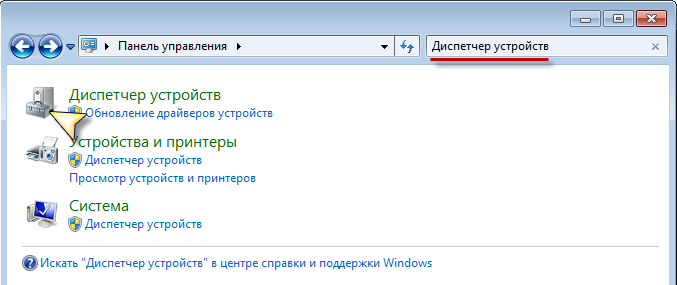
2) I den liste, der vises, find din printer. Sandsynligvis vil der nær printerens navn blive vist et gult ikon med et udråbstegn indeni, hvilket betyder, at Windows ikke kan interagere normalt med enheden.
Højreklik på printerens navn og klik på højre museknap, vælg derefter "Egenskaber". I det vindue, der vises, gå til fanen "Detaljer". I listen "Egenskab" vælg "Hardware-id'er". I Windows XP kaldes dette element "Hardware-ID". 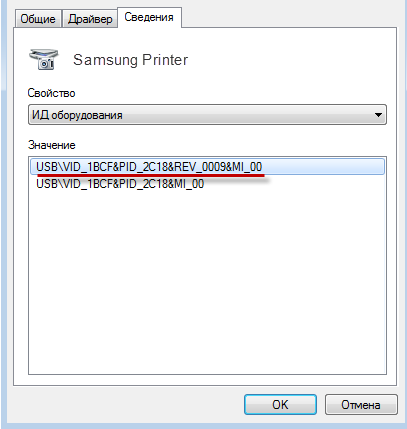
3) Kopier den kode, der vises efter at have valgt elementet "Egenskab". Hvis der er flere koder, vælg og kopier den første, så kan du lukke "Enhedshåndtering".
4) Gå til https://www.devid.info. Indsæt den tidligere kopierede kode i søgefeltet og klik på knappen "Søg". 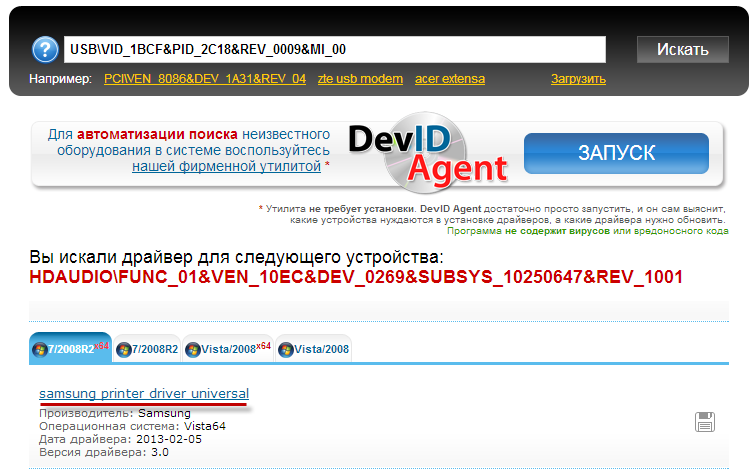

6) Når driverdownloadet er færdigt, installer den downloadede driver, genstart din computer, og kontroller, hvordan Windows ser printeren.
For alle versioner af Windows løses problemet normalt kun på denne måde - selv for Windows 8.1.
Du er måske interesseret i programmer på siden:
- Download Alcohol 120 gratis på russisk
- Download Virtual DJ gratis
- Download Skype gratis til Windows
- Download gratis russisk version af Nero
- Download gratis version af Kaspersky antivirus
- Download Windows Movie Maker gratis
Held og lykke!