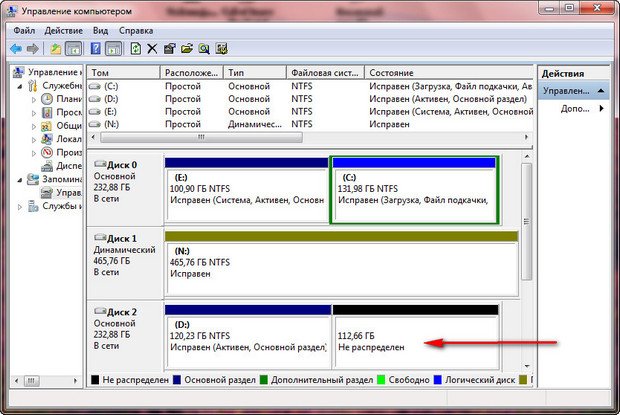
In diesem Artikel erklären wir Ihnen, wie Sie eine Festplatte unter Windows 7 in zwei Partitionen aufteilen. Windows 7 verfügt über ein nützliches Tool namens „Datenträgerverwaltung“, mit dem Sie eine Festplatte direkt während des Betriebs partitionieren können.
Warum ist eine Partitionierung der Festplatte notwendig?
Zumindest um Dateien vor Verlust zu schützen. Tatsache ist, dass bei einer Virusinfektion das Betriebssystem beschädigt wird, was oft dazu führt, dass es nicht mehr lädt.
Bei einer Neuinstallation von Windows wird daher nur die Systempartition formatiert – in der Regel die Partition mit dem Buchstaben „C“ –, während andere Partitionen nicht formatiert werden.
So bleiben wichtige Dateien sicher und unversehrt, selbst wenn der Computer mit Viren infiziert ist.
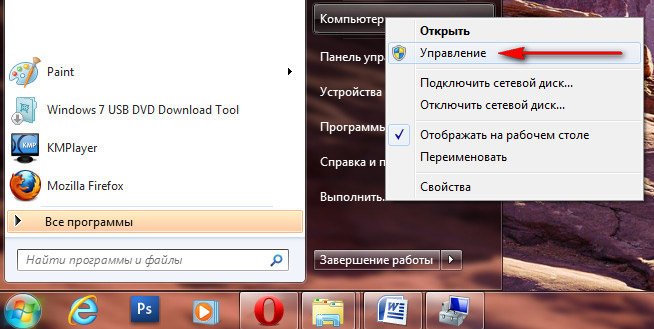
1) Starten Sie die „Computerverwaltung“. Klicken Sie dazu auf das Menü „Start“, klicken Sie dann mit der rechten Maustaste auf „Computer“ und wählen Sie im Kontextmenü „Verwalten“ aus.
2) Wählen Sie im linken Menü des sich öffnenden Fensters „Datenträgerverwaltung“ aus.
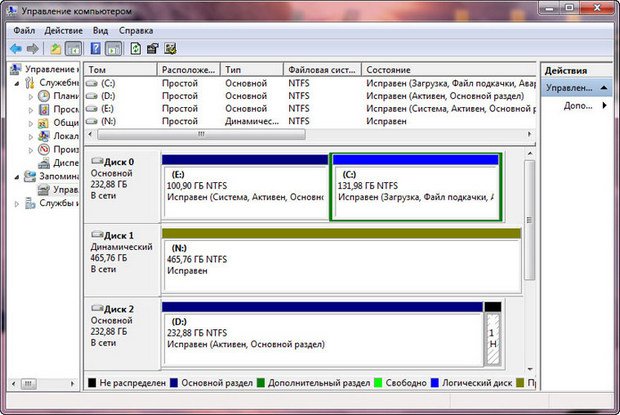
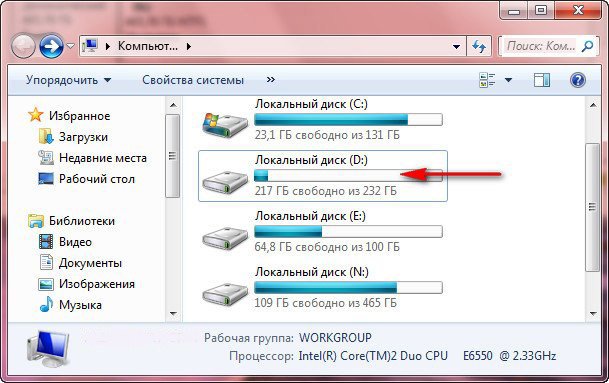
3) In diesem Bereich sehen Sie alle im System installierten Festplatten. In diesem Fall sind drei Festplatten an den Computer angeschlossen. Wir arbeiten mit Festplatte #2, also der dritten Festplatte – ihre Größe beträgt 282 GB.
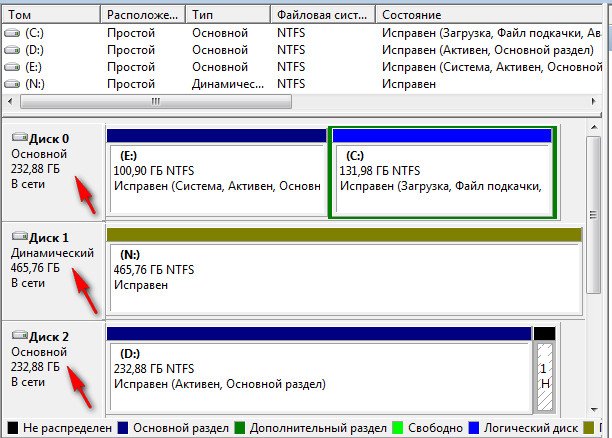
4) Die Festplatte, die wir partitionieren möchten, ist nicht leer; sie enthält Dateien. Wenn Sie alles richtig machen, verschwinden die Dateien nicht und alles funktioniert einwandfrei.
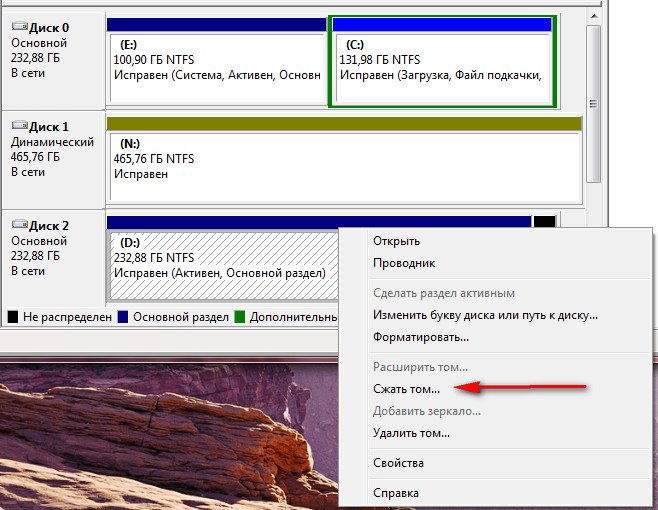
5) Fahren Sie mit der Maus über die Festplatte, die Sie partitionieren möchten, klicken Sie mit der rechten Maustaste und wählen Sie „Volume verkleinern“ aus.
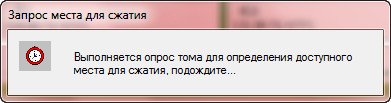
6) Warten Sie 5–15 Minuten, während Windows den Speicherplatz auf der Festplatte ermittelt, der verkleinert werden kann.
7) Im Feld „Größe des zu verkleinernden Speicherplatzes“ erscheint eine Zahl – der maximal verfügbare Speicherplatz für die Verkleinerung. Im Feld „Gesamtgröße nach der Verkleinerung“ wird die Datenträgergröße nach der Partitionierung angezeigt.
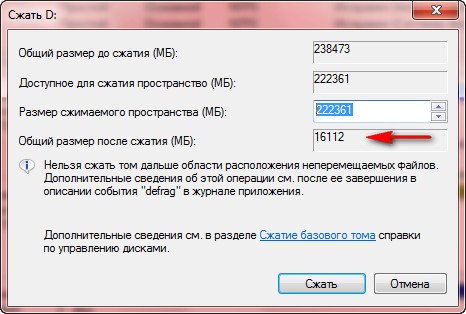
In unserem Beispiel beträgt die Größe nach der Verkleinerung jedoch etwa 15 GB, was sehr wenig ist. Erhöhen wir die Größe auf etwa 120 GB, was ausreichen wird.
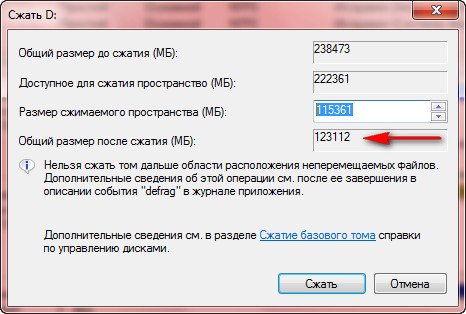
8) Klicken Sie auf die Schaltfläche „Verkleinern“. Es werden keine Downloads angezeigt. Innerhalb von etwa 5–10 Minuten erscheint nicht zugewiesener Speicherplatz auf der Festplatte. Schließen Sie während dieses Vorgangs das Fenster „Datenträgerverwaltung“ nicht.
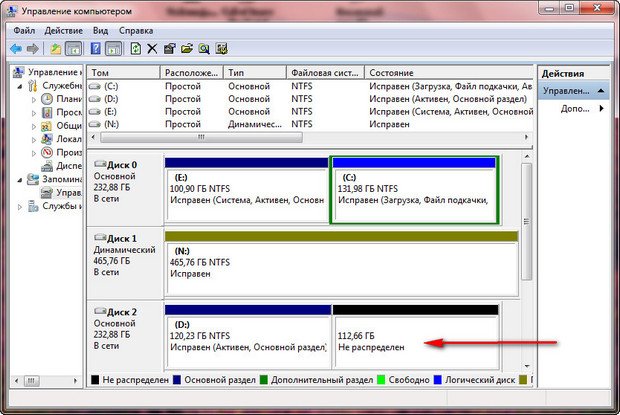
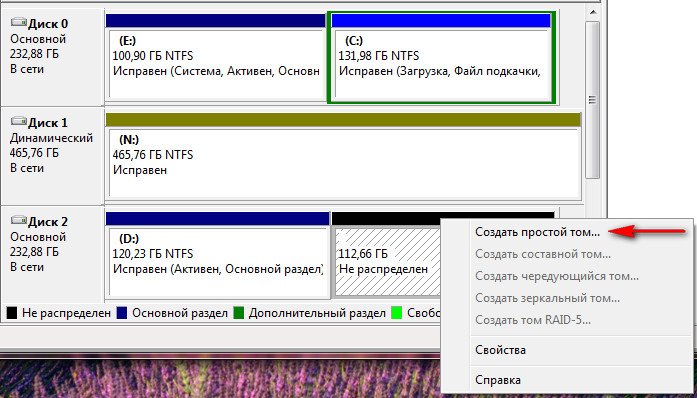
10) Fahren Sie mit der Maus über den nicht zugewiesenen Bereich der Festplatte, klicken Sie mit der rechten Maustaste und wählen Sie „Neues einfaches Volume“ aus.
11) Der Assistent für neue einfache Volumes wird geöffnet. Klicken Sie auf die Schaltfläche „Weiter“.
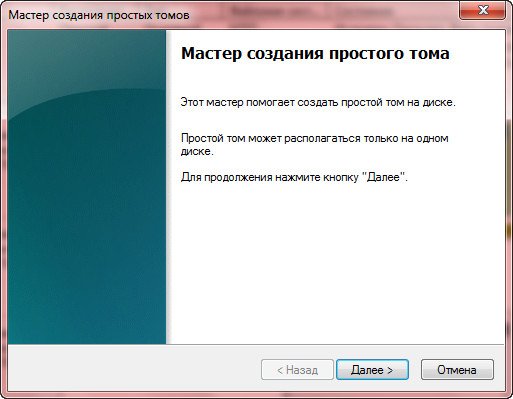
12) Klicken Sie auf die Schaltfläche „Weiter“.
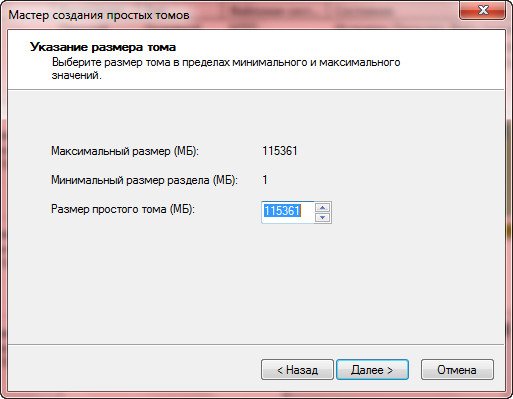
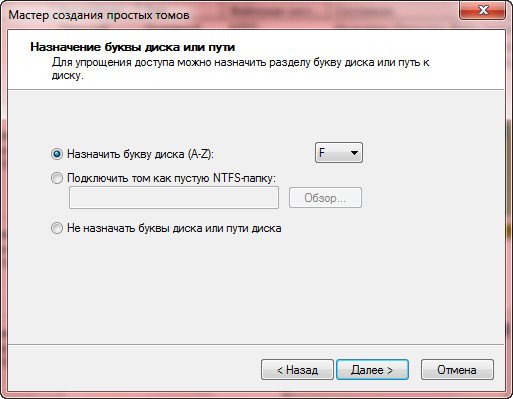
13) Weisen Sie der zukünftigen Festplatte einen beliebigen Buchstaben zu und klicken Sie auf die Schaltfläche „Weiter“.
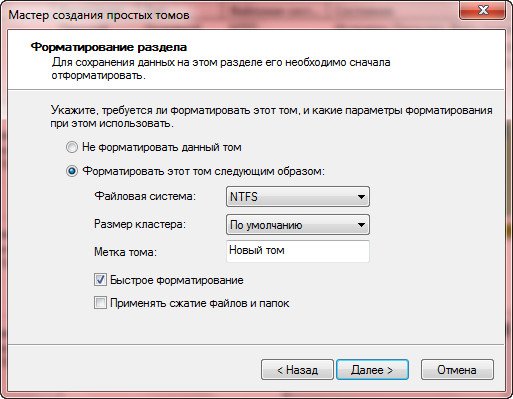
14) Geben Sie das Dateisystem NTFS an und klicken Sie auf „Weiter“.
15) Klicken Sie auf die Schaltfläche „Fertig stellen“.
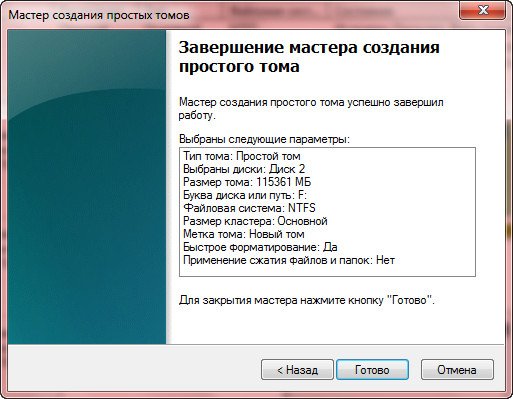
Das war‘s – nun sehen Sie die neue Partition auf der Festplatte in der „Datenträgerverwaltung“, die wir gerade partitioniert haben.
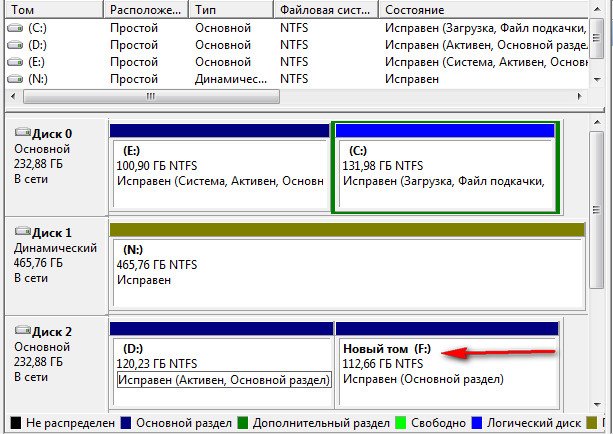
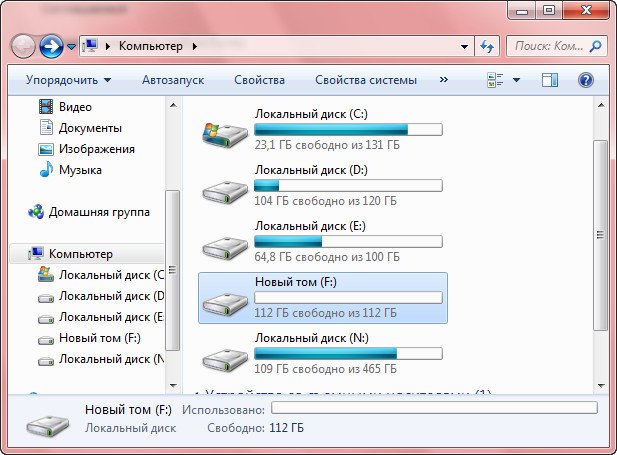
Die neue Partition ist auch bereits über den Datei-Explorer nutzbar.
Das könnte Sie auch interessieren – Programme auf der Website: