
Muchos usuarios han oído repetidamente sobre el registro del sistema en los sistemas operativos Windows 7, Windows 8, Windows 10 y que su "desorden" puede afectar negativamente el rendimiento, la velocidad y la confiabilidad del ordenador. Básicamente, el registro en Windows es una base de datos del sistema operativo que almacena información sobre software y cambios en el sistema.
Con el tiempo, esta base de datos se llena de todo tipo de basura que debe limpiarse periódicamente del registro. Esto puede incluir entradas residuales de programas ya desinstalados, registros de virus detectados y eliminados, y otros, por lo que la limpieza del registro en Windows es un proceso muy importante.
¿Cómo limpiar manualmente el registro usando Reg Organizer?
Puede limpiar el registro de dos maneras:
- Limpiar el registro manualmente
- Programas para limpiar el registro en Windows
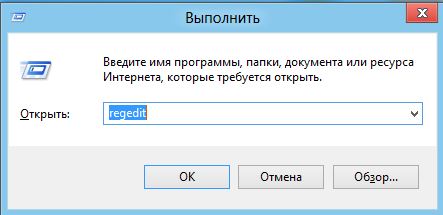
Para ver y limpiar el registro, debe abrirlo. Para ello, abra la ventana "Ejecutar" (presione la combinación de teclas Win+R), en la ventana que aparece, ingrese "regedit" y haga clic en el botón "Aceptar":
Después de ingresar el comando, se abrirá la ventana del "Editor del Registro", con una estructura de árbol del registro del sistema en el lado izquierdo, y los archivos de registro se mostrarán en la ventana del lado derecho:
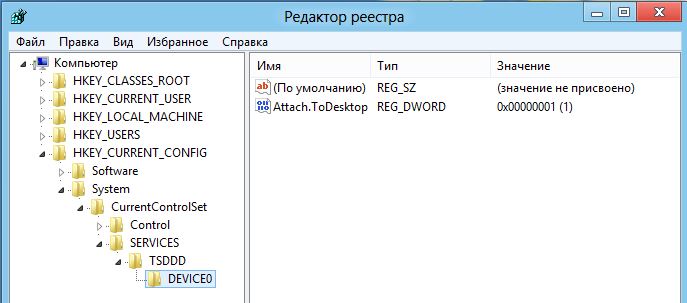
Hay 5 secciones principales en el registro, cada una responsable de su propia parte del sistema:
- La sección HKEY_CLASSES_ROOT contiene información sobre las extensiones de archivo "asociadas" con programas específicos.
- La sección HKEY_CURRENT_USER proporciona información sobre los usuarios del PC.
- La sección HKEY_LOCAL_MACHINE proporciona información sobre el hardware del PC.
- La sección HKEY_USERS contiene información sobre los perfiles de usuario.
- La sección HKEY_CURRENT_CONFIG contiene información sobre la configuración del sistema.
¿Cómo eliminar un programa del registro?
La mayoría de la basura en el registro que puede eliminar fácilmente usted mismo se encuentra en la sección HKEY_CURRENT_USER, en la carpeta "Software", donde se almacenan los registros de programas instalados y desinstalados. Para limpiar el registro de entradas innecesarias, seleccione el archivo, haga clic derecho sobre él y elija la opción "Eliminar" en el menú contextual.
Antes de limpiar manualmente el registro, se recomienda encarecidamente crear una copia de seguridad del registro. Para hacerlo, en el Editor del Registro, haga clic en el menú "Archivo", seleccione "Exportar...", especifique la ubicación para guardar la copia de seguridad, su nombre y haga clic en el botón "Guardar", y se guardará un archivo con extensión .reg.
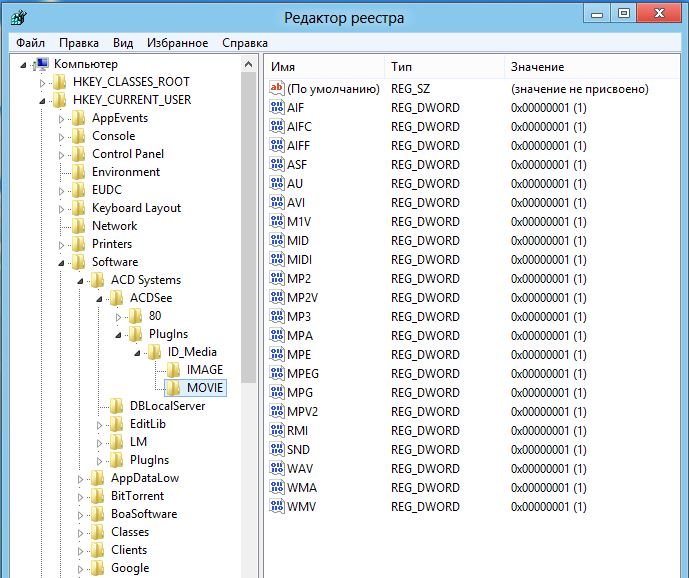
Solo los usuarios experimentados pueden limpiar manualmente el registro por sí mismos, ya que los principiantes tendrán dificultades para comprender qué archivos deben eliminarse (limpiarse) y cuáles no deben tocarse en absoluto.
Si tiene un conocimiento vago de la estructura del registro o no quiere perder tiempo aprendiendo todos los entresijos del registro, es mejor utilizar la ayuda del programa multifuncional Reg Organizer. Este programa ha demostrado su eficacia, ocupa un espacio mínimo y es muy fácil de usar, por lo que es adecuado para todos los usuarios.
Instale el programa en su ordenador y ejecútelo para limpiar el registro:
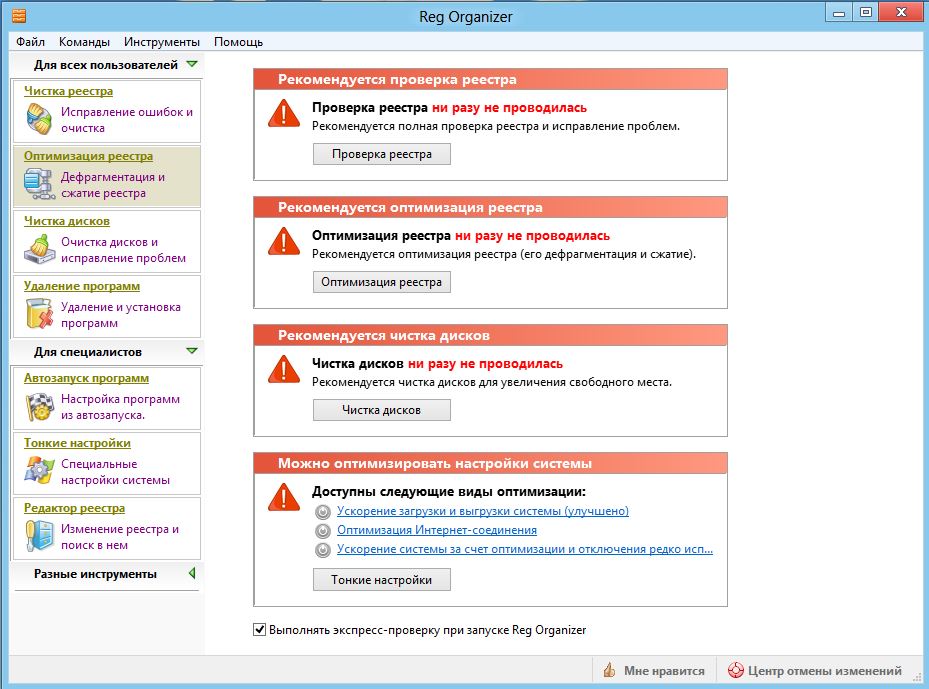
Como puede ver, el programa no solo puede limpiar la base de datos del sistema – el registro – sino también optimizar el sistema en su conjunto. Para limpiar el registro de basura, haga clic en el botón "Limpiador de registro" en el lado izquierdo de la ventana del programa o en "Comprobar registro" en el lado derecho. Aparecerá la ventana "Limpiador de registro":
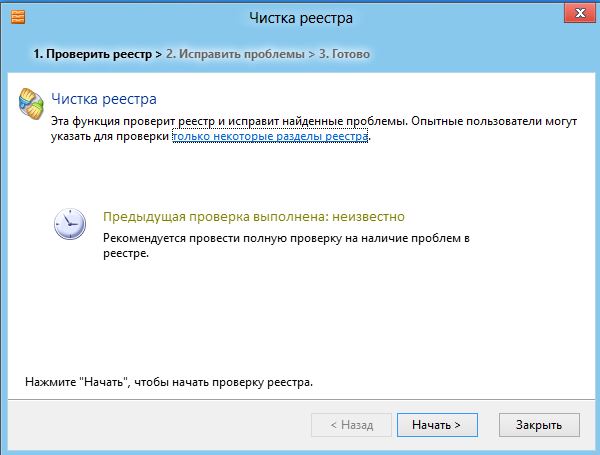
Si es un usuario experimentado, puede hacer clic en el enlace "solo algunas secciones del registro", seleccionando en la ventana que se abre solo aquellos directorios que necesitan verificación y corrección de errores:
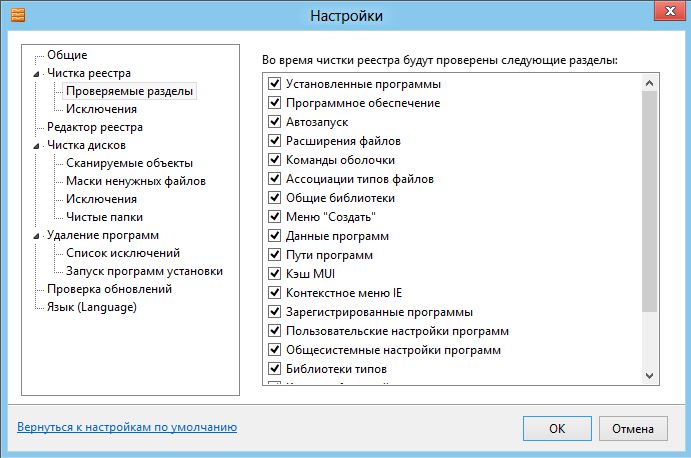
A continuación, haga clic en el botón "Iniciar >" para comenzar el proceso o haga clic en el botón "Cerrar" para cancelar el procedimiento. Cuando haga clic en el botón "Iniciar >", se abrirá una ventana de análisis del registro del sistema y, después de un par de minutos, el programa mostrará los resultados del análisis:
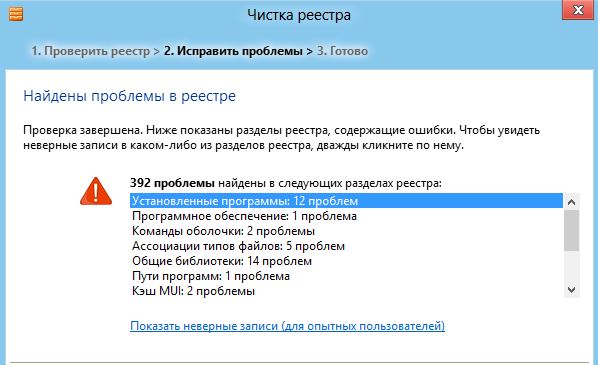
Al hacer doble clic en uno de los elementos de la lista, se abrirá una ventana con una descripción más detallada de los problemas identificados. Si ha revisado los elementos de interés o si no lo necesita, haga clic en el botón "Corregir >", y el programa automáticamente "limpiará todos los cabos sueltos" en el registro de la manera más segura y suave posible.
Descargar programas de limpieza del registro para Windows 7, Windows 8, Windows 10:
- Descarga gratuita de CCleaner para Windows
- RegCleaner
- Reg Organizer