Configuración de la página de inicio en el navegador Google Chrome

Configuración de la página de inicio en el navegador Google Chrome

3.8 (36 valoraciones) Pasa el cursor y haz clic en una estrella para valorar
Views
151 556
Valoración
3.8 / 5
Reseñas
18

La página de bienvenida estándar del navegador Google Chrome puede parecer vacía y confusa. Ahora vamos a descubrir qué es una página de bienvenida y para qué sirve.

Cuando inicias el navegador, lo primero que ves es la página de inicio. También se le llama página de acceso rápido o página de bienvenida.

Página de bienvenida: ¿qué es?

En realidad, son conceptos ligeramente diferentes, especialmente cuando se trata de la página de bienvenida estándar del navegador Google Chrome.

Entonces, ahora sabemos qué es. ¡Averigüemos para qué sirve!

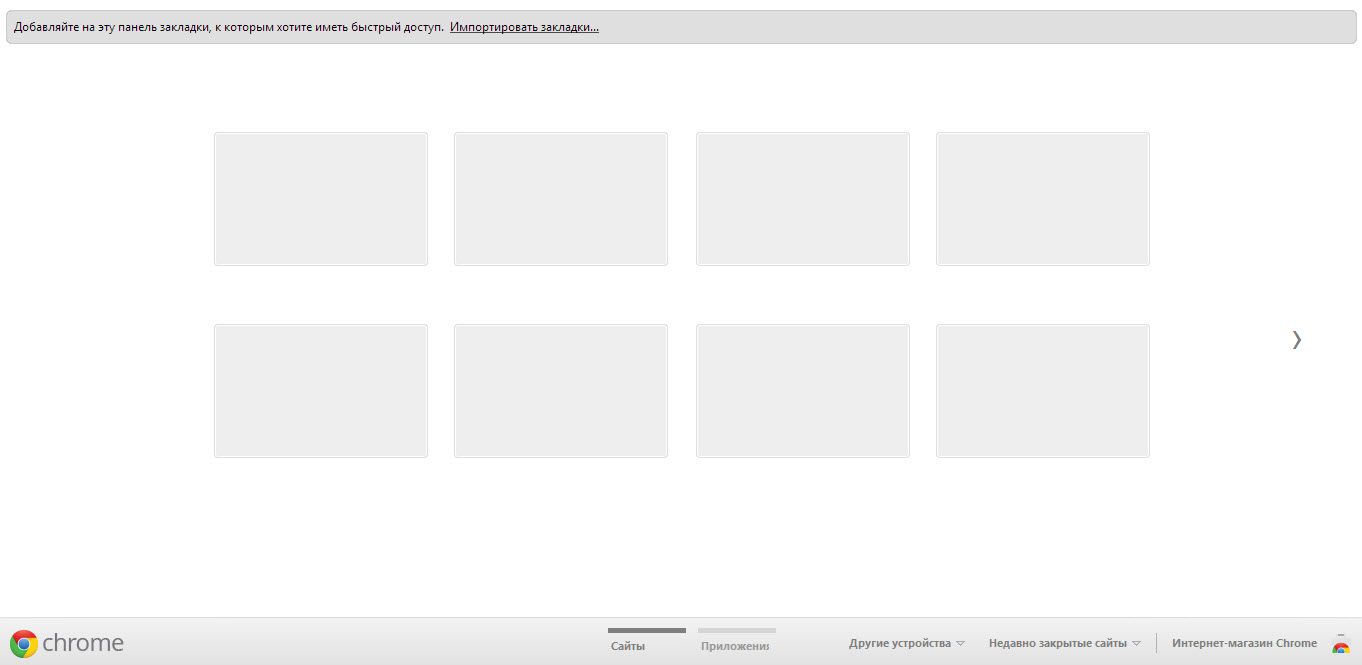
Si tienes la página de bienvenida estándar en tu navegador, es decir, la "Página de acceso rápido", y no has modificado nada ni instalado extensiones para cambiarla, entonces se verá algo así:
1

Empecemos, quizás, con esos pequeños cuadros que a primera vista resultan confusos. ¿Qué son?

Son "pestañas" que muestran los sitios que más visitas. Por eso esta página se llama "Página de acceso rápido" (en inglés, Speed Dials).

Un poco más arriba de estas pestañas, vemos la barra de marcadores, que muestra los sitios que has añadido "A marcadores". Debajo de las pestañas de acceso rápido, se puede ver la barra de menú del navegador Google Chrome. Por lo general, esta barra muestra "Sitios" y "Aplicaciones instaladas".

¿Cómo configurar la página de bienvenida?

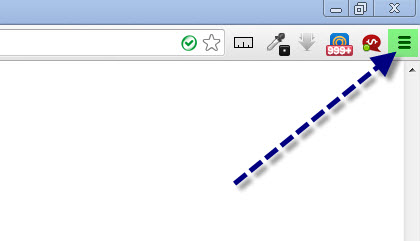
Para ir al menú de configuración de la página de bienvenida del navegador Google Chrome, debes abrir el panel "Personalizar y controlar Google Chrome". Para hacerlo, inicia el navegador Google Chrome, mueve el ratón hacia la esquina superior derecha del programa y haz clic en el elemento correspondiente:
2

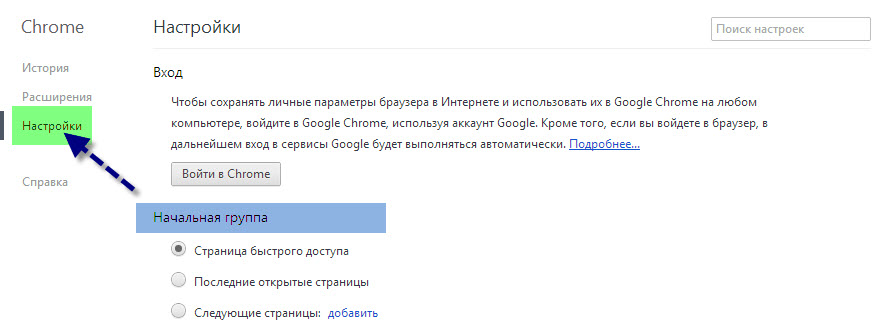
A continuación... En el menú contextual que aparece, selecciona el elemento "Configuración". Luego, ve a la pestaña "Configuración" y en la sección "Al iniciar" podrás configurar la página de bienvenida de Google Chrome.
3

Aquí vemos 3 elementos de menú, a saber:

  • Página de acceso rápido - Es la página donde se encuentran los sitios más visitados y los marcadores.
  • Últimas páginas abiertas - Cuando inicias el navegador, se abren automáticamente las últimas páginas que usaste. Es decir, aquellas que permanecían abiertas antes de cerrar el navegador la última vez.
  • Páginas siguientes - Aquí puedes configurar una lista de páginas que se abran automáticamente al iniciar el navegador.

Opción de página de bienvenida personalizada en Google Chrome

Como podemos ver, no tenemos la posibilidad de gestionar las pestañas ubicadas en la página de acceso rápido, y esto resulta incómodo. La mayoría de las personas están acostumbradas a que estas pestañas sean manejables y a poder usarlas para crear su propia lista de sitios de acceso rápido.

Como ya se mencionó, esa capacidad existe y se logra instalando una "extensión de Google Chrome" especial. Es decir, existen extensiones especiales, o mejor dicho, complementos instalables para el navegador Google Chrome que permiten cambiar por completo la página de acceso rápido. Ahora hablaremos de una de esas extensiones.

Extensión FVD Speed Dials para Google Chrome

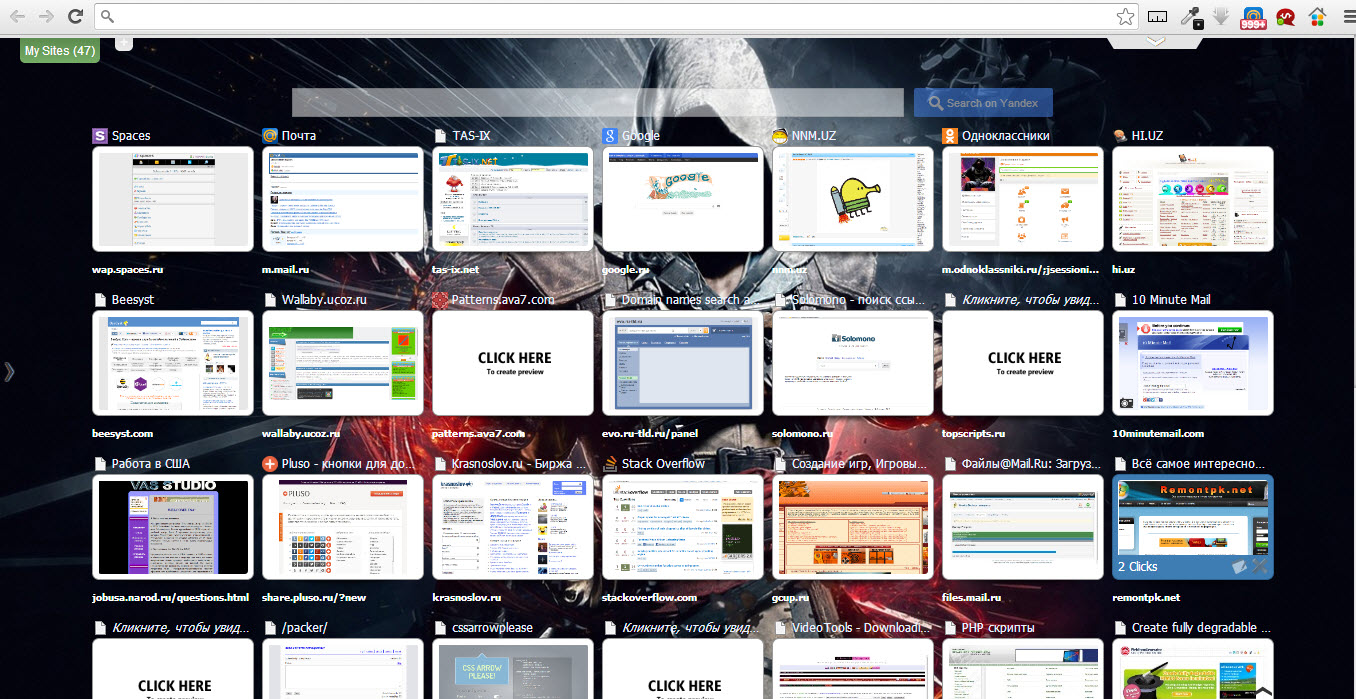
Gracias a la extensión "Pestañas de acceso rápido FVD", puedes personalizar la página de bienvenida de Google Chrome a tu gusto. Por ejemplo, una página de acceso rápido usando FVD Speed Dials puede verse así:
3
¿No es hermoso? :)

Además, usando las pestañas de acceso rápido FVD, puedes dividir tus pestañas en "Grupos" o, en otras palabras, "Categorías". Gracias a esto, puedes organizar las pestañas exactamente como quieras. Solo te limita tu propia imaginación.

Gestiona tus pestañas, elimínalas, créalas, edítalas, haz lo que quieras. Todo esto es posible con la extensión FVD Speed Dials.

Puedes descargar e instalar automáticamente esta extensión desde la Tienda Web de Google.

Resumen

Como podemos ver, configurar la página de bienvenida del navegador Google Chrome es extremadamente fácil, ¡y absolutamente todo el mundo puede realizar esta tarea! Aquellos que aún no hayan descargado el navegador Google Chrome, descárguenlo aquí.

¡Buena suerte en tus proyectos!

Especificaciones

Views151 556

Reseñas

18 reviews

  • rednail 22.09.2017

    никакой автоматической настройки не происходит. приложение установилось и нигде его не видать.

  • Сергей 09.09.2017

    Был простой вопрос: как убрать прямоугольники из chrome? Не вижу ответа. Нельзя или не знаю, так и скажите. Пустые пространные ответы не принимаются. И не надо строить из себя умных и писать все подряд. Чистая новая вкладка из магазина постоянно слетает. Задача, для непонятливых, убрать прямоугольники(визуальные закладки) все остальные функции оставить без изменения.

  • Сергей 18.12.2016

    Забил в поисковике как ИЗБАВИТСЯ от этих "квадратиков" быстрого доступа, ибо есть люди которым нужны они (возможно такие чайники что не могут нормально настроить браузер, что бы вкладки не закрывались после перезапуска или просто закрепить) и есть кому они ненужны не под каким предлогом. Кто ответит мне в комент-взломаю почту, а после восстановления к ней доступа отхватите вирус рекламный. xD

  • стеф 17.11.2016

    Нет такой вкладки- Начальная группа.....

  • Ольга 12.08.2016

    Спасибо огромное! наконец-то смогла установить любимые сайты!

  • Tetris 16.01.2016

    Нажмите Настройки . Если вы используете Chromebook, нажмите "Показать дополнительные настройки" в нижней части страницы.

  • Анна 07.12.2015

    А для мобильных, андроидов ( андроид 4.4) можно как-то менять внешний вид браузера? Вот у меня было удобно, все открытые вкладки в браузере можно было листать и они были эскизами страниц, но потом что-то случилось .. и теперь открытые вкладки только списком... Это очень неудобно, а толковых руководств по настройке к сожалению не найти в интернете.

  • Артур 31.10.2015

    Говно ваш яндекс! Просто ужас! Зачем втюхивать людям этот кал? Я пользуюсь гуглом, но меня насильно пытаются перевести! Зачем????

  • Гуджа 24.10.2015

    Никак, этого нет и вряд ли такое будет в мобильной версии. Если интересно, то почитай хоть немного, прежде чем задавать такие глупые вопросы.

  • мс 11.08.2015

    спасибо хоть кто-то написал как это делать.

  • татьяна 24.06.2015

    спасибо за информацию) все доступно и понятно. теперь работа пойдет быстрее)

  • Любовь 31.05.2015

    Спасибо огромное!!!!!

  • Максим 19.04.2015

    Как убрать вечно надоедливые вкладки "Наиболее посещаемые сайты" из страницы быстрого доступа браузера google chrome v.42.0?

  • Влакс 04.03.2015

    спасибо, статья кстати. Сейчас поставил в Хром стартовую Atavi, отлично работает. Сервис визуалок просто феноменален! удобно - не то слово!

  • Malavita 07.12.2014

    а как в этом, рекомендованном вами расширении, вернуть гугл, как стартовую станицу и поисковую систему. не хочу Яндекс.

  • Sergey 10.10.2014

    Благодарю!

  • Rainen 15.07.2014

    Как это сделать в мобильной версии браузера? Там настроек поменьше, а по умолчанию хром восстанавливает прошлый сеанс со всеми вкладками, что при мобильном инете как-то не очень интересно

  • Anna 31.01.2014

    Спасибо за статью, получилось у себя в браузере Google Chrome - настроить стартовую страницу. Мне сразу понравился способ через расширение, что в итоге и сделала. Могу посоветовать сразу качайте расширение и настраивайте через него, так Вы с экономите кучу времени!

Site.articles.relatedCategory

Mostrar más
Configuración de Flash para Google Chrome

Configuración de Flash para Google Chrome

Configuración de Google Chrome
3.8

A veces, en el navegador Google Chrome, Flash Player falla o sobrecarga el propio navegador. Por ello, hemos detallado 3 pasos para optimizar el rendimiento de Flash Player y conseguir la máxima velocidad en el navegador. Por cierto, quienes aún no hayan descargado el navegador Google Chrome pueden descargarlo desde nuestro sitio web en esta página. Para el rendimiento más rápido de las aplicaciones Flash en el navegador Google Chrome, es muy importante configurarlo correctamente. La velocidad de funcionamiento depende en gran medida no del reproductor utilizado en el navegador, sino de

26 768
Leer
Personalización de pestañas de Google Chrome

Personalización de pestañas de Google Chrome

Configuración de Google Chrome
4.0

Como demuestra la práctica, los usuarios prefieren una página de pestañas "mejorada", es decir, una donde las pestañas se puedan gestionar. Lamentablemente, la versión estándar de Google Chrome carece de esta función :( ¡Sin embargo! ¡No olvidemos la maravillosa opción de instalar complementos de terceros! :) Estamos hablando de las extensiones de Google Chrome disponibles en la Chrome Web Store. Así que nuestro objetivo es actualizar la página de pestañas para introducir esta capacidad de gestión tan necesaria.

15 328
Leer
Guardar configuración en Google Chrome

Guardar configuración en Google Chrome

Configuración de Google Chrome
3.9

Los usuarios del navegador Google Chrome a menudo preguntan sobre cómo guardar la configuración. Ya que estás preguntando esto, intentaremos responder detalladamente y con capturas de pantalla. Para descargar el navegador Google Chrome gratuito en ruso, usa este enlace. En primer lugar, debes saber dónde se encuentran los ajustes del navegador Google Chrome. Para ir a la página de configuración, haz clic en el icono con 3 barras, como se muestra en la imagen: En el menú contextual que aparece

8 303
Leer
Configuración de seguridad en Google Chrome

Configuración de seguridad en Google Chrome

Configuración de Google Chrome
4.7

Recientemente, la gente a menudo se pregunta cómo configurar la seguridad en Google Chrome. Una persona entendida en estos asuntos sabe que la seguridad en el navegador Chrome es quizás la mejor posible en este momento. Es sencillo de explicar. El navegador Google Chrome está basado en Chromium, que a su vez se basa en el motor WebKit de distribución gratuita y considerado el mejor del mundo, el cual funciona a la máxima velocidad posible y también proporciona la máxima seguridad posible

7 043
Leer

Site.articles.relatedPopular

Mostrar más

Al convertirte en miembro de la red social Friend Around, ¡asegurarás la oportunidad de nuevas amistades y encontrarás muchos amigos! ¡Cada usuario participante en la red social tiene muchos amigos y amigas, simplemente nuevas amistades en esta red! Gracias a la modesta aplicación, ¡puedes comunicarte a menudo con amigos sobre temas comunes! Usando las características de esta red social, ¡puedes encontrar a tu alma gemela, y otros usuarios pueden ayudarte con esto! [toc] En el sitio web, puedes descargar rápidamente el programa y convertirte en usuario del programa Friend Around

368 990
Leer

¿Cómo descargar una imagen ISO de Windows 7 del sitio web de Microsoft? Hoy en día es posible, ya no es necesario buscar el sistema operativo en Internet, arriesgándose a infectar tu propio ordenador con un virus. Existen muchas compilaciones diferentes de este sistema operativo en la web. Es mejor descargar la imagen ISO original de Windows 7, ya que se considera la mejor. No necesitas descargarla desde rastreadores de torrents, está disponible en el sitio web de Microsoft. Sin embargo, hay ciertos matices. En el enlace https://www.microsoft.com/ru-ru/

107 053
Leer

Las redes sociales: las utiliza absolutamente todo el mundo que usa Internet, así como el teléfono ganó una popularidad increíble en su día, hoy las redes sociales gozan de una increíble popularidad universal. [toc] Quizás en un futuro cercano cada habitante de la Tierra tendrá su propia cuenta en una u otra red social. Por regla general, es imposible o bastante difícil eliminar una cuenta en las redes sociales; sigue permaneciendo en el sistema, hagas lo que hagas. La red social Friend Around no es una excepción: en la cual

103 258
Leer
¿Por qué desaparece Internet?

¿Por qué desaparece Internet?

Configuración del PC
4.3

No es raro que Internet desaparezca ocasionalmente, o incluso por completo. La mayoría de las veces, la gente llama inmediatamente a técnicos especializados o se pone en contacto con el servicio de asistencia de su proveedor de Internet. Sin embargo, ¡a menudo el problema está en un pequeño detalle que puedes solucionar fácilmente por tu cuenta! Ante todo: debes determinar el origen del problema. ¿Tu Internet desaparece cada media hora o cada hora? Quizás Internet se conecta y Windows informa que todo está bien, pero

76 846
Leer



