Configuración avanzada de Opera

Configuración avanzada de Opera

5.0 (1 valoraciones) Pasa el cursor y haz clic en una estrella para valorar
Views
4 175
Valoración
5.0 / 5

Todo el mundo sabe que Opera cambió recientemente al nuevo motor WebKit. A algunos les gustó, mientras que otros se quedaron en la versión 12.x :) En las últimas versiones del navegador Opera, han aparecido algunas funciones nuevas y, en consecuencia, ajustes. Hablemos de algunos ajustes interesantes del navegador Opera. Para los que aún no lo sepan, pueden descargar el navegador Opera gratis en inglés aquí.

¿Cómo acceder a la configuración de Opera?

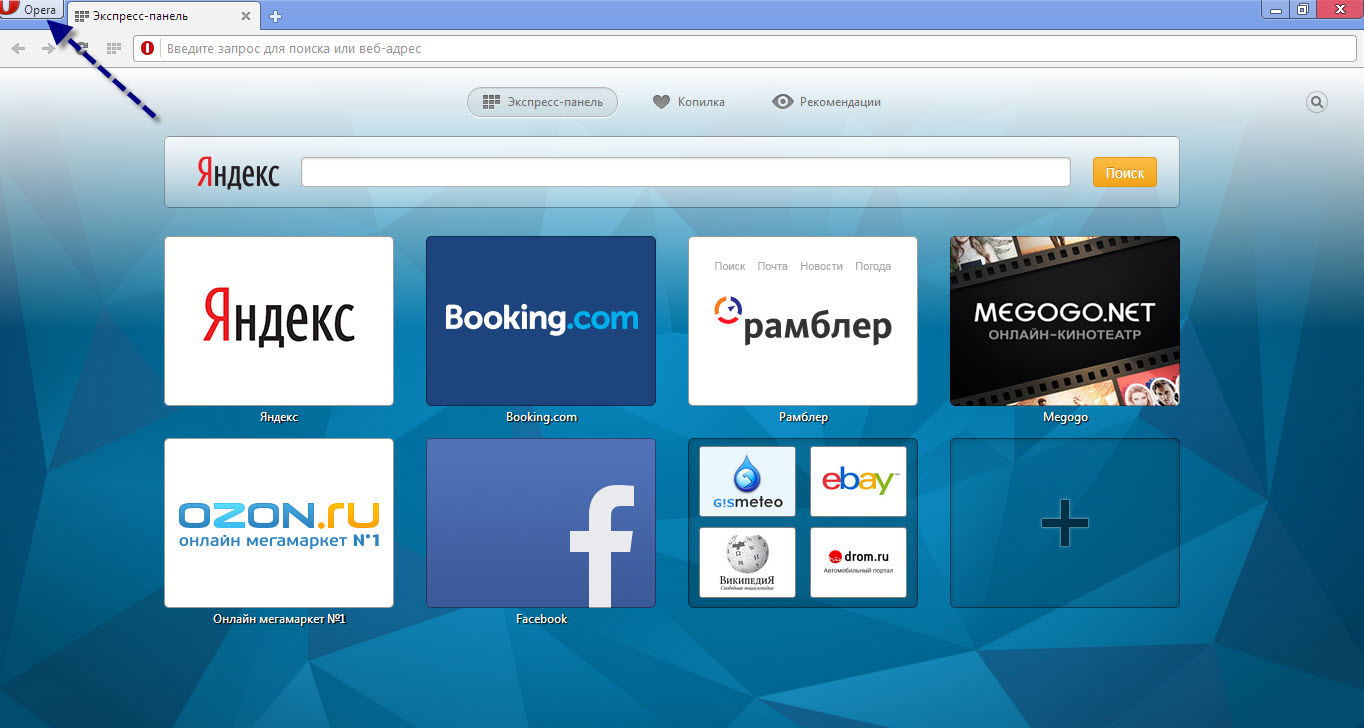
Para ir a la página de configuración del navegador Opera, debe hacer clic en el icono "Opera".
Configuración avanzada de Opera

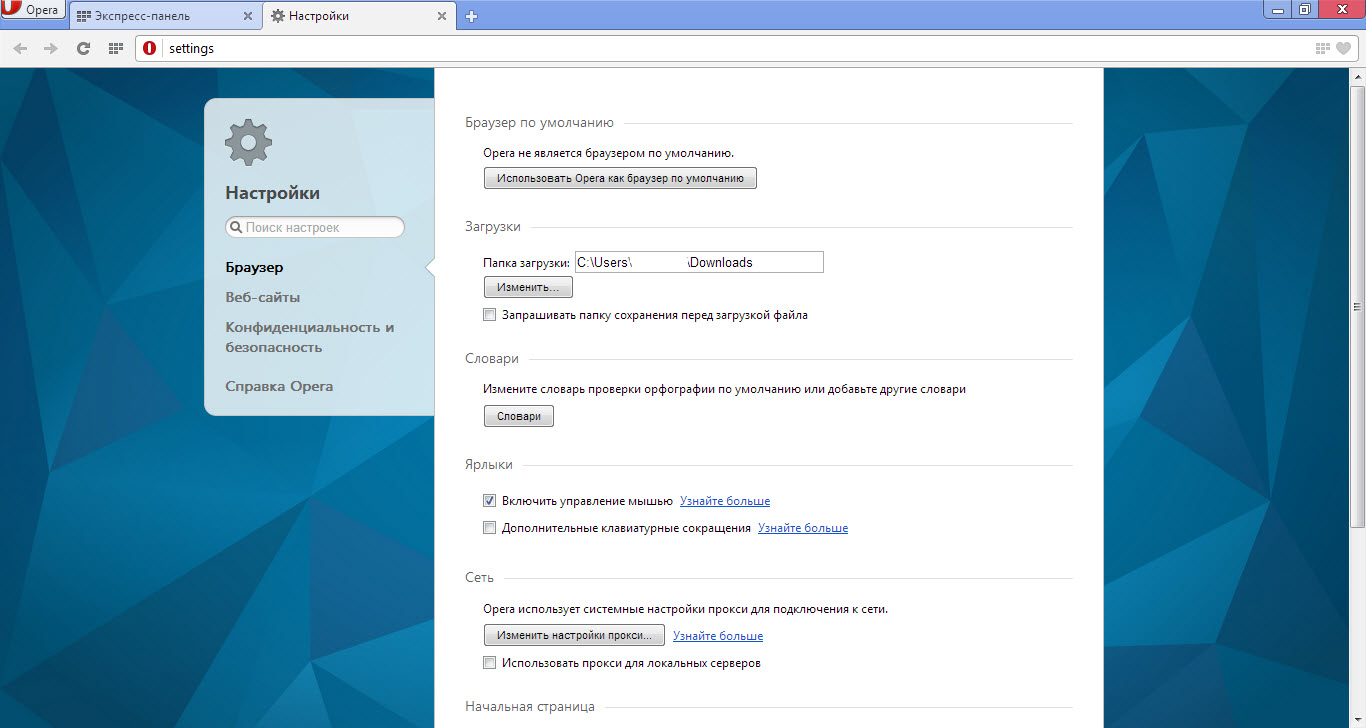
A continuación, en el menú contextual que aparece, seleccione "Configuración", o simplemente presione la combinación de teclas Alt+P. Después de eso, se abrirá la página de configuración del navegador Opera:
Configuración avanzada de Opera

Lista de configuración de Opera

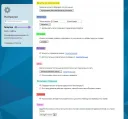
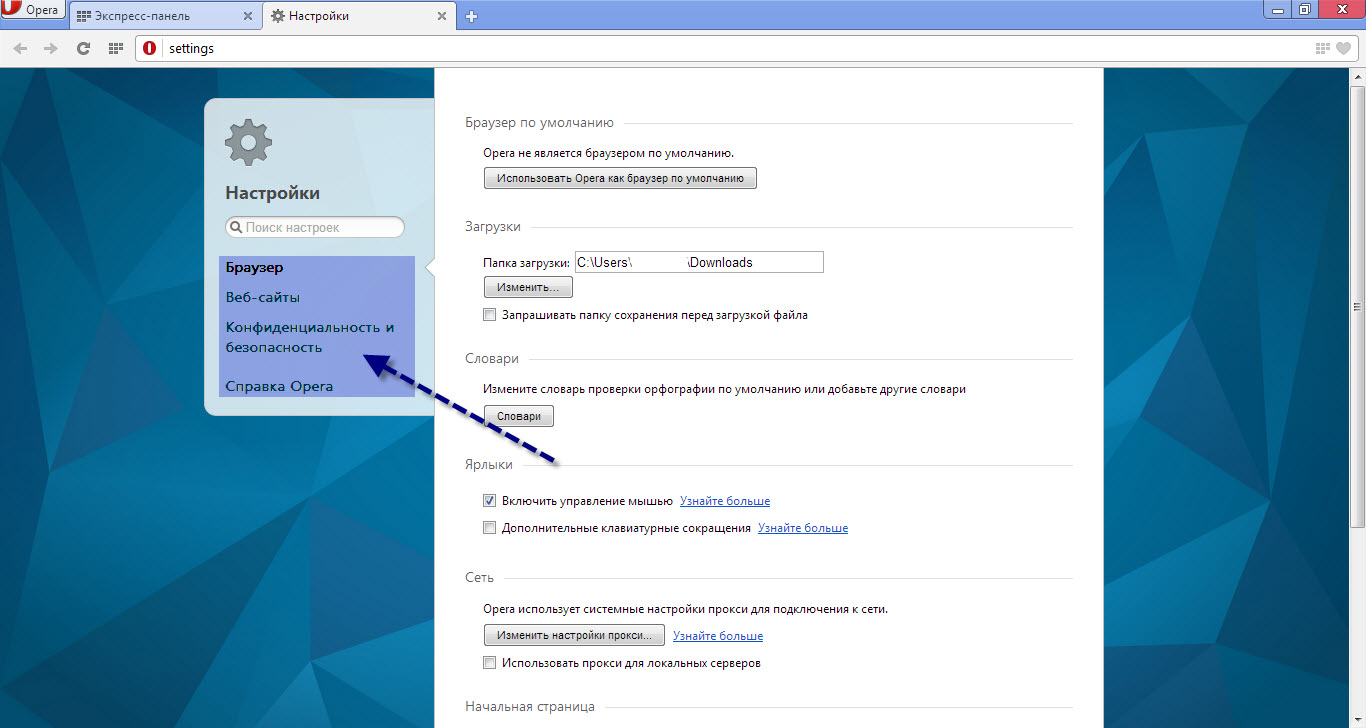
Ahora veamos todos los elementos de configuración del navegador Opera que nos interesan. En primer lugar, hay que decir que la configuración de Opera se divide en configuración del navegador, configuración de sitios web y configuración de privacidad y seguridad.
Configuración avanzada de Opera

Sección de configuración del "Navegador"
Configuración avanzada de Opera

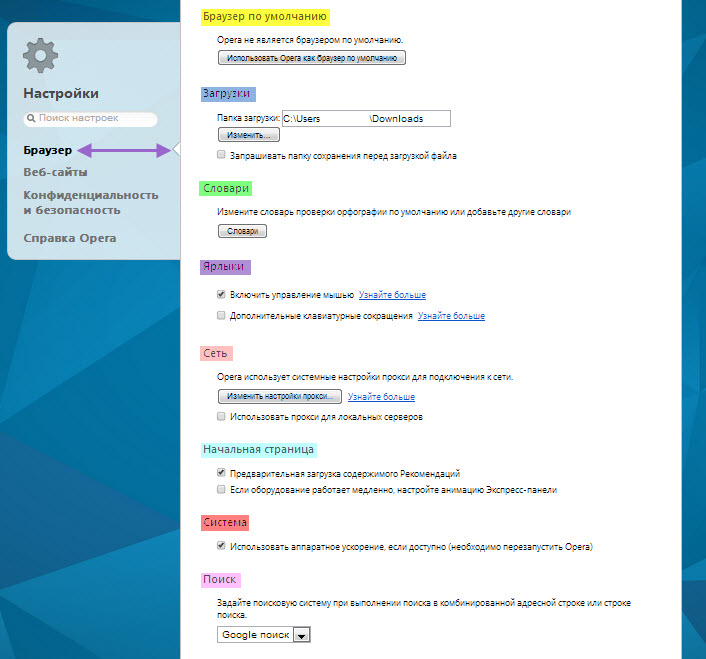
Aquí puede establecer Opera como el navegador predeterminado en el sistema. Esto es necesario para que todos los archivos con extensión .html, etc., se abran en el navegador especificado como predeterminado. Además, todos los enlaces y todo lo relacionado se abrirán usando este navegador.

Descargas

En esta sección de configuración, puede elegir una carpeta de descargas o establecer la opción de preguntar por la carpeta de descargas antes de cada descarga.

Diccionarios

En esta sección, se configuran los diccionarios para la revisión ortográfica.

Atajos

Usted configura los métodos para gestionar los atajos. Actualmente, hay 2 métodos de gestión disponibles, siendo el predeterminado el método 1 - Ratón, ya que este método es el más óptimo y cómodo en comparación con el método de atajos de teclado.

Red

Al igual que en todos los navegadores, aquí se configuran los ajustes de proxy. Normalmente, los usuarios habituales no utilizan esta función. La configuración de la página de inicio en esta sección difiere de las estándar porque aquí solo se establecen los métodos de carga para el "Marcado rápido" y similares.

Sistema

Solo hay 1 opción disponible para configurar, y es recomendable activarla (ON).

Búsqueda

Bueno, aquí, como en todos los navegadores, hay 1 opción para elegir el motor de búsqueda del navegador.

Sección de configuración de "Sitios web"
Configuración avanzada de Opera

JavaScript

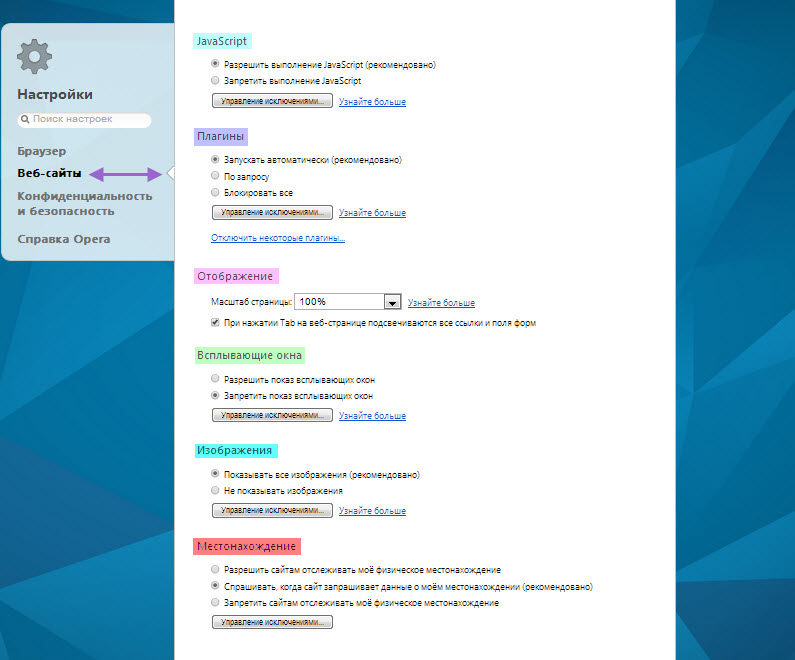
Aquí puede habilitar o deshabilitar la ejecución de códigos JavaScript en las páginas. También puede configurar una lista de excepciones para diferentes sitios usando patrones.

Complementos

En esta sección, se configura el método de trabajo con complementos.

Visualización

Aquí se establece el nivel de zoom predeterminado para las páginas cargadas, así como la opción de resaltar todos los enlaces y campos de formulario al presionar la tecla Tab.

Ventanas emergentes

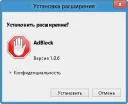
Se configura el método para manejar las ventanas emergentes. Es recomendable configurar la opción como "Mostrar", y para eliminar las ventanas emergentes de publicidad, instale la extensión AdBlock.

Imágenes

Se configura el método para manejar las imágenes.

Solo hay 2 opciones disponibles para configurar:

  • Mostrar
  • No mostrar

Además, puede configurar su propia lista de excepciones, es decir, en qué sitios cargar imágenes y en cuáles no.

Ubicación

En esta sección, puede configurar el comportamiento del navegador cuando solicita su ubicación. Es mejor dejarlo todo como está. Además, puede crear una lista de excepciones.

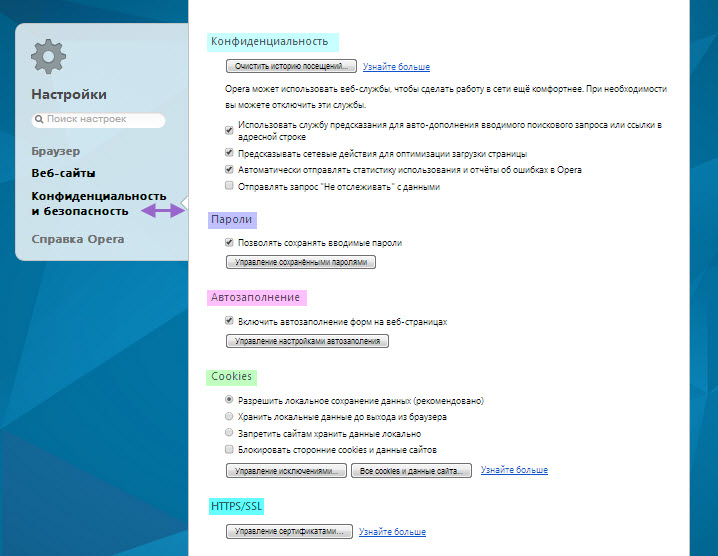
Sección de configuración de "Privacidad y Seguridad"
Configuración avanzada de Opera

Privacidad

Aquí puede configurar la privacidad de sus datos.

Contraseñas

Esta opción de configuración está más relacionada con "Privacidad", ya que permite configurar la capacidad de guardar las contraseñas introducidas.

Autocompletar

Una opción muy conveniente disponible en el navegador Opera, recuerda y rellena automáticamente los campos de formularios en las páginas web.

Cookies

Una opción bastante interesante que permite configurar cómo funcionan las cookies. Si no sabe qué son las cookies, es mejor no tocar nada aquí para evitar un comportamiento incorrecto del navegador.

HTTPS/SSL

Aquí puede configurar los certificados disponibles.

Conclusión

En principio, estas eran las principales configuraciones disponibles en el navegador Opera que le permiten configurar el navegador como desee. Desde la apariencia hasta los métodos de seguridad y privacidad, puede personalizar el navegador a su gusto.

¡Buena suerte!
Especificaciones

Views4 175

Site.articles.relatedCategory

Mostrar más
Configuración de Plugins de Opera

Configuración de Plugins de Opera

Configuración de Opera
3.0

Quizás la mayoría de los usuarios de Opera se preguntan acerca de la configuración de este navegador, especialmente en lo que respecta a sus nuevas versiones. Hoy hablaremos sobre cómo configurar los plugins en el navegador Opera. Comencemos con la definición de 'Plugin'. Un plugin es un elemento auxiliar del navegador que amplía su funcionalidad y permite que muchos elementos de las páginas WEB funcionen. Por ejemplo, Adobe Reader que lee archivos .PDF en línea es un plugin, ya que es una herramienta auxiliar. Java(TM) también es un plugin,

48 009
Leer

Los desarrolladores del navegador Opera enfatizan el sistema de pestañas integrado en su navegador, ya que no todos los navegadores cuentan con dicha funcionalidad en su conjunto. Además, el Panel Express en Opera se divide en "Mis pestañas" y "Alcancía" (en otras palabras, "Favoritos"). Características muy interesantes, ¿no te parece? Por primera vez, el navegador gratuito Opera introdujo un sistema de marcadores normal, llamándolo "Alcancía", ¡por lo que debemos agradecer a sus desarrolladores! Además de eso, una cosa interesante es la sección "Recomendaciones", ubicada también

13 841
Leer
Configuración de AdBlock en Opera

Configuración de AdBlock en Opera

Configuración de Opera
5.0

Quizás el principal problema para los usuarios de Internet hoy en día es el bloqueo de anuncios en Opera, ventanas emergentes y todo ese tipo de cosas. Es difícil para un usuario común lidiar con tales problemas, especialmente para un principiante, ¡porque la publicidad nos sigue a todas partes! Las ventanas emergentes/anuncios y todas las cosas similares deben bloquearse con programas especiales gratuitos de bloqueo de anuncios. ¿Cómo pueden las ventanas emergentes y los anuncios dañar tu computadora? Comencemos con el hecho de que la publicidad está en todas partes, publicidad allí, publicidad aquí, en todas partes un anuncio

5 108
Leer
Configuración de proxy en el navegador Opera

Configuración de proxy en el navegador Opera

Configuración de Opera
5.0

Gracias al hecho de que Opera cambió a un nuevo y quizás el motor más potente hoy en día, WebKit, sus capacidades se han ampliado y la velocidad del navegador ha aumentado. Sin embargo, debido a este evento, algunas funciones y opciones disponibles en el navegador Opera han cambiado. Por eso algunos usuarios de Opera han encontrado dificultades al configurar el navegador. Pero esto es para mejor, ya que con el desarrollo del motor Presto, Opera perdió posiciones significativas en el mercado de los navegadores web. Y

2 307
Leer

Site.articles.relatedPopular

Mostrar más

Al convertirte en miembro de la red social Friend Around, ¡asegurarás la oportunidad de nuevas amistades y encontrarás muchos amigos! ¡Cada usuario participante en la red social tiene muchos amigos y amigas, simplemente nuevas amistades en esta red! Gracias a la modesta aplicación, ¡puedes comunicarte a menudo con amigos sobre temas comunes! Usando las características de esta red social, ¡puedes encontrar a tu alma gemela, y otros usuarios pueden ayudarte con esto! [toc] En el sitio web, puedes descargar rápidamente el programa y convertirte en usuario del programa Friend Around

368 990
Leer

La página de bienvenida predeterminada del navegador Google Chrome se ve, quizás, vacía y poco clara. Ahora vamos a averiguar qué es una página de bienvenida y para qué sirve. [toc] Cuando inicias el navegador, ¡lo primero que ves es la página de inicio! También se le llama página de acceso rápido o página de bienvenida. Página de bienvenida: ¿qué es? En realidad, estos son conceptos ligeramente diferentes, especialmente cuando se trata de la página de bienvenida predeterminada del navegador Google Chrome. Entonces, ahora sabemos qué

151 556
Leer

¿Cómo descargar una imagen ISO de Windows 7 del sitio web de Microsoft? Hoy en día es posible, ya no es necesario buscar el sistema operativo en Internet, arriesgándose a infectar tu propio ordenador con un virus. Existen muchas compilaciones diferentes de este sistema operativo en la web. Es mejor descargar la imagen ISO original de Windows 7, ya que se considera la mejor. No necesitas descargarla desde rastreadores de torrents, está disponible en el sitio web de Microsoft. Sin embargo, hay ciertos matices. En el enlace https://www.microsoft.com/ru-ru/

107 053
Leer

Las redes sociales: las utiliza absolutamente todo el mundo que usa Internet, así como el teléfono ganó una popularidad increíble en su día, hoy las redes sociales gozan de una increíble popularidad universal. [toc] Quizás en un futuro cercano cada habitante de la Tierra tendrá su propia cuenta en una u otra red social. Por regla general, es imposible o bastante difícil eliminar una cuenta en las redes sociales; sigue permaneciendo en el sistema, hagas lo que hagas. La red social Friend Around no es una excepción: en la cual

103 258
Leer