

A veces, en el navegador Google Chrome, el Flash Player se bloquea o sobrecarga el propio navegador. Por ello, hemos descrito detalladamente 3 pasos para optimizar el rendimiento del Flash Player y conseguir la mayor velocidad posible en el navegador. Por cierto, quienes aún no han descargado el navegador Google Chrome, pueden descargarlo desde esta página de nuestro sitio web.
Para lograr el máximo rendimiento de las aplicaciones Flash en el navegador Google Chrome, es muy importante configurarlo correctamente. La velocidad de funcionamiento depende en gran medida no del reproductor utilizado en el navegador, sino del navegador que esté utilizando.
Google Chrome en Windows tiene un inconveniente importante: no puede configurar automáticamente el plugin de Flash para obtener la máxima velocidad. Recomendamos encarecidamente realizar la configuración correcta manualmente. Esto le llevará entre 3 y 4 minutos.
Paso 1.
Actualice el navegador Google Chrome (chrome://help).
Paso 2.
Descargue la última versión del plugin de Flash para el navegador Google Chrome desde el sitio web oficial de Adobe https://get.adobe.com/en/flashplayer/?fpchrome
Paso 3.
Instale el reproductor Flash
Paso 4. ¡Muy importante!
Abra la página de configuración del navegador Google Chrome: chrome://plugins. Aquí verá una lista de todos los plugins instalados en su navegador. En la parte superior de la lista habrá una entrada similar a Adobe FlashPlayer (2 archivos) - Versión: 11,5,502, 146.
Si el número de archivos entre paréntesis es más de uno, entonces necesita realizar la configuración; si no hay un cuadrado con un signo más para "Detalles" junto a él, entonces toda la configuración está hecha y, después de recargar el navegador con la aplicación Flash, puede continuar trabajando con el programa Flavion Builder.
Si dicho cuadrado existe, al hacer clic en él verá una lista de todos los plugins de Flash conectados a su navegador. Solo uno de ellos debe estar habilitado; de lo contrario, su sistema utilizará múltiples procesos al ejecutar la aplicación, lo que ralentizará significativamente el rendimiento del programa.
¿Qué hay que hacer?
Deshabilite todos los plugins activados excepto uno ubicado en la carpeta Windows\ system 32\, ya que este proporciona específicamente la máxima velocidad al ejecutar la aplicación. Se verá aproximadamente así:
[caption id="attachment_461" align="aligncenter" width="600"]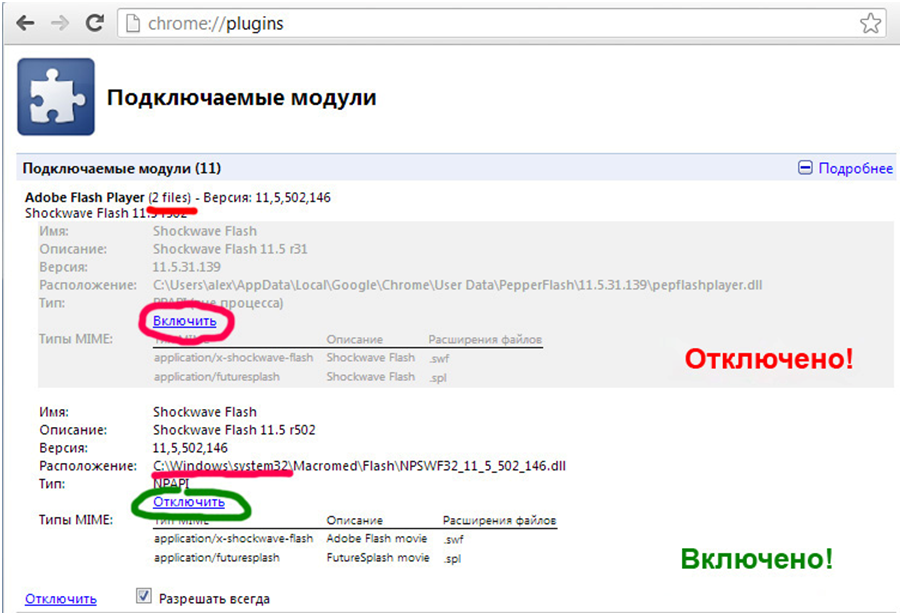 Configuración de Flash para Google Chrome[/caption]
Paso 5. Recargue la página con la aplicación Flash. El rendimiento del reproductor Flash en el navegador debería acelerarse significativamente.



