Configuración de la página de inicio de Firefox

Configuración de la página de inicio de Firefox

4.0 (7 valoraciones) Pasa el cursor y haz clic en una estrella para valorar
Views
17 645
Valoración
4.0 / 5
Reseñas
4

Lo primero que vemos al iniciar el navegador FireFox es la página de inicio. Cada usuario tiene su propia idea de lo que debería aparecer en la página de bienvenida. Todos personalizan su página de inicio como quieren. Por ejemplo, puedes utilizar la configuración estándar de la página de inicio del navegador FireFox.

También puedes configurar tu propia versión. Puedes instalar complementos especiales que mejorarán notablemente tu página de bienvenida.
Configuración de la página de inicio de FireFox

Así que hablemos de cómo configurar la página de inicio de FireFox y qué necesitas hacer para ello.

Métodos estándar para configurar la página de inicio de FireFox

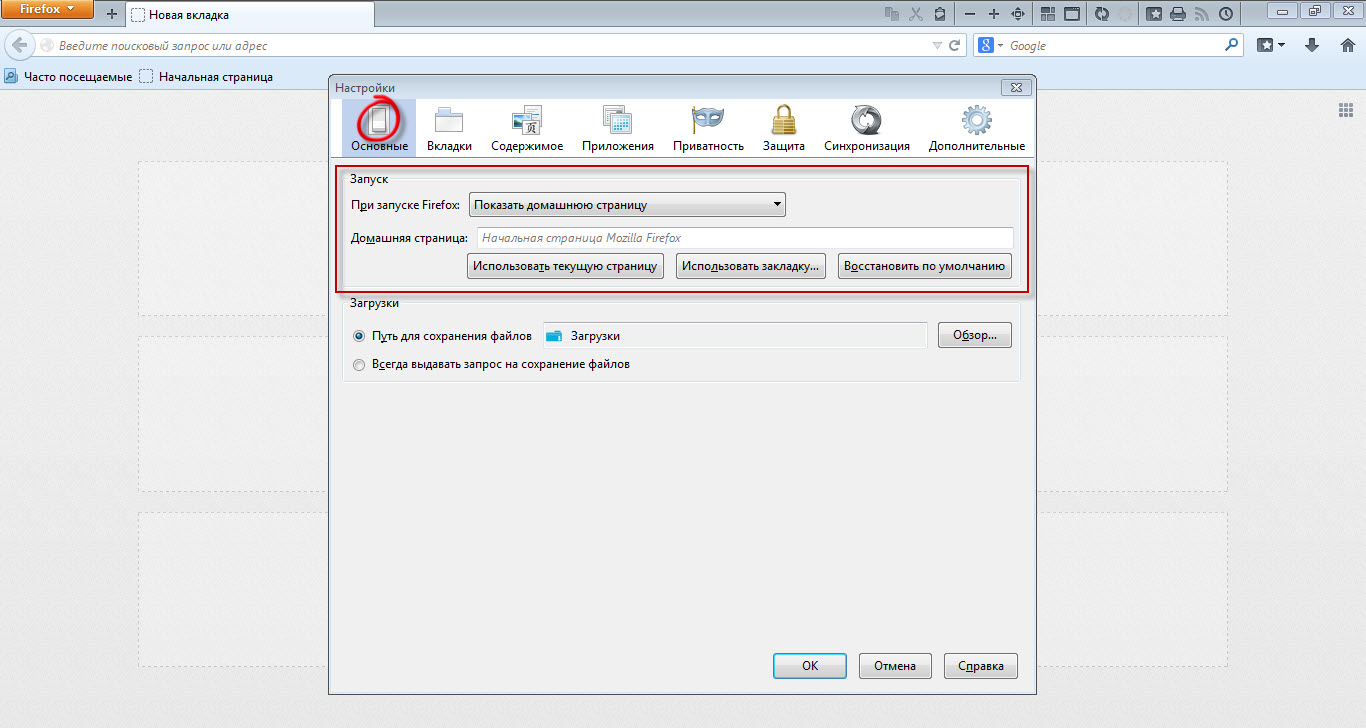
Para configurar la página de inicio de FireFox usando las herramientas estándar, debes ir al panel de configuración. Haz clic en el botón Configuración de la página de inicio de FireFox y se abrirá un menú contextual, donde deberás seleccionar "Configuración".
Configuración de la página de inicio de FireFox

Ahora ve a la pestaña de configuración "General". Aquí, en la sección "Inicio", puedes configurar la página de inicio de FireFox.

Es decir, puedes mostrar la página de inicio, una página en blanco, o las pestañas y páginas que estaban abiertas la última vez. Como página de inicio, puedes establecer cualquier página personalizada, la página actual o un marcador. Para restaurar la configuración de la página de inicio a la original, haz clic en el botón "Restaurar valores predeterminados".

Configuración personalizada de la página de inicio

Además, puedes establecer un archivo de tu ordenador local como página de inicio de FireFox, y esto será bastante original.

Por ejemplo, algo como esto.
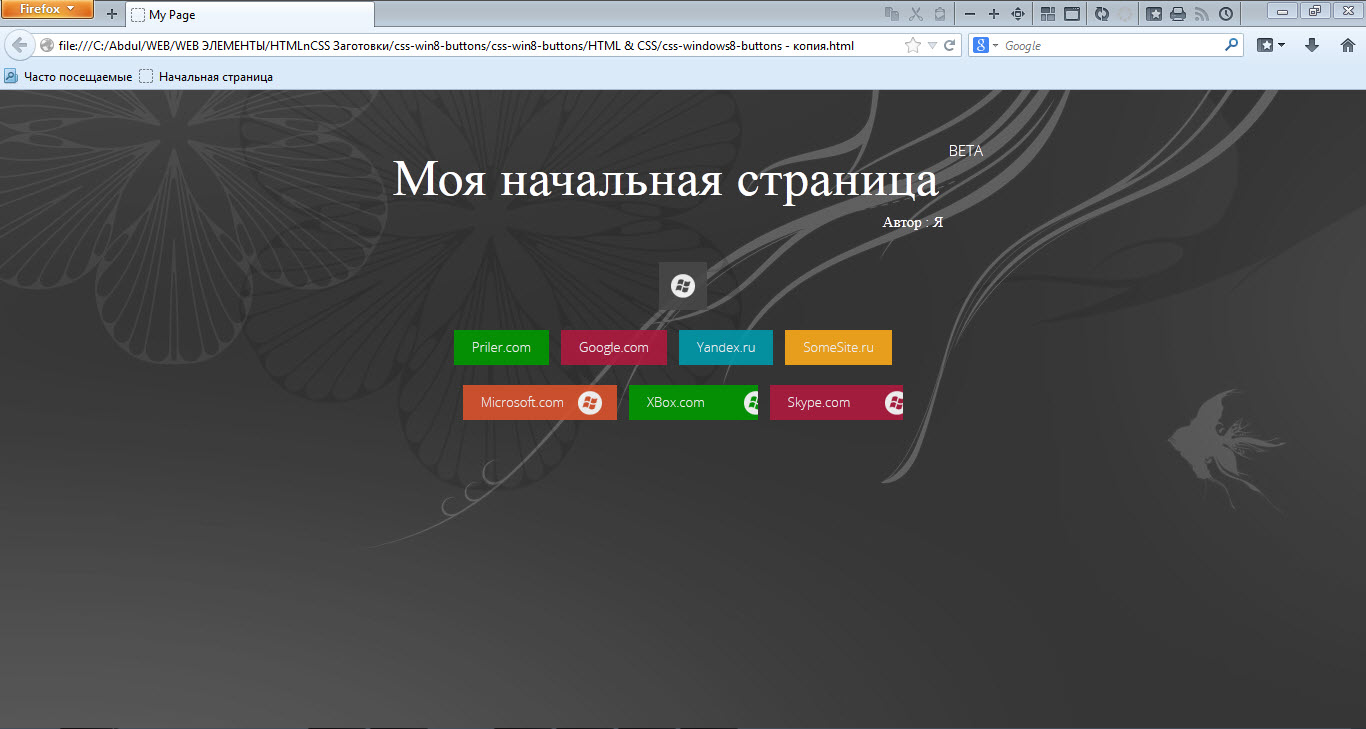
Configuración de la página de inicio de FireFox Resulta una versión personalizada de la página de inicio :)

Para crear una similar, necesitas crear un archivo .html en tu ordenador local y luego llenarlo con tu código. El diseño se puede generar usando editores WYSIWYG en línea. Después, pega los códigos HTML, CSS y JS resultantes en este archivo.

  • Ahora ábrelo en el navegador y obtendrás un enlace como file:///C:/Mi_Pagina.html
  • A continuación, abre la ventana de configuración de FireFox y en la pestaña General selecciona la opción de página de inicio: página de inicio.
  • Después, pega la cadena obtenida anteriormente file:///C:/Mi_Pagina.html en el campo de dirección de la página de inicio y guarda la configuración.

¡Eso es todo! Ahora, cada vez que inicies el navegador FireFox, se abrirá tu propia página :)

Resulta muy original y bonito.

Complementos

Además de los métodos mencionados, puedes usar complementos especiales diseñados para cambiar la apariencia de la página de inicio. Por ejemplo, en Google Chrome existe una extensión excelente llamada FVD Speed Dials, y sus análogos existen para FireFox. Gracias a estas extensiones, puedes obtener una página de inicio excelente y muy bonita.

Conclusión

Eso es todo. Con un poco de esfuerzo, puedes conseguir una página de inicio exclusiva.

¡Buena suerte!

Especificaciones

Views17 645

Reseñas

4 reviews

  • Лариса 19.12.2018

    Меня очень бесит, что команда FireFox, просто издевается над пользователями этого браузера ! До 54 версии было дополнение Speed dial, которое отлично работало со всеми сайтами и настройками. Легко было пользоваться и настраивать на свои предпочтения. А теперь... одни проблемы ! Понимаю, что вы конкретно помочь не сможете вернуть Speed dial от Джозефа дель Рио, но... я просто плачу.

  • Denis 05.08.2014

    как добавить новые значки в панель управления MF 3.6.28 - почта, погода, др.информ

  • admin 05.05.2014

    Инструменты => Настройки => Основные

  • Фыва 05.05.2014

    А вот как заменить оригинальную страницу firefox на собственную?

Site.articles.relatedCategory

Mostrar más
FireFox Establecer una conexión segura

FireFox Establecer una conexión segura

Configuración de FireFox
4.0

A veces, el navegador gratuito FireFox establece una denominada "conexión segura" con un sitio web, lo que significa que FireFox cifra la conexión y también verifica el Certificado del sitio web al que se accede. Estas medidas son necesarias para proteger al usuario de todo tipo de esquemas fraudulentos, virus, etc. Sin embargo, estas medidas a veces son innecesarias y simplemente impiden que el usuario visite sitios web. En este caso, puede desactivar dichas comprobaciones. Si al visitar sitios, usted ve con demasiada frecuencia el mensaje "This is co"

20 679
Leer

La barra de herramientas de FireFox proporciona un acceso fácil y rápido a todo tipo de funciones típicas del navegador. Es una barra muy conveniente, gracias a la cual el usuario puede acceder fácilmente a una u otra función del navegador FireFox. Hoy hablaremos sobre cómo configurar esta barra de herramientas en FireFox. Cómo mostrar u ocultar barras de herramientas en el navegador FireFox. La gran mayoría de las barras de herramientas en FireFox pueden ocultarse o mostrarse. Qué se mostrará y qué no.

9 195
Leer
Firefox no puede encontrar el servidor

Firefox no puede encontrar el servidor

Configuración de FireFox
2.8

A veces sucede que Firefox, al solicitar un sitio en particular, responde con un mensaje de que no se puede encontrar el servidor. Hay bastantes razones para este error, que van desde triviales hasta virus. En primer lugar, cuando ocurre este error, debe comprobar si el recurso solicitado existe. Además, verifique si la conexión a Internet está activa. A veces sucede que ningún sitio web se abre; en ese caso, le recomendamos que revise el archivo Hosts. Tal vez un virus esté actuando,

7 726
Leer

De forma predeterminada, el navegador FireFox no ofrece la posibilidad de configurar teclas de acceso rápido. Sin embargo, esto se puede hacer instalando complementos especiales. En concreto, existe un complemento llamado FireFox KeyConfig que le permite configurar teclas de acceso rápido. Esta extensión, por cierto, está disponible tanto para Mozilla Firefox como para Mozilla Thunderbird. Puede ver las teclas de acceso rápido estándar en http://support.mozilla.com/ru/kb/Keyboard+shortcuts Extensión para teclas de acceso rápido en el navegador Mozilla FireFox Descargar extensión

6 648
Leer

Site.articles.relatedPopular

Mostrar más

Al convertirte en miembro de la red social Friend Around, ¡asegurarás la oportunidad de nuevas amistades y encontrarás muchos amigos! ¡Cada usuario participante en la red social tiene muchos amigos y amigas, simplemente nuevas amistades en esta red! Gracias a la modesta aplicación, ¡puedes comunicarte a menudo con amigos sobre temas comunes! Usando las características de esta red social, ¡puedes encontrar a tu alma gemela, y otros usuarios pueden ayudarte con esto! [toc] En el sitio web, puedes descargar rápidamente el programa y convertirte en usuario del programa Friend Around

368 990
Leer

La página de bienvenida predeterminada del navegador Google Chrome se ve, quizás, vacía y poco clara. Ahora vamos a averiguar qué es una página de bienvenida y para qué sirve. [toc] Cuando inicias el navegador, ¡lo primero que ves es la página de inicio! También se le llama página de acceso rápido o página de bienvenida. Página de bienvenida: ¿qué es? En realidad, estos son conceptos ligeramente diferentes, especialmente cuando se trata de la página de bienvenida predeterminada del navegador Google Chrome. Entonces, ahora sabemos qué

151 556
Leer

¿Cómo descargar una imagen ISO de Windows 7 del sitio web de Microsoft? Hoy en día es posible, ya no es necesario buscar el sistema operativo en Internet, arriesgándose a infectar tu propio ordenador con un virus. Existen muchas compilaciones diferentes de este sistema operativo en la web. Es mejor descargar la imagen ISO original de Windows 7, ya que se considera la mejor. No necesitas descargarla desde rastreadores de torrents, está disponible en el sitio web de Microsoft. Sin embargo, hay ciertos matices. En el enlace https://www.microsoft.com/ru-ru/

107 053
Leer

Las redes sociales: las utiliza absolutamente todo el mundo que usa Internet, así como el teléfono ganó una popularidad increíble en su día, hoy las redes sociales gozan de una increíble popularidad universal. [toc] Quizás en un futuro cercano cada habitante de la Tierra tendrá su propia cuenta en una u otra red social. Por regla general, es imposible o bastante difícil eliminar una cuenta en las redes sociales; sigue permaneciendo en el sistema, hagas lo que hagas. La red social Friend Around no es una excepción: en la cual

103 258
Leer




