
De nombreux utilisateurs ont entendu à plusieurs reprises parler du registre système dans les systèmes d'exploitation Windows 7, Windows 8, Windows 10 et que son « encombrement » peut affecter négativement les performances, la vitesse et la fiabilité de l'ordinateur. Essentiellement, le registre dans Windows est une base de données du système d'exploitation qui stocke des informations sur les logiciels et les modifications du système.
Au fil du temps, cette base de données se remplit de toutes sortes de déchets qui doivent être périodiquement nettoyés du registre. Cela peut inclure des entrées résiduelles de programmes déjà désinstallés, des enregistrements de virus détectés et supprimés, entre autres, c'est pourquoi le nettoyage du registre dans Windows est un processus très important.
Comment nettoyer manuellement le registre à l'aide de Reg Organizer ?
Vous pouvez nettoyer le registre de deux manières :
- Nettoyer le registre manuellement
- Programmes pour nettoyer le registre dans Windows
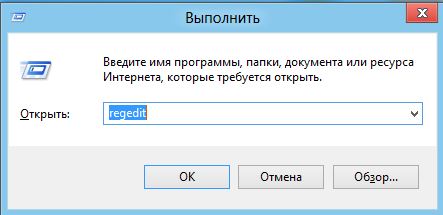
Pour afficher et nettoyer le registre, vous devez l'ouvrir. Pour ce faire, ouvrez la fenêtre « Exécuter » (appuyez sur la combinaison de touches Win+R), dans la fenêtre qui apparaît, saisissez « regedit » et cliquez sur le bouton « OK » :
Après avoir entré la commande, la fenêtre « Éditeur du Registre » s'ouvrira, avec une arborescence du registre système sur le côté gauche et les fichiers du registre affichés dans la fenêtre sur le côté droit :
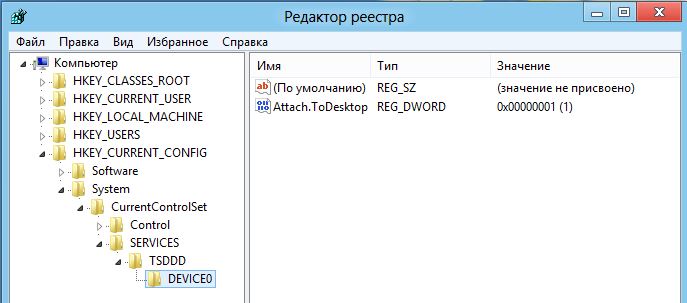
Il y a 5 sections principales dans le registre, chacune responsable de sa propre partie du système :
- La section HKEY_CLASSES_ROOT contient des informations sur les extensions de fichiers « associées » à des programmes spécifiques.
- La section HKEY_CURRENT_USER fournit des informations sur les utilisateurs du PC.
- La section HKEY_LOCAL_MACHINE fournit des informations sur le matériel du PC.
- La section HKEY_USERS contient des informations sur les profils utilisateur.
- La section HKEY_CURRENT_CONFIG contient des informations sur la configuration système.
Comment supprimer un programme du registre ?
La majorité des déchets dans le registre que vous pouvez facilement supprimer vous-même se trouve dans la section HKEY_CURRENT_USER, dans le dossier « Software », où sont stockés les enregistrements des programmes installés et désinstallés. Pour nettoyer le registre des entrées inutiles, sélectionnez le fichier, faites un clic droit dessus et choisissez l'option « Supprimer » dans le menu contextuel.
Avant de nettoyer manuellement le registre, il est fortement recommandé de créer une copie de sauvegarde du registre. Pour ce faire, dans l'Éditeur du Registre, cliquez sur le menu « Fichier », sélectionnez « Exporter... », spécifiez l'emplacement pour enregistrer la sauvegarde, son nom, et cliquez sur le bouton « Enregistrer ». Un fichier avec l'extension .reg sera alors sauvegardé.
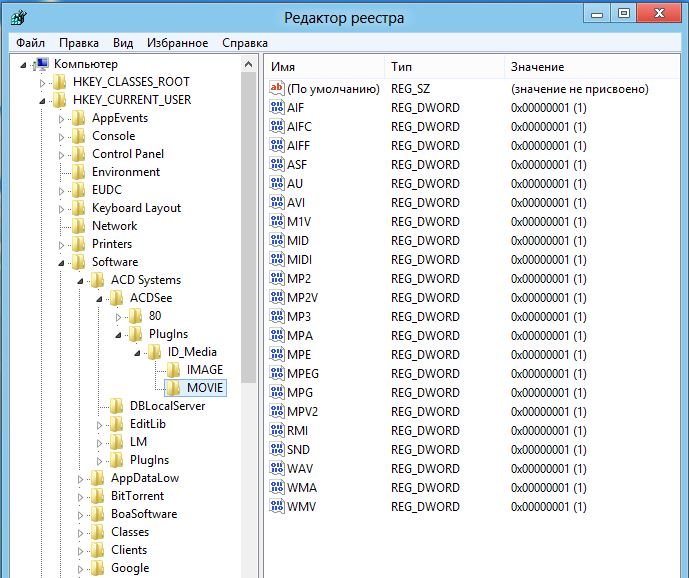
Seuls les utilisateurs expérimentés peuvent nettoyer manuellement le registre par eux-mêmes, car les débutants auront du mal à comprendre quels fichiers doivent être supprimés (nettoyés) et lesquels ne doivent absolument pas être touchés.
Si vous avez une compréhension vague de la structure du registre ou si vous ne voulez pas passer du temps à apprendre toutes les subtilités du registre, il est préférable d'utiliser l'aide du programme multifonctionnel Reg Organizer. Ce programme a fait ses preuves, prend un minimum d'espace et est très facile à utiliser, ce qui le rend adapté à tous les utilisateurs.
Installez le programme sur votre ordinateur et exécutez-le pour nettoyer le registre :
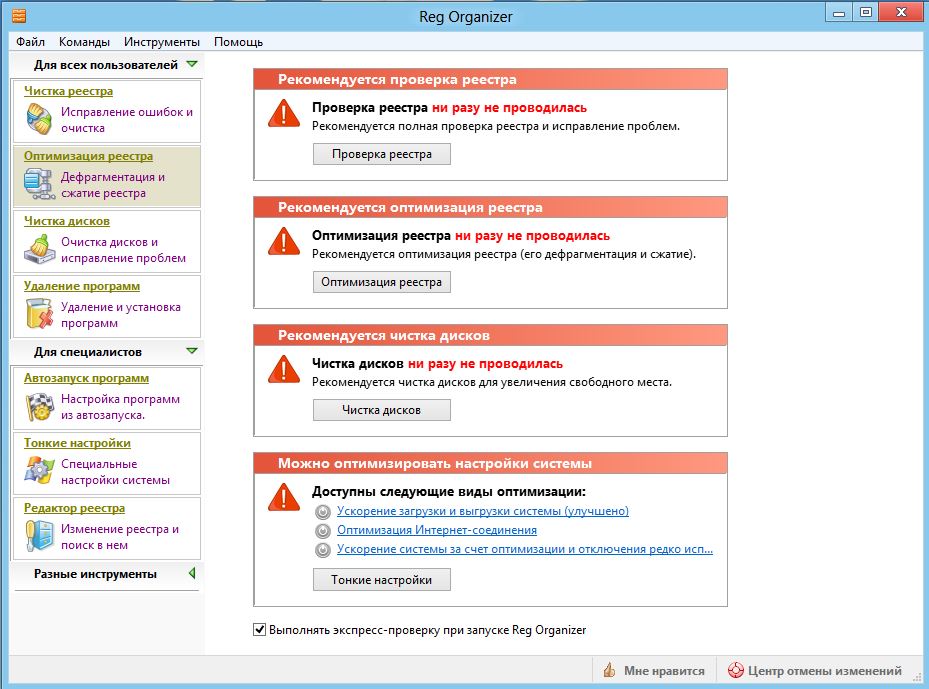
Comme vous pouvez le voir, le programme peut non seulement nettoyer la base de données système – le registre – mais aussi optimiser le système dans son ensemble. Pour nettoyer le registre des déchets, cliquez sur le bouton « Nettoyeur de registre » sur le côté gauche de la fenêtre du programme ou sur « Vérification du registre » sur le côté droit. La fenêtre « Nettoyeur de registre » apparaîtra :
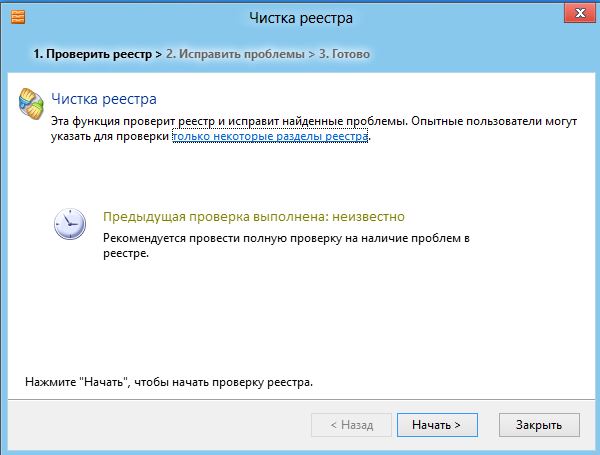
Si vous êtes un utilisateur expérimenté, vous pouvez cliquer sur le lien « seulement certaines sections du registre », en sélectionnant dans la fenêtre qui s'ouvre uniquement les répertoires qui nécessitent une vérification et une correction d'erreurs :
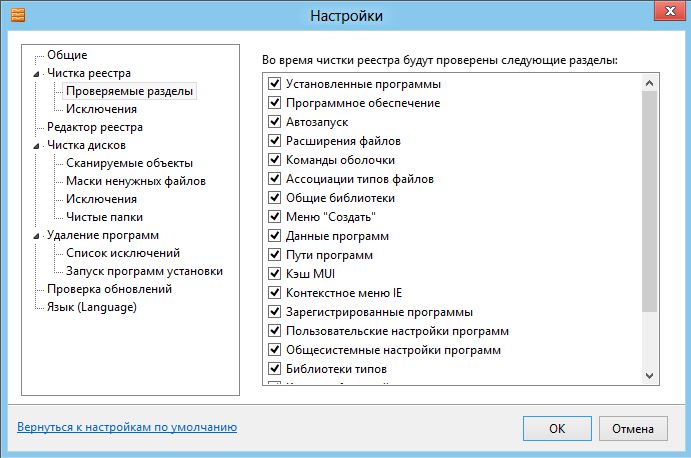
Ensuite, cliquez sur le bouton « Démarrer > » pour lancer le processus ou cliquez sur le bouton « Fermer » pour annuler la procédure. Lorsque vous cliquez sur le bouton « Démarrer > », une fenêtre d'analyse du registre système s'ouvrira, et après quelques minutes, le programme affichera les résultats de l'analyse :
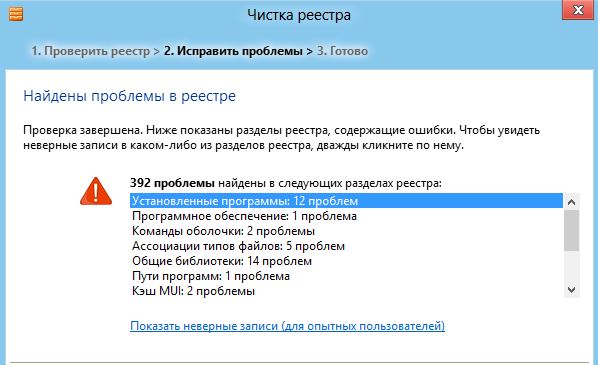
Un double-clic sur l'un des éléments de la liste ouvrira une fenêtre avec une description plus détaillée des problèmes identifiés. Si vous avez examiné les éléments qui vous intéressent ou si vous n'en avez pas besoin, cliquez sur le bouton « Corriger > » et le programme « nettoiera toutes les extrémités libres » dans le registre de la manière la plus sûre et la plus douce possible.
Télécharger des programmes de nettoyage du registre pour Windows 7, Windows 8, Windows 10 :
- Téléchargement gratuit de CCleaner pour Windows
- RegCleaner
- Reg Organizer