

Parfois, dans le navigateur Google Chrome, Flash Player plante ou alourdit le navigateur lui-même, c'est pourquoi nous avons décrit en détail 3 étapes pour optimiser les performances de Flash Player afin d'obtenir un fonctionnement le plus rapide possible dans le navigateur. Au fait, pour ceux qui n'ont pas encore téléchargé le navigateur Google Chrome - vous pouvez le télécharger depuis notre site sur cette page.
Pour des performances aussi rapides que possible des applications Flash dans le navigateur Google Chrome, il est très important de le configurer correctement. La vitesse de fonctionnement dépend en grande partie non pas du lecteur utilisé dans le navigateur, mais du navigateur que vous utilisez.
Google Chrome sur Windows présente un inconvénient majeur : il ne peut pas configurer automatiquement le plugin Flash pour une vitesse maximale. Nous recommandons vivement d'effectuer les réglages corrects manuellement. Cela prendra 3 à 4 minutes.
Étape 1.
Mettez à jour le navigateur Google Chrome (chrome://help).
Étape 2.
Téléchargez la dernière version du plugin Flash pour le navigateur Google Chrome depuis le site officiel d'Adobe https://get.adobe.com/en/flashplayer/?fpchrome
Étape 3.
Installez Flash Player
Étape 4. Très important!
Ouvrez la page des paramètres du navigateur Google Chrome : chrome://plugins. Vous y verrez une liste de tous les plugins installés sur votre navigateur. En haut de la liste, il y aura une entrée similaire Adobe FlashPlayer (2 fichiers) - Version : 11,5,502,146.
Si le nombre de fichiers entre parenthèses est supérieur à un, vous devez alors effectuer les réglages ; s'il n'y a pas de carré avec un signe plus pour « Détails » à côté, alors tous les réglages sont faits, et après avoir rechargé le navigateur avec l'application Flash, vous pouvez continuer à travailler avec le programme Flavion Builder.
Si un tel carré existe, en cliquant dessus, vous verrez une liste de tous les plugins Flash connectés à votre navigateur. Un seul d'entre eux doit être activé ; sinon, votre système utilisera plusieurs processus lors de l'exécution de l'application, ce qui ralentira considérablement les performances du programme.
Que faut-il faire ?
Désactivez tous les plugins activés sauf un situé dans le dossier Windows\system32\, car c'est lui qui offre la vitesse maximale lors de l'exécution de l'application. Cela ressemblera à peu près à ceci :
[caption id="attachment_461" align="aligncenter" width="600"]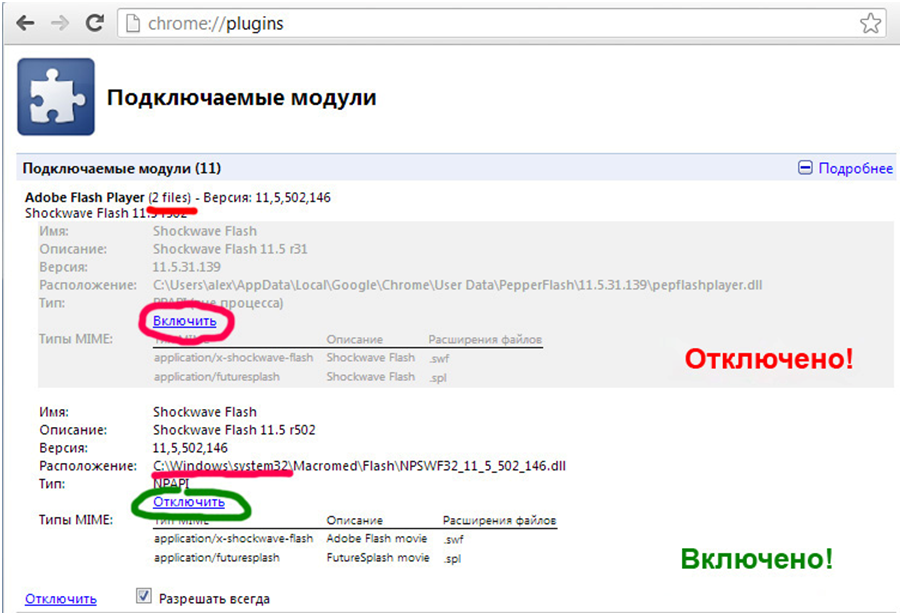 Paramètres Flash pour Google Chrome[/caption]
Étape 5. Rechargez la page avec l'application Flash. Les performances de Flash Player dans le navigateur devraient être considérablement accélérées.



