Tout le monde sait qu'Opera est récemment passé au nouveau moteur WebKit. Certains l'ont apprécié, tandis que d'autres sont restés sur la version 12.x :) Dans les dernières versions du navigateur Opera, de nouvelles fonctionnalités et, par conséquent, des paramètres sont apparus. Discutons de quelques paramètres intéressants du navigateur Opera. Pour ceux qui ne le savent pas encore, vous pouvez télécharger le navigateur Opera gratuitement en anglais ici.
Comment accéder aux paramètres d'Opera ?
Pour accéder à la page des paramètres du navigateur Opera, vous devez cliquer sur l'icône « Opera ».
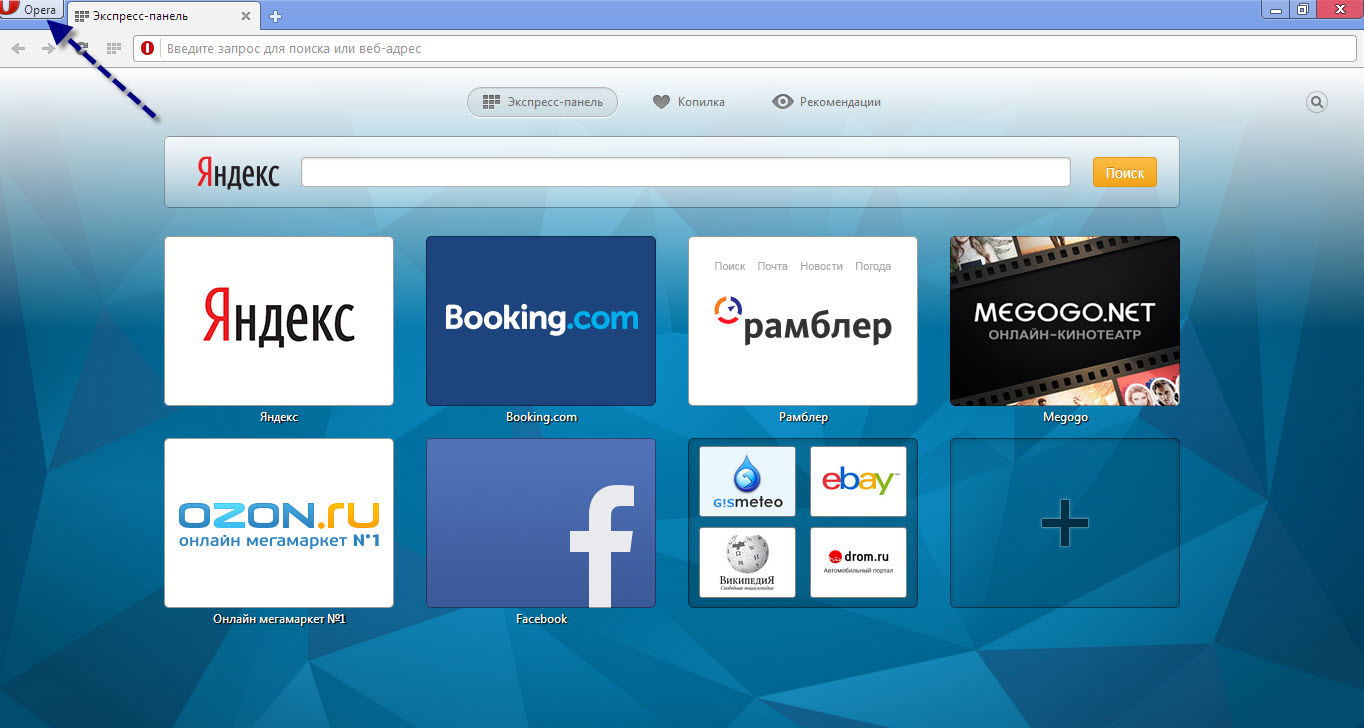
Ensuite, dans le menu contextuel qui apparaît, sélectionnez « Paramètres », ou vous pouvez simplement appuyer sur la combinaison de touches Alt+P. Après cela, la page des paramètres du navigateur Opera s'ouvrira devant vous :
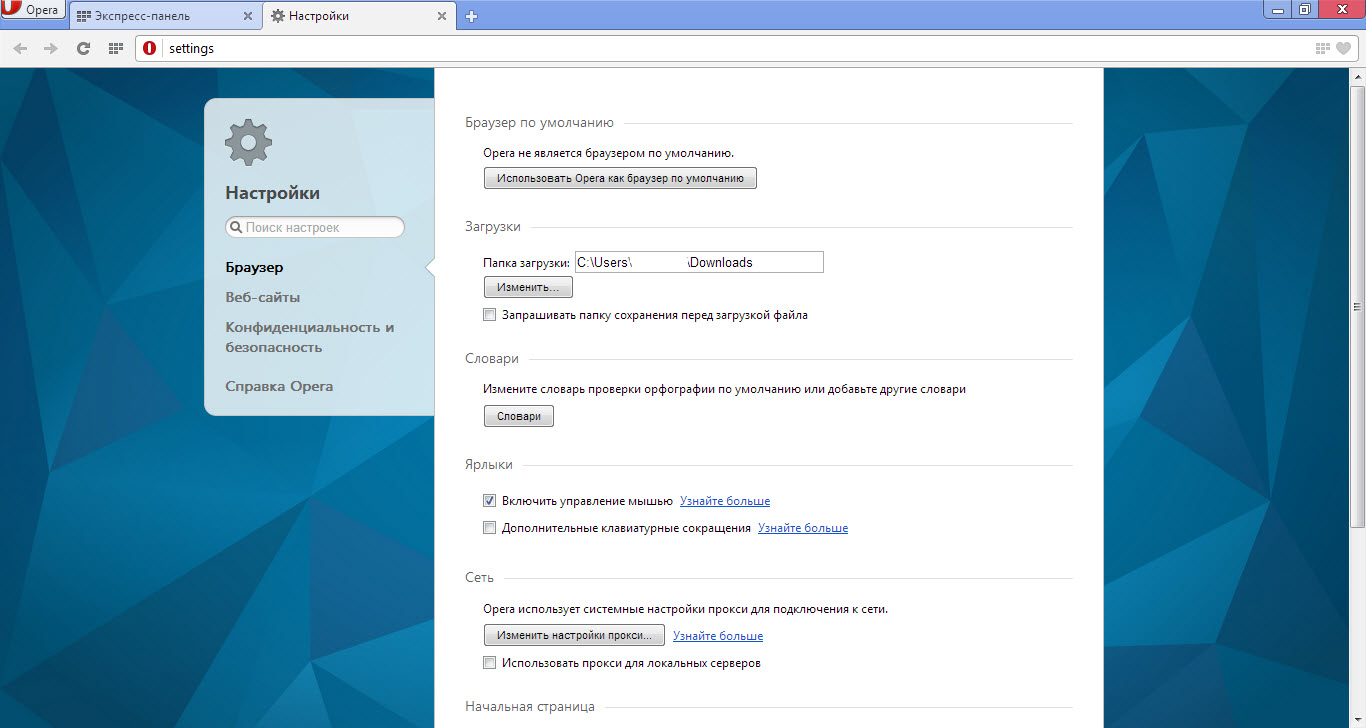
Liste des paramètres d'Opera
Examinons maintenant tous les éléments des paramètres du navigateur Opera qui nous intéressent. Tout d'abord, il faut dire que les paramètres dans Opera sont divisés en paramètres du navigateur, paramètres des sites Web et paramètres de confidentialité et sécurité.
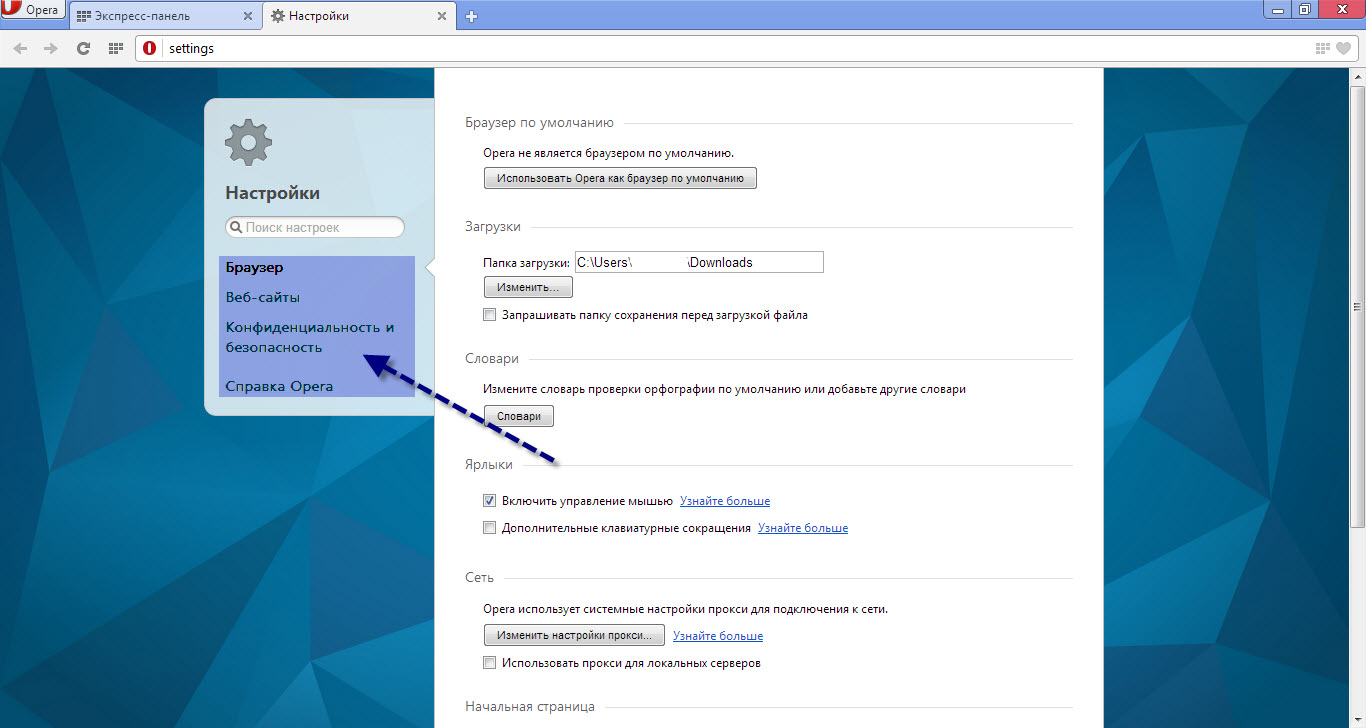
Paramètres de la section « Navigateur »
Navigateur par défaut
Ici, vous pouvez définir Opera comme navigateur par défaut sur le système. Cela est nécessaire pour que tous les fichiers avec les extensions .html, etc., s'ouvrent dans le navigateur défini par défaut. De plus, tous les liens et tout ce qui s'y rapporte s'ouvriront avec ce navigateur.
Téléchargements
Dans cette section des paramètres, vous pouvez choisir un dossier de téléchargement ou définir l'option de demander un dossier de téléchargement avant chaque téléchargement.
Dictionnaires
Dans cette section, vous définissez des dictionnaires pour la vérification orthographique.
Raccourcis
Vous définissez les méthodes de gestion des raccourcis. Actuellement, 2 méthodes de gestion sont disponibles, la valeur par défaut étant la méthode 1 - Souris, car cette méthode est la plus optimale et pratique par rapport à la méthode des raccourcis clavier.
Réseau
Comme dans tous les navigateurs, les paramètres de proxy sont configurés ici. Généralement, les utilisateurs ordinaires n'utilisent pas cette fonctionnalité. Les paramètres de la page de démarrage dans cette section diffèrent des paramètres standard car seules les méthodes de chargement pour le « Speed Dial » et autres sont définies ici.
Système
Il n'y a qu'une seule option disponible pour les paramètres, et il est conseillé de la régler sur ON.
Recherche
Eh bien, ici, comme dans tous les navigateurs, il y a 1 option pour choisir le moteur de recherche du navigateur.
Paramètres de la section « Sites Web »
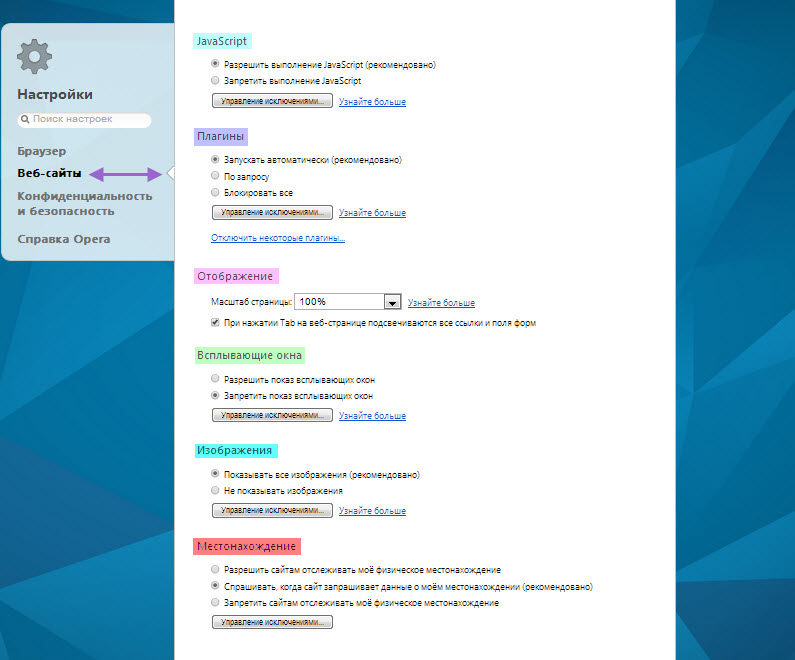
JavaScript
Ici, vous pouvez activer ou désactiver l'exécution des codes JavaScript sur les pages. Vous pouvez également configurer une liste d'exceptions pour différents sites en utilisant des modèles.
Plugins
Dans cette section, vous configurez la méthode de fonctionnement des plugins.
Affichage
Ici, vous définissez le niveau de zoom par défaut pour les pages chargées, ainsi que l'option pour mettre en surbrillance tous les liens et les champs de formulaire lorsque vous appuyez sur la touche Tab.
Fenêtres pop-up
La méthode de gestion des fenêtres pop-up est configurée. Il est conseillé de définir l'option sur « Afficher », et pour éliminer les pop-ups publicitaires, installez l'extension AdBlock.
Images
La méthode de gestion des images est configurée.
Seules 2 options sont disponibles pour la configuration :
- Afficher
- Ne pas afficher
De plus, vous pouvez configurer votre propre liste d'exceptions, c'est-à-dire sur quels sites charger les images et sur lesquels ne pas le faire.
Localisation
Dans cette section, vous pouvez configurer le comportement du navigateur lorsqu'il demande votre localisation. Il est préférable de laisser tout tel quel. De plus, vous pouvez créer une liste d'exceptions.
Paramètres de la section « Confidentialité et sécurité »
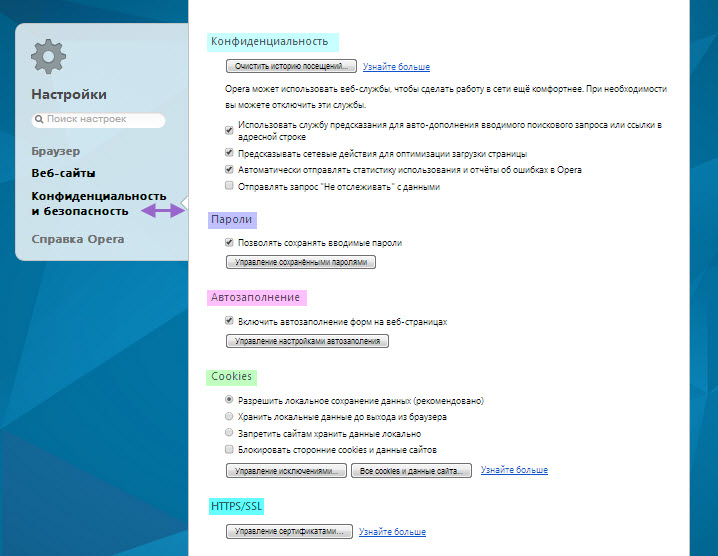
Confidentialité
Ici, vous pouvez configurer la confidentialité de vos données.
Mots de passe
Cette option de paramètre est davantage liée à la « Confidentialité », car elle vous permet de configurer la possibilité d'enregistrer les mots de passe saisis.
Remplissage automatique
Une option très pratique disponible dans le navigateur Opera, il mémorise et remplit automatiquement les champs de formulaire sur les pages Web.
Cookies
Une option assez intéressante qui vous permet de configurer le fonctionnement des cookies. Si vous ne savez pas ce que sont les cookies, il vaut mieux ne rien modifier ici pour éviter un comportement incorrect du navigateur.
HTTPS/SSL
Ici, vous pouvez configurer les certificats disponibles.
Conclusion
En principe, ce sont les principaux paramètres disponibles dans le navigateur Opera qui vous permettent de configurer le navigateur comme vous le souhaitez. De l'apparence aux méthodes de sécurité et de confidentialité, vous pouvez personnaliser le navigateur à votre guise.
Bonne chance !