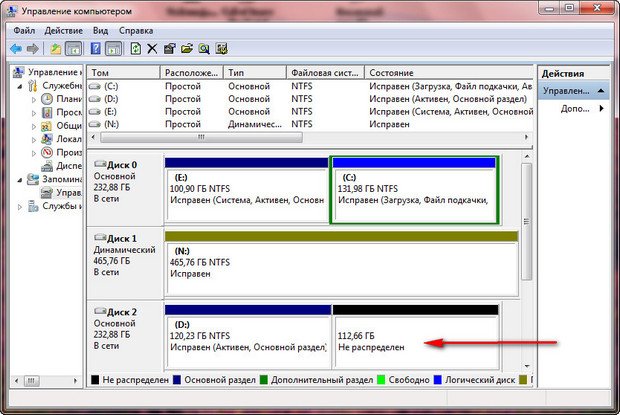
Comment partitionner un disque dur en deux partitions
Configuration PC Gratuit

Comment partitionner un disque dur en deux partitions

4.0 (3 notes) Survolez et cliquez sur une étoile pour noter
Téléchargements
0
Taille
Note
4.0 / 5
Licence
Freeware

Description

Dans cet article, nous vous expliquerons comment diviser un disque dur en deux partitions dans le système d'exploitation Windows 7. Windows 7 dispose d'un utilitaire intéressant appelé « Gestion des disques » qui permet de partitionner un disque dur directement pendant que l'ordinateur fonctionne.

Pourquoi est-il nécessaire de partitionner un disque dur ?

Au moins pour protéger les fichiers contre la perte. En effet, lorsqu'un ordinateur est infecté par un virus, le système d'exploitation est endommagé, ce qui l'empêche souvent de démarrer.

Ainsi, lors d'une réinstallation de Windows, seule la partition système sera formatée, généralement la partition portant la lettre « C », mais les autres partitions ne seront pas formatées.

Cela vous permet de conserver vos fichiers importants en sécurité et intacts, même si l'ordinateur est infecté par des virus.

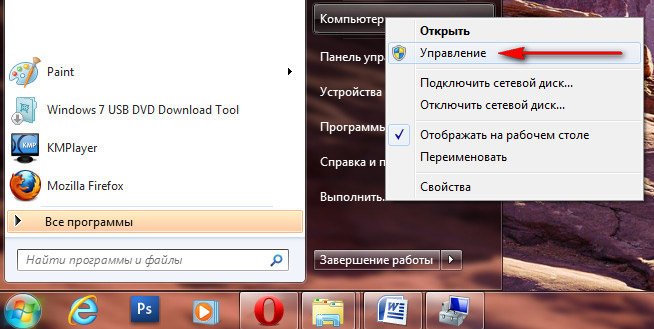
1) Lancez « Gestion de l'ordinateur ». Pour ce faire, cliquez sur le menu « Démarrer », puis faites un clic droit sur « Ordinateur » et sélectionnez « Gérer » dans le menu contextuel.
kak-razdelit-zhestkiy-disk-na-dva-razdela-1

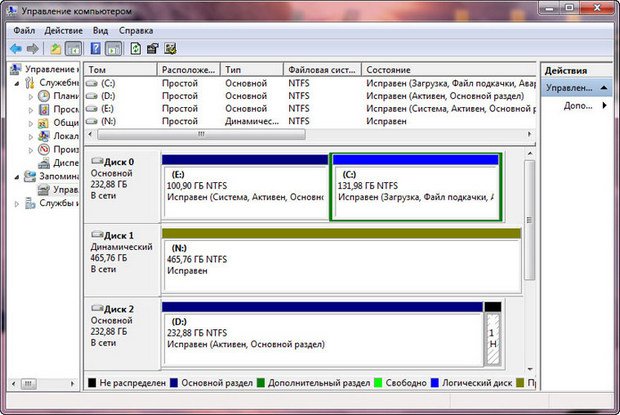
2) Sélectionnez « Gestion des disques » dans le menu de gauche de la fenêtre qui s'ouvre.
kak-razdelit-zhestkiy-disk-na-dva-razdela-2

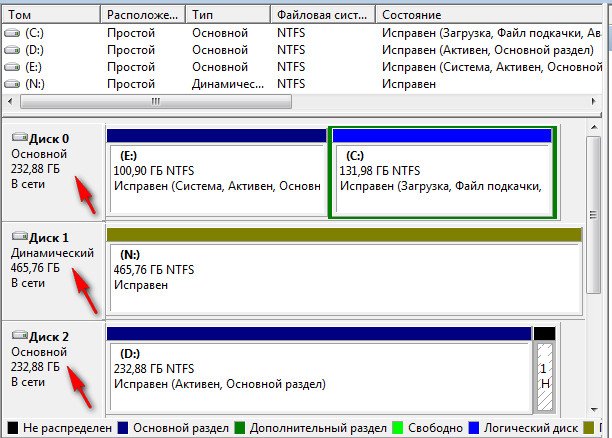
3) Dans cette section, vous pouvez voir tous les disques durs installés sur le système. Dans ce cas, 3 disques durs sont connectés à l'ordinateur. Nous allons travailler avec le disque dur n° 2, c'est-à-dire le troisième disque dur - sa taille est de 282 Go.
kak-razdelit-zhestkiy-disk-na-dva-razdela-3

4) Le disque dur que nous allons partitionner n'est pas vide ; il contient des fichiers. Si vous faites tout correctement, les fichiers ne disparaîtront pas et tout fonctionnera correctement.
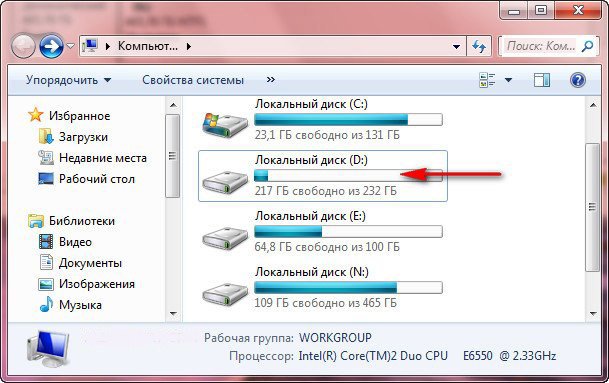
kak-razdelit-zhestkiy-disk-na-dva-razdela-4

5) Placez le curseur de la souris sur le disque dur que vous souhaitez partitionner, faites un clic droit et sélectionnez « Réduire le volume ».
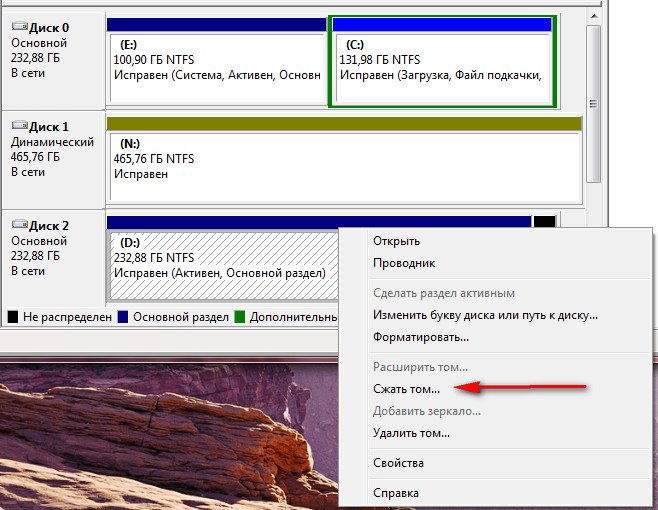
kak-razdelit-zhestkiy-disk-na-dva-razdela-5

6) Attendez 5 à 15 minutes pendant que Windows détermine l'espace sur le disque qui peut être réduit.
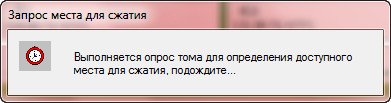
kak-razdelit-zhestkiy-disk-na-dva-razdela-6

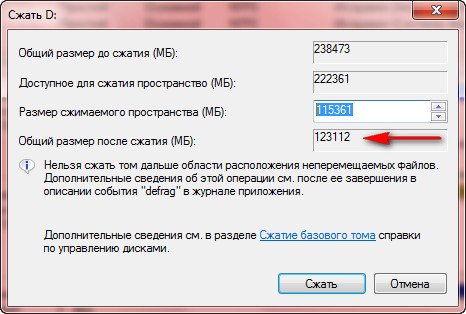
7) En conséquence, dans le champ « Taille de l'espace à réduire », un nombre apparaît - la quantité maximale d'espace disponible pour la réduction. Et dans le champ « Taille totale après réduction », la taille du disque après partitionnement est affichée.
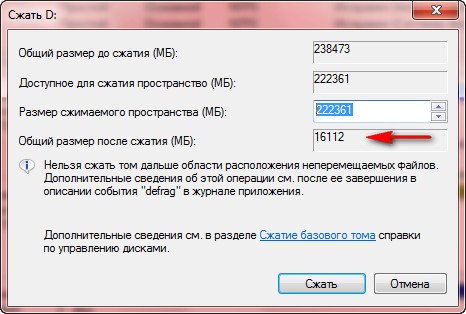
kak-razdelit-zhestkiy-disk-na-dva-razdela-7

Cependant, dans notre exemple, la taille après réduction est d'environ 15 Go, ce qui est très petit. Augmentons la taille à environ 120 Go, ce qui sera suffisant.
kak-razdelit-zhestkiy-disk-na-dva-razdela8

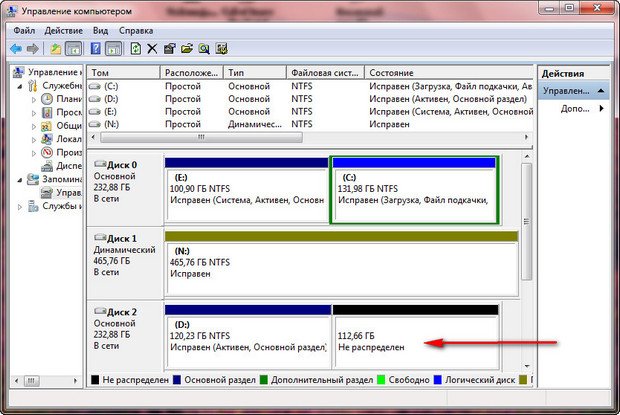
8) Cliquez sur le bouton « Réduire », après quoi aucun téléchargement n'apparaîtra. En 5 à 10 minutes environ, un espace non alloué apparaîtra sur le disque dur. Ne fermez pas la fenêtre « Gestion des disques » pendant ce processus.
kak-razdelit-zhestkiy-disk-na-dva-razdela-10

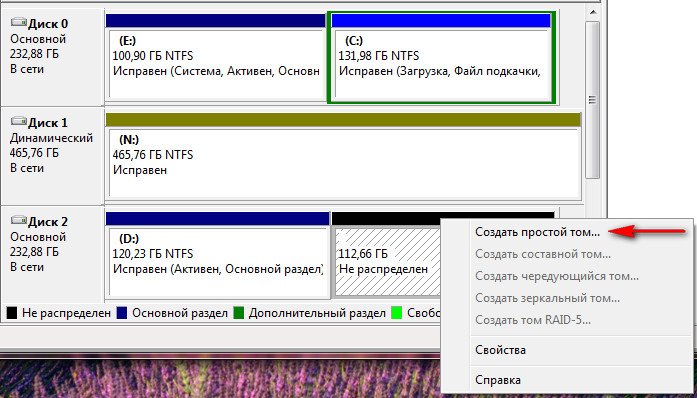
10) Placez le curseur de la souris sur la zone non allouée du disque dur et faites un clic droit, puis sélectionnez « Nouveau volume simple ».
kak-razdelit-zhestkiy-disk-na-dva-razdela-11

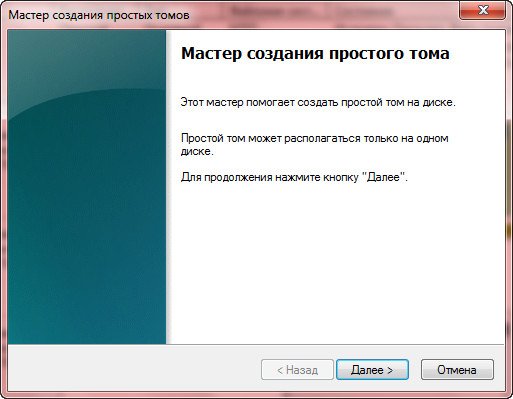
11) L'assistant de nouveau volume simple apparaît, cliquez sur le bouton « Suivant ».
kak-razdelit-zhestkiy-disk-na-dva-razdela-12

12) Cliquez sur le bouton « Suivant ».
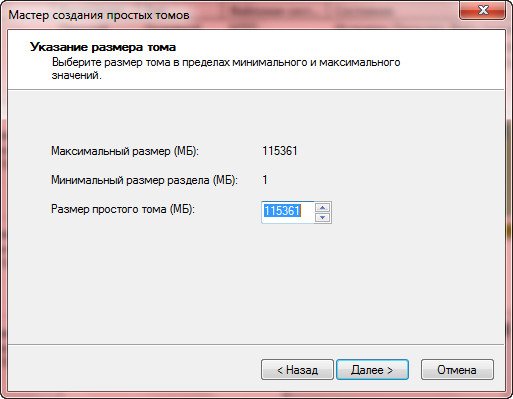
kak-razdelit-zhestkiy-disk-na-dva-razdela-13

13) Attribuez une lettre au futur disque et cliquez sur le bouton « Suivant ».
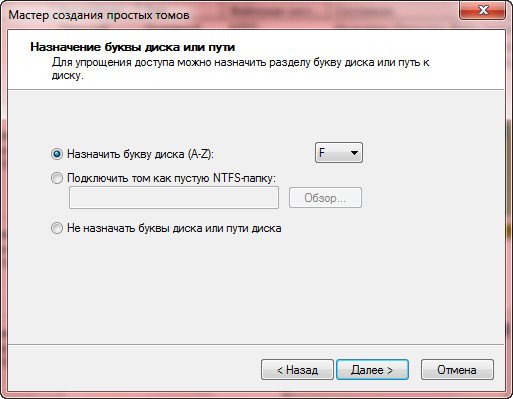
kak-razdelit-zhestkiy-disk-na-dva-razdela-14

14) Spécifiez le système de fichiers NTFS et cliquez sur « Suivant ».
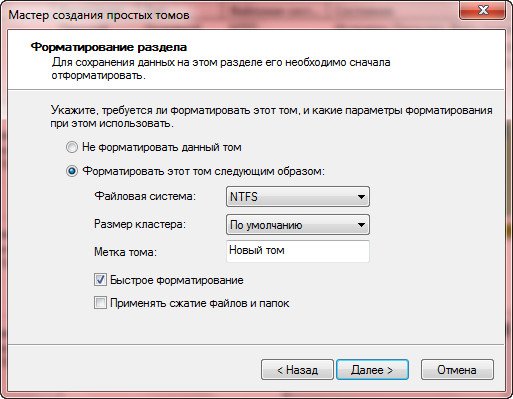
kak-razdelit-zhestkiy-disk-na-dva-razdela-15

15) Cliquez sur le bouton « Terminer ».
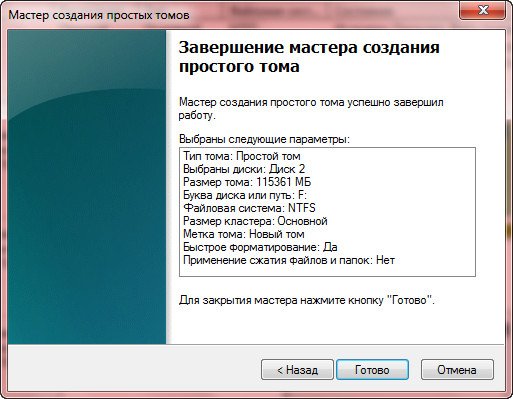
kak-razdelit-zhestkiy-disk-na-dva-razdela-16

C'est tout, vous pouvez maintenant voir la nouvelle partition sur le disque dur dans « Gestion des disques », que nous venons de créer.
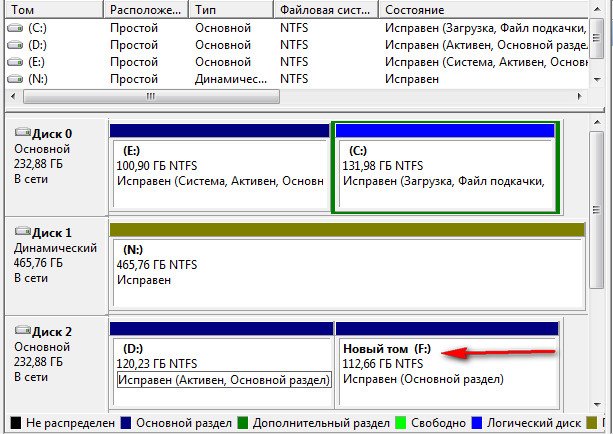
kak-razdelit-zhestkiy-disk-na-dva-razdela-17

De plus, la nouvelle partition est déjà disponible dans l'Explorateur de fichiers.
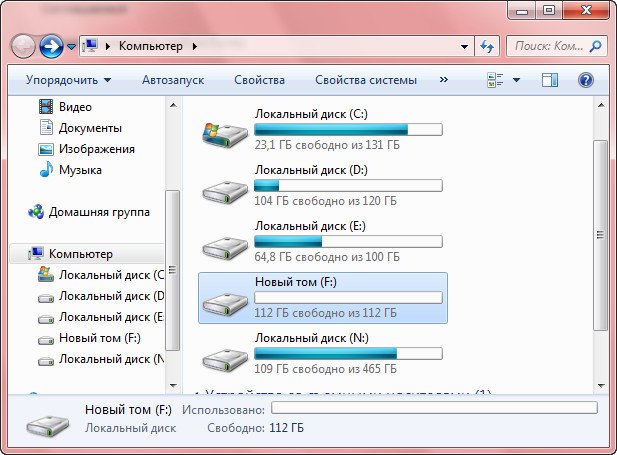
kak-razdelit-zhestkiy-disk-na-dva-razdela-18

Vous pourriez également être intéressé par les programmes sur le site :

Spécifications

Taille
LicenceFreeware
Views1 959

Popular downloads

Afficher plus
Windows Movie Maker

Windows Movie Maker

Éditeurs vidéo
3.9

Windows Movie Maker - crée et édite rapidement et facilement des vidéos en ajoutant divers effets. Inclus dans Microsoft Windows, l'alternative Windows Movie Maker fait partie du package gratuit Windows Live de Microsoft. Fonctionnalités de Windows Movie Maker : Capturez des vidéos à partir de diverses sources (caméscopes, téléphones mobiles, caméras vidéo numériques, appareils photo numériques, etc.). Lors de la création de vidéos dans Windows Movie Maker, vous pouvez ajouter une piste audio de fond, utiliser entre

1 061 824 7.02 Мб
Télécharger
Starus File Recovery

Starus File Recovery

Programmes de récupération
5.0

Starus File Recovery est un programme qui vous permet de récupérer des données supprimées de divers supports. Avec ce programme, vous pouvez restaurer des fichiers perdus de différentes manières. Par exemple, s'ils ont été supprimés en contournant la Corbeille, cachés par un logiciel malveillant, perdus à cause de défaillances logicielles, d'un vidage complet de la Corbeille, d'un formatage ou de la suppression du disque dur. Le programme fonctionne efficacement avec divers appareils, tels que les disques durs, SS

190 009 14.08 Мб
Télécharger
PROMT

PROMT

Traducteurs anglais-russe
3.3

PROMT - leader de la traduction hors ligne et en ligne, avec la plus puissante collection de dictionnaires et de paires de langues traduites, 60 paires de langues. LLC "PROMT" - une entreprise russe de premier plan, développeur de systèmes de traduction pour les particuliers et les entreprises. Le logiciel PROMT permet la traduction de tout texte à l'aide de dictionnaires intégrés, comprenant à la fois des termes courants et spécialisés. Instructions pour tous les appareils, dans les logiciels nécessaires dépourvus d'interface en russe, ou les courriels d'une société étrangère

46 864 794.00 Мб
Télécharger
Pascal ABC

Pascal ABC

Programmation
4.1

Pascal ABC.NET est écrit en langage Delphi (Object Pascal) sur la plateforme Microsoft.NET. Il comprend le livre de problèmes PT4 et des outils pour les interprètes Dessinateur et Robot, qui sont utilisés en informatique scolaire lors de l'apprentissage de la programmation. Le but principal du système de programmation Pascal ABC.NET est l'étude et l'enseignement des langages de programmation modernes. Fonctionnalités Ce programme est un système de programmation complet utilisant le langage Pascal. Le développement s'effectue sur la plateforme bien connue Micros

41 458 67.70 Мб
Télécharger