Windows Movie Maker - crée et édite rapidement et facilement des vidéos en ajoutant divers effets. Inclus dans Microsoft Windows, l'alternative Windows Movie Maker fait partie du package gratuit Windows Live de Microsoft. Fonctionnalités de Windows Movie Maker : Capturez des vidéos à partir de diverses sources (caméscopes, téléphones mobiles, caméras vidéo numériques, appareils photo numériques, etc.). Lors de la création de vidéos dans Windows Movie Maker, vous pouvez ajouter une piste audio de fond, utiliser entre
Configuration de la page de démarrage dans le navigateur Google Chrome
Description
La page d'accueil standard du navigateur Google Chrome semble, peut-être, vide et peu claire. Nous allons maintenant comprendre ce qu'est une page d'accueil et à quoi elle sert.
Lorsque vous lancez le navigateur, la première chose que vous voyez est la page de démarrage ! On l'appelle aussi la page d'accès rapide, ou page d'accueil.
Page d'accueil - qu'est-ce que c'est ?
En réalité, ce sont des concepts légèrement différents, surtout lorsqu'il s'agit de la page d'accueil standard du navigateur Google Chrome.
Ainsi, nous savons maintenant ce que c'est. Voyons à quoi cela sert ?
Si vous avez la page d'accueil standard dans votre navigateur, à savoir la "page d'accès rapide", et que vous n'y avez rien modifié ni installé d'extensions pour modifier la "page d'accès rapide", elle ressemblera à quelque chose comme ceci :
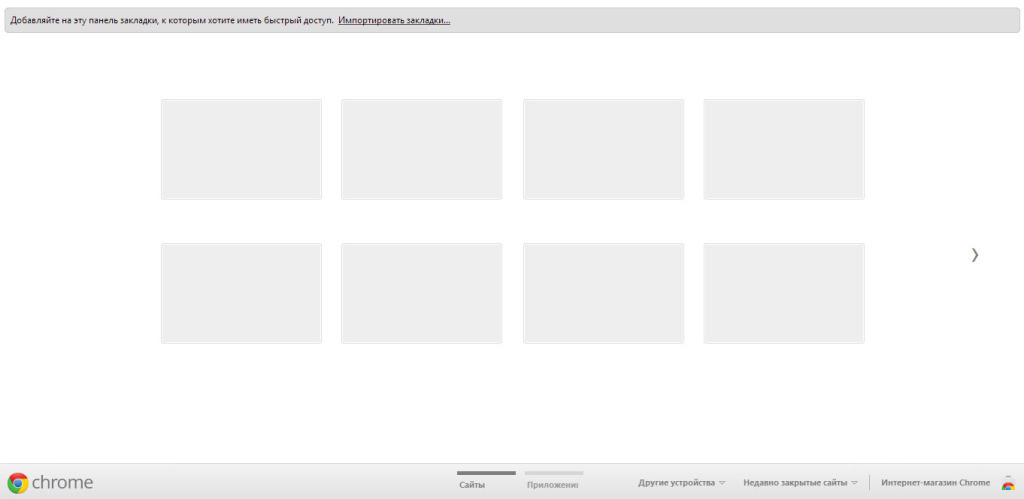
Commençons, peut-être, par ces petits carrés qui ne sont pas clairs au premier coup d'œil. Que sont-ils ?
Ce sont des « onglets » qui affichent vos sites les plus visités. C'est pourquoi cette page est appelée « page d'accès rapide » (Angl. Speed Dials).
Un peu au-dessus de ces onglets, on voit la barre de favoris, qui affiche les sites que vous avez ajoutés « aux favoris ». En dessous des onglets d'accès rapide, vous pouvez voir la barre de menu du navigateur Google Chrome. En règle générale, cette barre affiche « Sites » et « Applications installées ».
Comment configurer la page d'accueil ?
Pour accéder au menu de paramètres de la page d'accueil du navigateur Google Chrome, vous devez ouvrir le panneau « Personnaliser et contrôler Google Chrome ». Pour ce faire, lancez le navigateur Google Chrome, déplacez votre souris vers le coin supérieur droit du programme et cliquez sur l'élément correspondant :
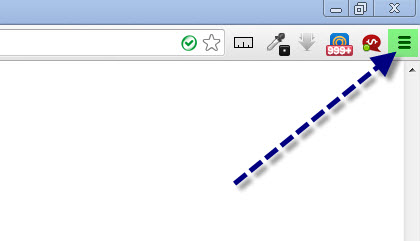
Ensuite... Dans le menu contextuel qui apparaît, sélectionnez l'élément « Paramètres ». Ensuite, allez dans l'onglet « Paramètres » et dans la section « Au démarrage », vous pourrez configurer la page d'accueil de Google Chrome.
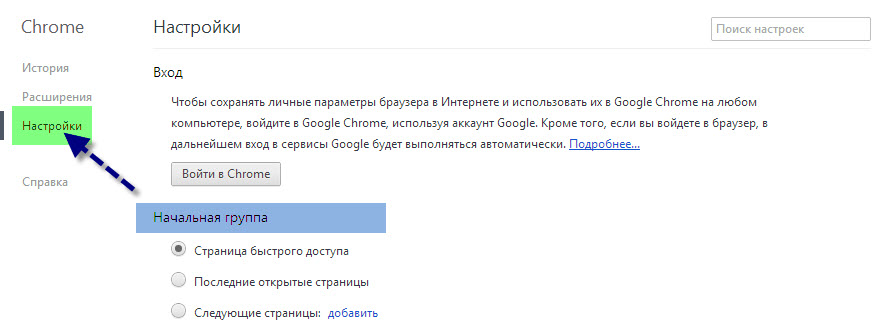
Ici nous voyons 3 éléments de menu, à savoir :
- Page d'accès rapide - C'est la page où se trouvent vos sites les plus visités et vos favoris.
- Dernières pages ouvertes - Lorsque vous démarrez le navigateur, les dernières pages ouvertes s'ouvriront automatiquement. C'est-à-dire les pages qui étaient restées ouvertes avant que vous ne fermiez le navigateur la dernière fois.
- Pages suivantes - Ici, vous pouvez définir une liste de pages qui s'ouvrent automatiquement au démarrage du navigateur.
Option de page d'accueil personnalisée dans Google Chrome
Comme nous pouvons le constater, nous n'avons pas la possibilité de gérer les onglets situés sur la page d'accès rapide, ce qui n'est pas pratique. La plupart des gens sont habitués à ce que ces onglets soient gérables et à pouvoir les utiliser pour créer leur propre liste de sites en accès rapide.
Comme cela a déjà été mentionné, une telle fonctionnalité existe et elle est obtenue en installant une « extension Google Chrome » spéciale. En d'autres termes, il existe des extensions spéciales, ou plutôt des modules complémentaires installables pour le navigateur Google Chrome, qui vous permettent de modifier complètement la page d'accès rapide. Nous allons maintenant parler de l'une de ces extensions.
Extension FVD Speed Dials pour Google Chrome
Grâce à l'extension « FVD Quick Access Tabs », vous pouvez personnaliser la page d'accueil de Google Chrome à votre guise. Par exemple, une page d'accès rapide utilisant FVD Speed Dials peut ressembler à ceci :
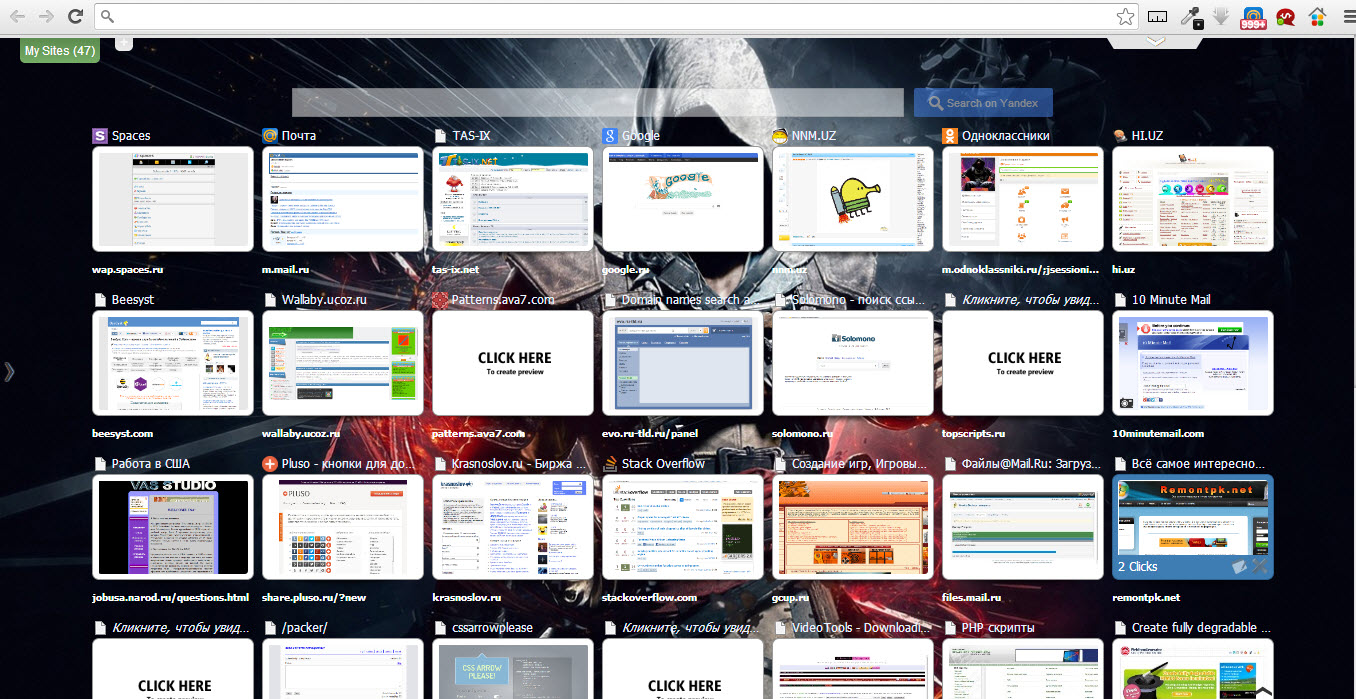
N'est-ce pas magnifique ? :)
De plus, en utilisant les onglets d'accès rapide FVD, vous pouvez diviser vos onglets en « Groupes » ou, en d'autres termes, « Catégories ». Grâce à cela, vous pouvez organiser les onglets comme vous le souhaitez. Vous n'êtes limité que par votre propre imagination.
Gérez vos onglets, supprimez, créez, modifiez, faites ce que vous voulez. Tout cela est possible avec l'extension FVD Speed Dials.
Vous pouvez télécharger et installer automatiquement cette extension depuis le Google Web Store.
Résumé
Comme nous pouvons le constater, configurer la page d'accueil du navigateur Google Chrome est extrêmement facile et tout le monde peut accomplir cette tâche ! Ceux qui n'ont pas encore téléchargé le navigateur Google Chrome, téléchargez-le ici.
Bonne chance dans vos projets !
Spécifications
| Taille | |
| Licence | Freeware |
| Views | 151 556 |
Avis
18 reviews
-
rednail 22.09.2017
никакой автоматической настройки не происходит. приложение установилось и нигде его не видать.
-
Сергей 09.09.2017
Был простой вопрос: как убрать прямоугольники из chrome? Не вижу ответа. Нельзя или не знаю, так и скажите. Пустые пространные ответы не принимаются. И не надо строить из себя умных и писать все подряд. Чистая новая вкладка из магазина постоянно слетает. Задача, для непонятливых, убрать прямоугольники(визуальные закладки) все остальные функции оставить без изменения.
-
Сергей 18.12.2016
Забил в поисковике как ИЗБАВИТСЯ от этих "квадратиков" быстрого доступа, ибо есть люди которым нужны они (возможно такие чайники что не могут нормально настроить браузер, что бы вкладки не закрывались после перезапуска или просто закрепить) и есть кому они ненужны не под каким предлогом. Кто ответит мне в комент-взломаю почту, а после восстановления к ней доступа отхватите вирус рекламный. xD
-
стеф 17.11.2016
Нет такой вкладки- Начальная группа.....
-
Ольга 12.08.2016
Спасибо огромное! наконец-то смогла установить любимые сайты!
-
Tetris 16.01.2016
Нажмите Настройки . Если вы используете Chromebook, нажмите "Показать дополнительные настройки" в нижней части страницы.
-
Анна 07.12.2015
А для мобильных, андроидов ( андроид 4.4) можно как-то менять внешний вид браузера? Вот у меня было удобно, все открытые вкладки в браузере можно было листать и они были эскизами страниц, но потом что-то случилось .. и теперь открытые вкладки только списком... Это очень неудобно, а толковых руководств по настройке к сожалению не найти в интернете.
-
Артур 31.10.2015
Говно ваш яндекс! Просто ужас! Зачем втюхивать людям этот кал? Я пользуюсь гуглом, но меня насильно пытаются перевести! Зачем????
-
Гуджа 24.10.2015
Никак, этого нет и вряд ли такое будет в мобильной версии. Если интересно, то почитай хоть немного, прежде чем задавать такие глупые вопросы.
-
мс 11.08.2015
спасибо хоть кто-то написал как это делать.
-
татьяна 24.06.2015
спасибо за информацию) все доступно и понятно. теперь работа пойдет быстрее)
-
Любовь 31.05.2015
Спасибо огромное!!!!!
-
Максим 19.04.2015
Как убрать вечно надоедливые вкладки "Наиболее посещаемые сайты" из страницы быстрого доступа браузера google chrome v.42.0?
-
Влакс 04.03.2015
спасибо, статья кстати. Сейчас поставил в Хром стартовую Atavi, отлично работает. Сервис визуалок просто феноменален! удобно - не то слово!
-
Malavita 07.12.2014
а как в этом, рекомендованном вами расширении, вернуть гугл, как стартовую станицу и поисковую систему. не хочу Яндекс.
-
Sergey 10.10.2014
Благодарю!
-
Rainen 15.07.2014
Как это сделать в мобильной версии браузера? Там настроек поменьше, а по умолчанию хром восстанавливает прошлый сеанс со всеми вкладками, что при мобильном инете как-то не очень интересно
-
Anna 31.01.2014
Спасибо за статью, получилось у себя в браузере Google Chrome - настроить стартовую страницу. Мне сразу понравился способ через расширение, что в итоге и сделала. Могу посоветовать сразу качайте расширение и настраивайте через него, так Вы с экономите кучу времени!
Popular downloads
Afficher plusStarus File Recovery est un programme qui vous permet de récupérer des données supprimées de divers supports. Avec ce programme, vous pouvez restaurer des fichiers perdus de différentes manières. Par exemple, s'ils ont été supprimés en contournant la Corbeille, cachés par un logiciel malveillant, perdus à cause de défaillances logicielles, d'un vidage complet de la Corbeille, d'un formatage ou de la suppression du disque dur. Le programme fonctionne efficacement avec divers appareils, tels que les disques durs, SS
PROMT - leader de la traduction hors ligne et en ligne, avec la plus puissante collection de dictionnaires et de paires de langues traduites, 60 paires de langues. LLC "PROMT" - une entreprise russe de premier plan, développeur de systèmes de traduction pour les particuliers et les entreprises. Le logiciel PROMT permet la traduction de tout texte à l'aide de dictionnaires intégrés, comprenant à la fois des termes courants et spécialisés. Instructions pour tous les appareils, dans les logiciels nécessaires dépourvus d'interface en russe, ou les courriels d'une société étrangère
Pascal ABC.NET est écrit en langage Delphi (Object Pascal) sur la plateforme Microsoft.NET. Il comprend le livre de problèmes PT4 et des outils pour les interprètes Dessinateur et Robot, qui sont utilisés en informatique scolaire lors de l'apprentissage de la programmation. Le but principal du système de programmation Pascal ABC.NET est l'étude et l'enseignement des langages de programmation modernes. Fonctionnalités Ce programme est un système de programmation complet utilisant le langage Pascal. Le développement s'effectue sur la plateforme bien connue Micros