Création d'une clé USB bootable sous Windows 7 avec UltraISO
Articles Gratuit

Création d'une clé USB bootable sous Windows 7 avec UltraISO

5.0 (2 notes) Survolez et cliquez sur une étoile pour noter
Téléchargements
0
Taille
Note
5.0 / 5
Licence
Freeware

Description

Le système d'exploitation installé sur un ordinateur ou un portable n'est, hélas, pas éternel, donc les utilisateurs sont périodiquement confrontés à la nécessité de réinstaller le système.

La raison peut être une défaillance de Windows, une activité virale, ou simplement un encombrement et des performances lentes. Quoi qu'il en soit, l'installation du système d'exploitation à partir d'un disque DVD n'est pas très pratique.

Pourquoi ?

  • Premièrement : vous n’avez pas toujours un disque vierge à portée de main pour graver l’image du système d’exploitation.
  • Deuxièmement : la vitesse d’installation est nettement inférieure à celle d’une installation de Windows à partir d’une clé USB bootable.
  • Et troisièmement : la plupart des ordinateurs portables modernes n’ont tout simplement pas de lecteurs DVD, et tous les lecteurs d’ordinateur ne sont pas fonctionnels.

Par conséquent, l’option idéale reste l’installation de Windows 7, Windows 8 à l’aide d’une clé USB bootable.

Comment créer une clé USB bootable ?

Il existe de nombreuses façons de créer une clé USB bootable, mais la plus simple est de créer une clé USB bootable en utilisant le programme UltraISO.

Par exemple, nous allons créer une clé USB bootable Windows 7, mais de la même manière vous pouvez graver (graver une image ISO) des images disque d’autres systèmes d’exploitation. Pour créer une clé USB bootable, nous avons besoin du programme UltraISO (télécharger le programme UltraISO gratuitement en russe), d’une image du système d’exploitation et d’une clé USB d’une capacité d’au moins 4 Go. Alors, lancez le programme UltraISO installé.

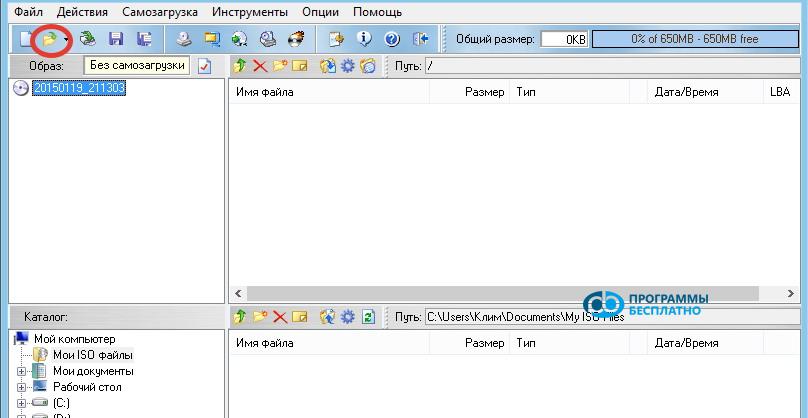
Dans la fenêtre qui s’ouvre, cliquez sur l’icône de l’outil « Ouvrir » :
sozdanie-zagruzochnoy-fleshki-v-windows-7-1

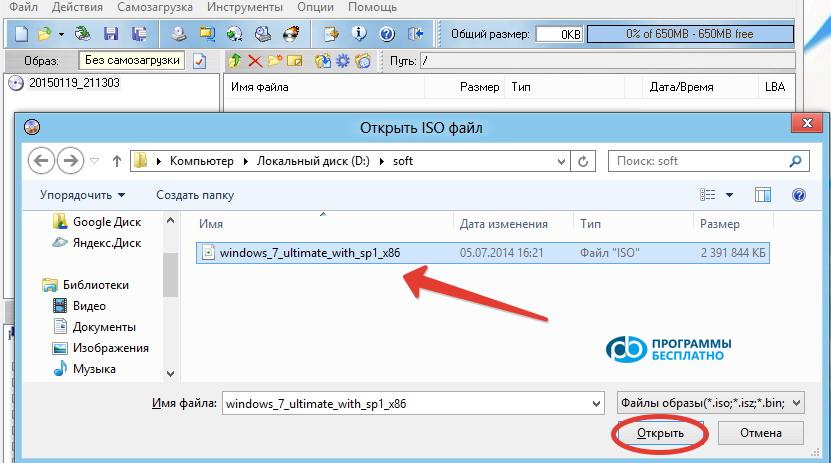
Vous pouvez également effectuer cette action en cliquant sur l’onglet « Fichier » et en sélectionnant l’élément « Ouvrir », ou simplement en appuyant sur la combinaison de touches Ctrl+O. Dans la fenêtre de l'explorateur qui s’ouvre, accédez au dossier où se trouve l’image Windows 7 préparée, cliquez dessus, et appuyez sur le bouton « Ouvrir » :
sozdanie-zagruzochnoy-fleshki-v-windows-7-2

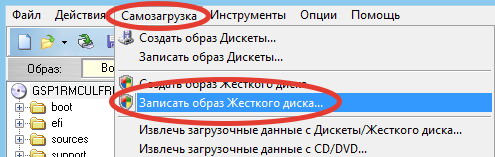
Le programme va ouvrir l’image, et il ne reste plus qu’à la graver. Pour ce faire, cliquez sur l’onglet « Démarrage » et sélectionnez l’élément « Écrire l’image disque... » :
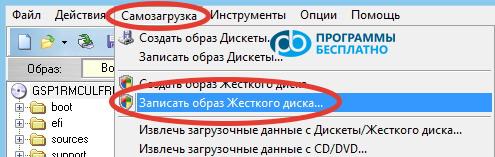
sozdanie-zagruzochnoy-fleshki-v-windows-7-3

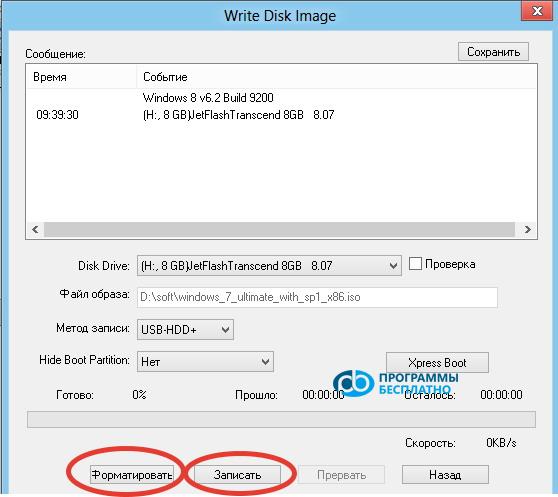
Une nouvelle fenêtre s’ouvrira :

sozdanie-zagruzochnoy-fleshki-v-windows-7-4

Il est maintenant bon de rappeler que lors de la création d’une clé USB bootable, toutes les informations qu’elle contient seront perdues, alors sauvegardez toutes les données importantes sur un autre support. Il est fortement recommandé d’utiliser une clé USB formatée et le système de fichiers FAT32.

Cela peut être fait avec les outils standards de Windows, ou vous pouvez utiliser l’outil de formatage intégré du programme.

Préparer la clé USB pour l’écriture de l’image

Pour formater la clé USB dans le programme, cliquez sur le bouton « Formater ». Une fenêtre de formatage apparaîtra indiquant la capacité de la clé USB, le système de fichiers à formater et le nom de la clé USB :
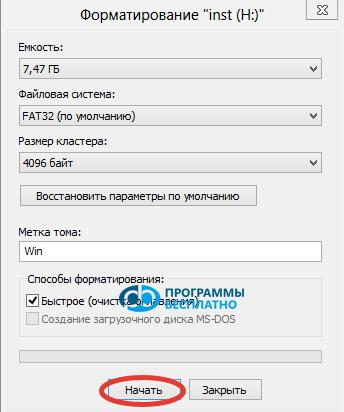
sozdanie-zagruzochnoy-fleshki-v-windows-7-5

Cliquez sur le bouton « Démarrer » et dans la fenêtre qui apparaît, confirmez la sélection en cliquant sur le bouton « OK ». Le processus de formatage commencera, après quoi une fenêtre apparaîtra :
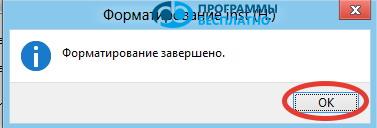
sozdanie-zagruzochnoy-fleshki-v-windows-7-6

Cliquez sur le bouton « OK » puis sur « Fermer ». La clé USB est prête, et vous pouvez passer directement à la création d’une clé USB bootable à partir d’une image ISO. Si votre clé USB est déjà formatée, vous pouvez sauter l’étape de formatage.

Cliquez maintenant sur le bouton « Écrire ». Le programme vous avertira à nouveau que toutes les informations sur la clé USB seront supprimées :
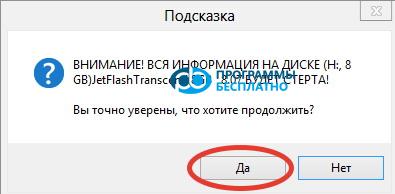
sozdanie-zagruzochnoy-fleshki-v-windows-7-7

Appuyez sur le bouton « Oui » et le processus d’écriture démarre. Dans la fenêtre, vous pouvez voir le temps écoulé, combien de temps il reste, ainsi que la vitesse d’écriture et le pourcentage déjà effectué :
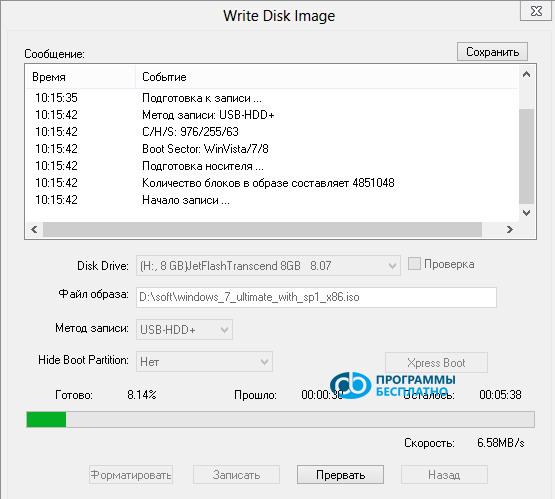
sozdanie-zagruzochnoy-fleshki-v-windows-7-8

Après quelques minutes, l’écriture sera terminée :
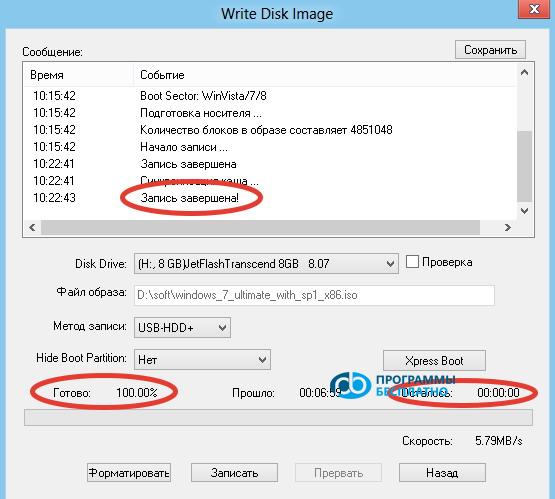
sozdanie-zagruzochnoy-fleshki-v-windows-7-9

Maintenant, la clé USB bootable est créée et prête à l’emploi, et vous pouvez fermer le programme UltraISO.

Articles qui pourraient vous aider :

Spécifications

Taille
LicenceFreeware
Views1 171

Avis

3 reviews

  • Bolshoj Janno 08.01.2018

    Кроме ОБРАЗА на флешку уже ничего другого писать нельзя?

  • Андрей 19.11.2015

    По умолчанию делать этого не нужно, если вы из обычного ISO записываете флешку. А так, пункт записать новый MBR в общем случае подходит.

  • Gost 28.04.2015

    Вопрос. А с образом Live CD, такой же метод подойдёт? Или надо выставлять соответствующие настройки (Самозагрузка \\ Генерировать таблицу загрузки). Или при создании нового Файл \\ Новый \\ Загружаемый образ CD\DVD И в окне записи образа, есть ещё дополнительные настройки (XPress Boot). Там про MBR, загрузочный сектор, редактор разделов, Xpress Write. Если можно, то тут, пожалуйста, поподробнее. Какие Вы посоветуете настройки в Xpress Boot?

Popular downloads

Afficher plus
Windows Movie Maker

Windows Movie Maker

Éditeurs vidéo
3.9

Windows Movie Maker - crée et édite rapidement et facilement des vidéos en ajoutant divers effets. Inclus dans Microsoft Windows, l'alternative Windows Movie Maker fait partie du package gratuit Windows Live de Microsoft. Fonctionnalités de Windows Movie Maker : Capturez des vidéos à partir de diverses sources (caméscopes, téléphones mobiles, caméras vidéo numériques, appareils photo numériques, etc.). Lors de la création de vidéos dans Windows Movie Maker, vous pouvez ajouter une piste audio de fond, utiliser entre

1 061 824 7.02 Мб
Télécharger
Starus File Recovery

Starus File Recovery

Programmes de récupération
5.0

Starus File Recovery est un programme qui vous permet de récupérer des données supprimées de divers supports. Avec ce programme, vous pouvez restaurer des fichiers perdus de différentes manières. Par exemple, s'ils ont été supprimés en contournant la Corbeille, cachés par un logiciel malveillant, perdus à cause de défaillances logicielles, d'un vidage complet de la Corbeille, d'un formatage ou de la suppression du disque dur. Le programme fonctionne efficacement avec divers appareils, tels que les disques durs, SS

190 009 14.08 Мб
Télécharger
PROMT

PROMT

Traducteurs anglais-russe
3.3

PROMT - leader de la traduction hors ligne et en ligne, avec la plus puissante collection de dictionnaires et de paires de langues traduites, 60 paires de langues. LLC "PROMT" - une entreprise russe de premier plan, développeur de systèmes de traduction pour les particuliers et les entreprises. Le logiciel PROMT permet la traduction de tout texte à l'aide de dictionnaires intégrés, comprenant à la fois des termes courants et spécialisés. Instructions pour tous les appareils, dans les logiciels nécessaires dépourvus d'interface en russe, ou les courriels d'une société étrangère

46 864 794.00 Мб
Télécharger
Pascal ABC

Pascal ABC

Programmation
4.1

Pascal ABC.NET est écrit en langage Delphi (Object Pascal) sur la plateforme Microsoft.NET. Il comprend le livre de problèmes PT4 et des outils pour les interprètes Dessinateur et Robot, qui sont utilisés en informatique scolaire lors de l'apprentissage de la programmation. Le but principal du système de programmation Pascal ABC.NET est l'étude et l'enseignement des langages de programmation modernes. Fonctionnalités Ce programme est un système de programmation complet utilisant le langage Pascal. Le développement s'effectue sur la plateforme bien connue Micros

41 458 67.70 Мб
Télécharger