Écran noir lors du chargement de Windows XP
Configuration PC Gratuit

Écran noir lors du chargement de Windows XP

4.0 (4 notes) Survolez et cliquez sur une étoile pour noter
Téléchargements
0
Taille
Note
4.0 / 5
Licence
Freeware

Description

Le plus souvent, la cause d'un écran noir lors du chargement de Windows XP est un disque dur mal connecté ou un système d'exploitation corrompu. Pour résoudre ce problème, nous vous recommandons de vérifier d'abord toutes les connexions de l'unité centrale. En particulier, nous vous conseillons de vérifier les connexions de l'alimentation à la carte mère et la connexion du disque dur à la carte mère.

Si toutes les connexions sont en ordre ou si Windows ne se charge toujours pas après avoir amélioré les connexions des câbles, alors dans ce cas, il y a 2 solutions possibles.

  • Premièrement, le problème peut être dû à un système d'exploitation corrompu.
  • Deuxièmement, le problème peut être dû à une priorité de BOOT mal définie dans le BIOS.

Dans le premier cas, nous vous recommandons simplement de réinstaller ou de restaurer le système d'exploitation Windows.

Si vous n'avez qu'un disque local C sur votre ordinateur, qui stocke tous vos fichiers y compris le système d'exploitation, et que vous ne voulez pas perdre ces fichiers, contactez un professionnel qui vous aidera à résoudre le problème le plus rapidement possible sans perte de fichiers.
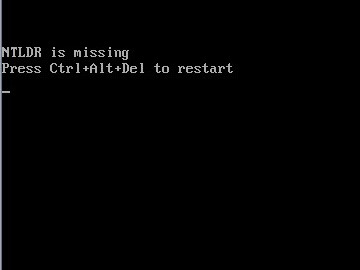
chernyiy-ekran-pri-zagruzke-windows-xpSinon, si vous avez un disque local C sur votre ordinateur, qui ne contient que Windows, et plusieurs autres disques locaux, alors vous pouvez réinstaller vous-même le système d'exploitation Windows en toute sécurité, car le processus de réinstallation ne formate que le disque local C, c'est-à-dire le disque système.

Dans le second cas, le problème peut être dû à une priorité de BOOT mal configurée. Pour diagnostiquer et résoudre ce problème, vous devez accéder aux paramètres du BIOS. Pour ce faire, lors du démarrage de l'ordinateur, lorsque le logo du développeur du BIOS apparaît, appuyez sur la touche DEL, après quoi vous entrerez dans les paramètres du BIOS.

Dans le BIOS, trouvez l'élément BOOT, il y aura un sous-élément BOOT Priority, regardez maintenant attentivement l'ordre dans lequel les périphériques sont définis. Votre disque dur doit être en premier, suivi du lecteur DVD, puis de l'USB. Vous n'avez peut-être pas d'USB ou de DVD, mais d'autres périphériques peuvent être présents. Le plus important est que le disque dur soit défini en priorité n°1.

Maintenant, appuyez sur la touche F10, après quoi un message "Save&Exit?" apparaîtra, acceptez et l'ordinateur redémarrera automatiquement. Dans certains cas, cette méthode aide.

Si vous n'avez pas pu diagnostiquer et résoudre le problème vous-même, nous vous recommandons de contacter un professionnel qui vous aidera avec votre problème le plus rapidement possible.

Bonne chance !

Spécifications

Taille
LicenceFreeware
Views8 265

Avis

3 reviews

  • Auslogics 03.08.2016

    Если вам так и не удалось победить черный экран после загрузки Windows, не отчаивайтесь. Есть еще один шанс восстановить систему не прибегая к переустановке. Для этого вам также понадобится диск с дистрибутивом. Приступим.

  • Mark 26.08.2014

    а что если после вкл. загрузки bios появляется чёрный экран

  • Олег 27.01.2014

    Эххх, очень наболевшая проблема с Windows XP - этот черный экран уже иногда начинает раздражать... Не плохо описано пошагово что нужно делать, но с запятыми явно в некоторых местах преувеличили.

Popular downloads

Afficher plus
Windows Movie Maker

Windows Movie Maker

Éditeurs vidéo
3.9

Windows Movie Maker - crée et édite rapidement et facilement des vidéos en ajoutant divers effets. Inclus dans Microsoft Windows, l'alternative Windows Movie Maker fait partie du package gratuit Windows Live de Microsoft. Fonctionnalités de Windows Movie Maker : Capturez des vidéos à partir de diverses sources (caméscopes, téléphones mobiles, caméras vidéo numériques, appareils photo numériques, etc.). Lors de la création de vidéos dans Windows Movie Maker, vous pouvez ajouter une piste audio de fond, utiliser entre

1 061 824 7.02 Мб
Télécharger
Starus File Recovery

Starus File Recovery

Programmes de récupération
5.0

Starus File Recovery est un programme qui vous permet de récupérer des données supprimées de divers supports. Avec ce programme, vous pouvez restaurer des fichiers perdus de différentes manières. Par exemple, s'ils ont été supprimés en contournant la Corbeille, cachés par un logiciel malveillant, perdus à cause de défaillances logicielles, d'un vidage complet de la Corbeille, d'un formatage ou de la suppression du disque dur. Le programme fonctionne efficacement avec divers appareils, tels que les disques durs, SS

190 009 14.08 Мб
Télécharger
PROMT

PROMT

Traducteurs anglais-russe
3.3

PROMT - leader de la traduction hors ligne et en ligne, avec la plus puissante collection de dictionnaires et de paires de langues traduites, 60 paires de langues. LLC "PROMT" - une entreprise russe de premier plan, développeur de systèmes de traduction pour les particuliers et les entreprises. Le logiciel PROMT permet la traduction de tout texte à l'aide de dictionnaires intégrés, comprenant à la fois des termes courants et spécialisés. Instructions pour tous les appareils, dans les logiciels nécessaires dépourvus d'interface en russe, ou les courriels d'une société étrangère

46 864 794.00 Мб
Télécharger
Pascal ABC

Pascal ABC

Programmation
4.1

Pascal ABC.NET est écrit en langage Delphi (Object Pascal) sur la plateforme Microsoft.NET. Il comprend le livre de problèmes PT4 et des outils pour les interprètes Dessinateur et Robot, qui sont utilisés en informatique scolaire lors de l'apprentissage de la programmation. Le but principal du système de programmation Pascal ABC.NET est l'étude et l'enseignement des langages de programmation modernes. Fonctionnalités Ce programme est un système de programmation complet utilisant le langage Pascal. Le développement s'effectue sur la plateforme bien connue Micros

41 458 67.70 Мб
Télécharger



