

A volte nel browser Google Chrome, Flash Player si blocca o appesantisce il browser stesso, per questo abbiamo descritto in dettaglio 3 passaggi su come ottimizzare le prestazioni di Flash Player per il funzionamento più veloce possibile nel browser. A proposito, chi non ha ancora scaricato il browser Google Chrome - puoi scaricarlo dal nostro sito web in questa pagina.
Per le prestazioni più veloci possibili delle applicazioni Flash nel browser Google Chrome, è molto importante configurarlo correttamente. La velocità di funzionamento dipende in gran parte non dal player utilizzato nel browser, ma dal browser che stai usando.
Google Chrome su Windows ha un notevole inconveniente: non può configurare automaticamente il plugin Flash per la massima velocità. Raccomandiamo vivamente di effettuare le impostazioni corrette manualmente. Ci vorranno 3-4 minuti.
Passo 1.
Aggiorna il browser Google Chrome (chrome://help).
Passo 2.
Scarica l'ultima versione del plugin Flash per il browser Google Chrome dal sito ufficiale di Adobe https://get.adobe.com/en/flashplayer/?fpchrome
Passo 3.
Installa Flash Player
Passo 4. Molto importante!
Apri la pagina delle impostazioni del browser Google Chrome: chrome://plugins. Qui vedrai un elenco di tutti i plugin installati nel tuo browser. In cima all'elenco ci sarà una voce simile Adobe FlashPlayer (2 file) - Versione: 11,5,502, 146.
Se il numero di file tra parentesi è maggiore di uno, devi effettuare le impostazioni; se non c'è un quadrato con il segno più per "Dettagli" accanto, allora tutte le impostazioni sono state effettuate e dopo aver ricaricato il browser con l'applicazione Flash puoi continuare a lavorare con il programma Flavion Builder.
Se tale quadrato esiste, cliccandolo vedrai un elenco di tutti i plugin Flash collegati al tuo browser. Solo uno di essi dovrebbe essere abilitato; altrimenti, il tuo sistema utilizzerà più processi durante l'esecuzione dell'applicazione, rallentando significativamente le prestazioni del programma.
Cosa bisogna fare?
Disabilita tutti i plugin abilitati tranne uno situato nella cartella Windows\ system 32\, poiché fornisce specificamente la massima velocità durante l'esecuzione dell'applicazione. Apparirà approssimativamente così:
[caption id="attachment_461" align="aligncenter" width="600"]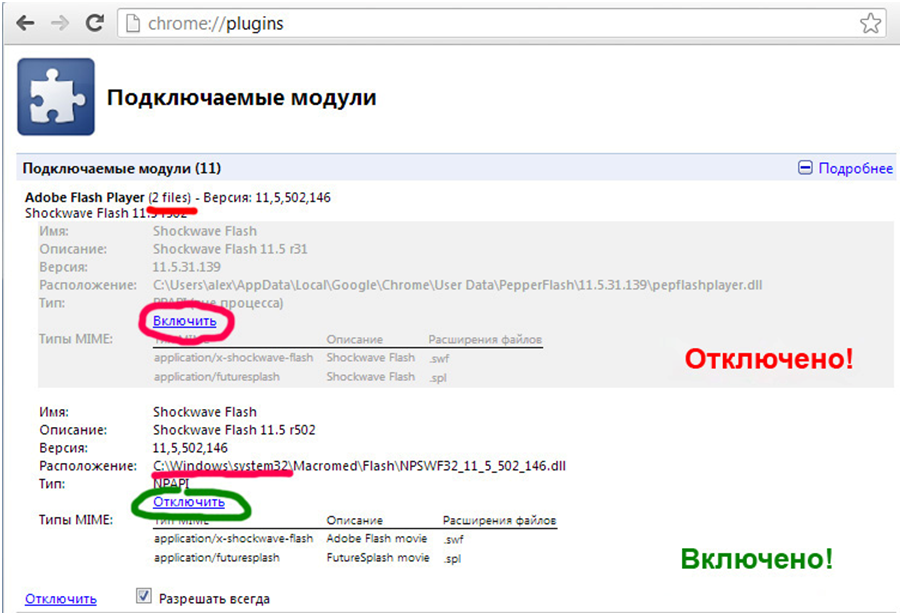 Impostazioni Flash per Google Chrome[/caption]
Passo 5. Ricarica la pagina con l'applicazione Flash. Le prestazioni di Flash Player nel browser dovrebbero accelerare significativamente.



