Configurazione della pagina iniziale nel browser Google Chrome

Configurazione della pagina iniziale nel browser Google Chrome

3.8 (36 valutazioni) Passa il mouse e clicca una stella per valutare
Views
151 556
Valutazione
3.8 / 5
Recensioni
18

La pagina di benvenuto standard del browser Google Chrome appare, forse, vuota e poco chiara. Ora scopriremo cos'è una pagina di benvenuto e a cosa serve.

Quando avvii il browser, la prima cosa che vedi è la pagina iniziale! Viene anche chiamata pagina di accesso rapido, o pagina di benvenuto.

Pagina di benvenuto - cos'è?

In realtà, questi sono concetti leggermente diversi, specialmente quando si tratta della pagina di benvenuto standard del browser Google Chrome.

Quindi, ora sappiamo cos'è. Scopriamo a cosa serve?

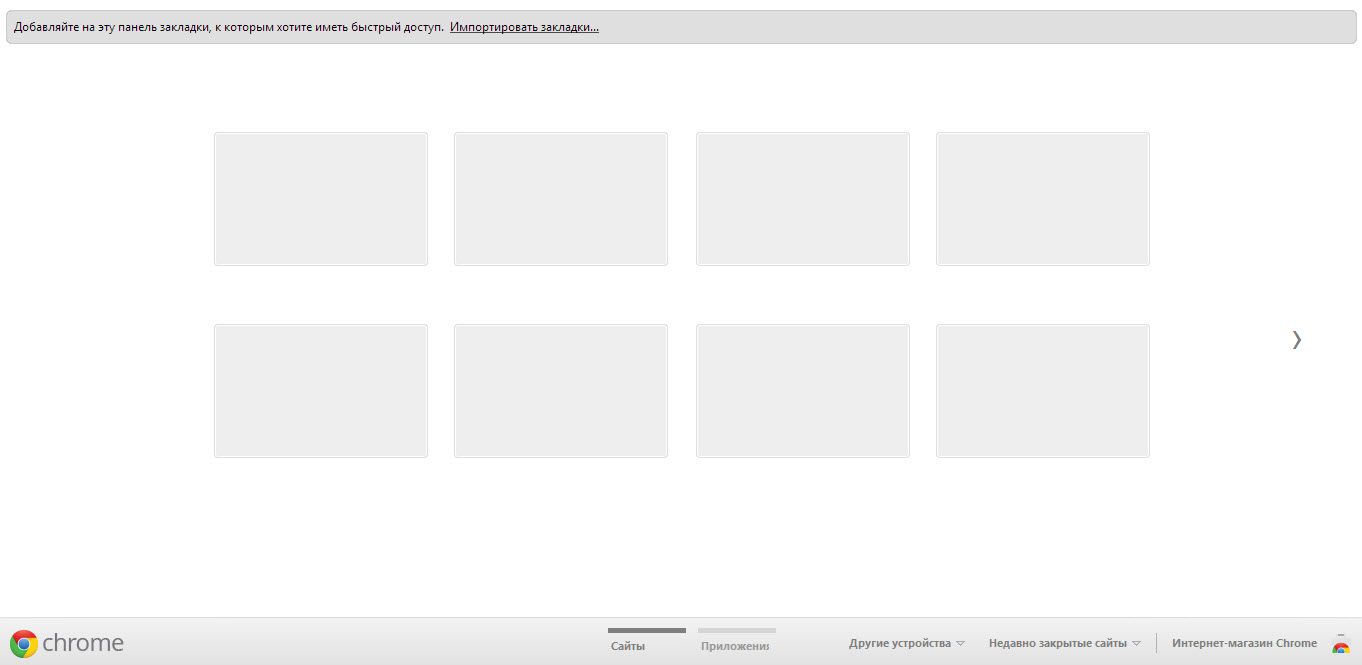
Se hai la pagina di benvenuto standard nel tuo browser, cioè la "Pagina di Accesso Rapido", e non hai cambiato nulla in essa e non hai installato estensioni per modificare la "Pagina di Accesso Rapido", allora apparirà più o meno così:
1

Cominciamo, forse, con questi piccoli quadrati che a prima vista non sono chiari. Cosa sono?

Questi sono "schede" che mostrano i tuoi siti più visitati. Ecco perché questa pagina è chiamata "Pagina di Accesso Rapido" (Eng. Speed Dials).

Un po' sopra queste schede, vediamo la barra dei segnalibri, che mostra i siti che hai aggiunto "Ai segnalibri". Sotto le schede di accesso rapido, puoi vedere la barra dei menu del browser Google Chrome. Di solito, questa barra mostra "Siti" e "Applicazioni installate".

Come configurare la pagina di benvenuto?

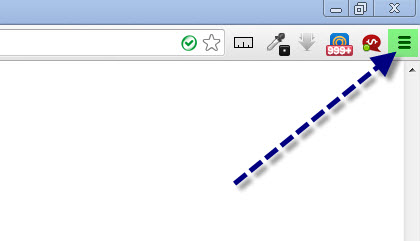
Per accedere al menu delle impostazioni della pagina di benvenuto del browser Google Chrome, devi aprire il pannello "Personalizza e controlla Google Chrome". Per farlo - avvia il browser Google Chrome, sposta il mouse nel settore in alto a destra del programma e fai clic sull'elemento corrispondente:
2

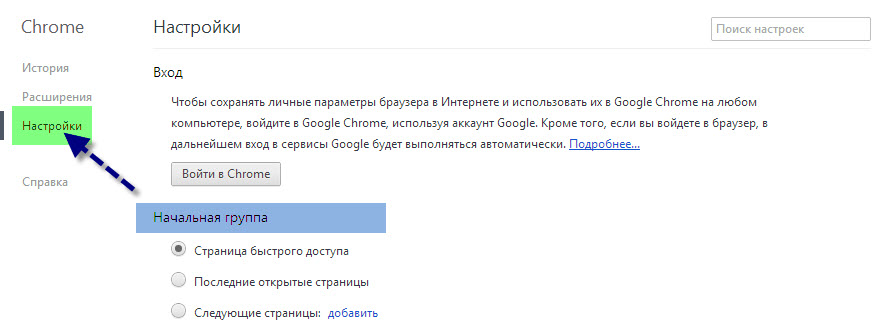
Successivamente... Nel menu contestuale che appare, seleziona la voce "Impostazioni". Dopodiché, vai alla scheda "Impostazioni" e nella sezione "All'avvio" potrai configurare la pagina di benvenuto di Google Chrome.
3

Qui vediamo 3 voci di menu, ovvero:

  • Pagina di Accesso Rapido - Questa è la pagina dove si trovano i tuoi siti più visitati e i tuoi segnalibri.
  • Ultime pagine aperte - All'avvio del browser, le ultime pagine aperte si apriranno automaticamente. Cioè, quelle pagine che erano rimaste aperte prima di chiudere il browser l'ultima volta.
  • Pagine successive - Qui puoi impostare un elenco di pagine che si aprono automaticamente all'avvio del browser.

Opzione personalizzata della pagina di benvenuto in Google Chrome

Come possiamo vedere, non abbiamo la possibilità di gestire le schede situate sulla pagina di accesso rapido, e questo è scomodo. La maggior parte delle persone è abituata ad avere queste schede gestibili e a poterle usare per creare la propria lista di siti per l'accesso rapido.

Come già accennato, tale capacità esiste e si ottiene installando una speciale "Estensione di Google Chrome". Cioè, esistono estensioni speciali, o meglio, componenti aggiuntivi installabili per il browser Google Chrome che permettono di modificare completamente la pagina di accesso rapido. Parleremo ora di una di queste estensioni.

Estensione FVD Speed Dials per Google Chrome

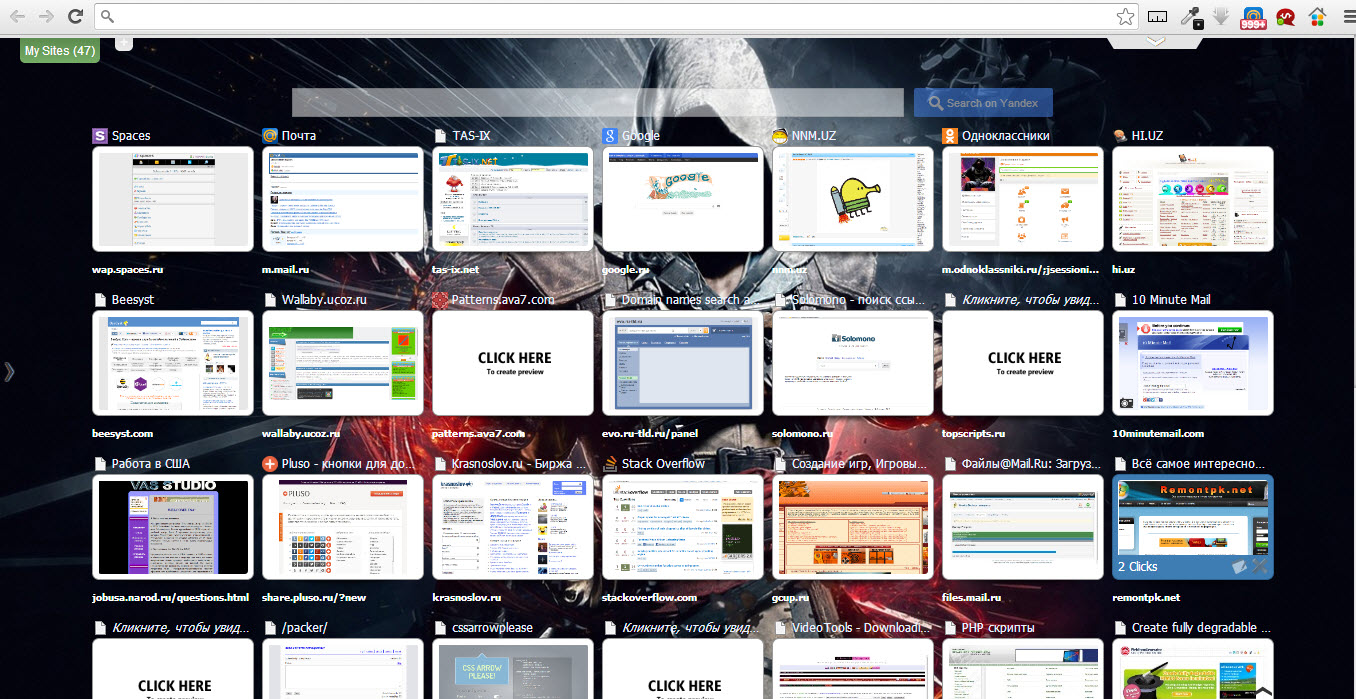
Grazie all'estensione "FVD Quick Access Tabs", puoi personalizzare la pagina di benvenuto di Google Chrome a tuo piacimento. Ad esempio, una pagina di accesso rapido usando FVD Speed Dials potrebbe apparire così:
3
Non è bellissimo? :)

Inoltre, usando le schede di accesso rapido FVD, puoi dividere le tue schede in "Gruppi" o, in altre parole, "Categorie". Grazie a questo, puoi disporre le schede proprio come desideri. Sei limitato solo dalla tua immaginazione.

Gestisci le tue schede, elimina, crea, modifica, fai quello che vuoi. Tutto questo è possibile con l'estensione FVD Speed Dials.

Puoi scaricare e installare automaticamente questa estensione dal Google Web Store.

Come possiamo vedere, configurare la pagina di benvenuto del browser Google Chrome è estremamente facile e assolutamente chiunque può gestire questo compito! Chi non ha ancora scaricato il browser Google Chrome, lo scarichi qui.

Buona fortuna con i tuoi sforzi!

Specifiche

Views151 556

Recensioni

18 reviews

  • rednail 22.09.2017

    никакой автоматической настройки не происходит. приложение установилось и нигде его не видать.

  • Сергей 09.09.2017

    Был простой вопрос: как убрать прямоугольники из chrome? Не вижу ответа. Нельзя или не знаю, так и скажите. Пустые пространные ответы не принимаются. И не надо строить из себя умных и писать все подряд. Чистая новая вкладка из магазина постоянно слетает. Задача, для непонятливых, убрать прямоугольники(визуальные закладки) все остальные функции оставить без изменения.

  • Сергей 18.12.2016

    Забил в поисковике как ИЗБАВИТСЯ от этих "квадратиков" быстрого доступа, ибо есть люди которым нужны они (возможно такие чайники что не могут нормально настроить браузер, что бы вкладки не закрывались после перезапуска или просто закрепить) и есть кому они ненужны не под каким предлогом. Кто ответит мне в комент-взломаю почту, а после восстановления к ней доступа отхватите вирус рекламный. xD

  • стеф 17.11.2016

    Нет такой вкладки- Начальная группа.....

  • Ольга 12.08.2016

    Спасибо огромное! наконец-то смогла установить любимые сайты!

  • Tetris 16.01.2016

    Нажмите Настройки . Если вы используете Chromebook, нажмите "Показать дополнительные настройки" в нижней части страницы.

  • Анна 07.12.2015

    А для мобильных, андроидов ( андроид 4.4) можно как-то менять внешний вид браузера? Вот у меня было удобно, все открытые вкладки в браузере можно было листать и они были эскизами страниц, но потом что-то случилось .. и теперь открытые вкладки только списком... Это очень неудобно, а толковых руководств по настройке к сожалению не найти в интернете.

  • Артур 31.10.2015

    Говно ваш яндекс! Просто ужас! Зачем втюхивать людям этот кал? Я пользуюсь гуглом, но меня насильно пытаются перевести! Зачем????

  • Гуджа 24.10.2015

    Никак, этого нет и вряд ли такое будет в мобильной версии. Если интересно, то почитай хоть немного, прежде чем задавать такие глупые вопросы.

  • мс 11.08.2015

    спасибо хоть кто-то написал как это делать.

  • татьяна 24.06.2015

    спасибо за информацию) все доступно и понятно. теперь работа пойдет быстрее)

  • Любовь 31.05.2015

    Спасибо огромное!!!!!

  • Максим 19.04.2015

    Как убрать вечно надоедливые вкладки "Наиболее посещаемые сайты" из страницы быстрого доступа браузера google chrome v.42.0?

  • Влакс 04.03.2015

    спасибо, статья кстати. Сейчас поставил в Хром стартовую Atavi, отлично работает. Сервис визуалок просто феноменален! удобно - не то слово!

  • Malavita 07.12.2014

    а как в этом, рекомендованном вами расширении, вернуть гугл, как стартовую станицу и поисковую систему. не хочу Яндекс.

  • Sergey 10.10.2014

    Благодарю!

  • Rainen 15.07.2014

    Как это сделать в мобильной версии браузера? Там настроек поменьше, а по умолчанию хром восстанавливает прошлый сеанс со всеми вкладками, что при мобильном инете как-то не очень интересно

  • Anna 31.01.2014

    Спасибо за статью, получилось у себя в браузере Google Chrome - настроить стартовую страницу. Мне сразу понравился способ через расширение, что в итоге и сделала. Могу посоветовать сразу качайте расширение и настраивайте через него, так Вы с экономите кучу времени!

Site.articles.relatedCategory

Mostra di più
Configurare Flash per Google Chrome

Configurare Flash per Google Chrome

Configurazione di Google Chrome
3.8

A volte nel browser Google Chrome, Flash Player si blocca o sovraccarica il browser stesso. Per questo, abbiamo dettagliato 3 passaggi su come ottimizzare le prestazioni di Flash Player per la massima velocità nel browser. A proposito, chi non ha ancora scaricato il browser Google Chrome può scaricarlo dal nostro sito web in questa pagina. Per le prestazioni più veloci delle applicazioni Flash nel browser Google Chrome, è molto importante configurarlo correttamente. La velocità di funzionamento dipende in gran parte non dal lettore utilizzato nel browser, ma da

26 768
Leggi
Personalizzazione delle schede di Google Chrome

Personalizzazione delle schede di Google Chrome

Configurazione di Google Chrome
4.0

Come dimostra la pratica, gli utenti preferiscono una pagina delle schede "migliorata", cioè una in cui le schede possono essere gestite. Purtroppo, la versione standard di Google Chrome non ha questa funzione :( Tuttavia! Non dimentichiamo la meravigliosa opzione di installare componenti aggiuntivi di terze parti! :) Stiamo parlando delle estensioni di Google Chrome disponibili nel Google Web Store. Quindi, il nostro obiettivo è aggiornare la pagina delle schede per introdurre questa indispensabile capacità di gestione.

15 328
Leggi
Salvare le impostazioni in Google Chrome

Salvare le impostazioni in Google Chrome

Configurazione di Google Chrome
3.9

Gli utenti del browser Google Chrome spesso fanno una domanda relativa al salvataggio delle impostazioni. Dato che stai facendo questa domanda, ora cercheremo di rispondere in dettaglio e con screenshot. Per scaricare il browser Google Chrome russo gratuito, usa questo link. Prima di tutto, dovresti dire dove si trovano le impostazioni del browser Google Chrome? Per andare alla pagina delle impostazioni del browser, è necessario cliccare sull'icona con 3 barre, come mostrato nell'immagine: Nel menu contestuale apparso

8 303
Leggi
Impostazioni di sicurezza in Google Chrome

Impostazioni di sicurezza in Google Chrome

Configurazione di Google Chrome
4.7

Recentemente, le persone si chiedono spesso come configurare la sicurezza in Google Chrome. Una persona esperta in materia sa che la sicurezza nel browser Chrome è forse la migliore possibile al momento. È semplice da spiegare. Il browser Google Chrome si basa su Chromium, che a sua volta si basa sul motore WebKit distribuito liberamente e considerato il migliore al mondo, che a sua volta funziona alla massima velocità possibile e offre anche la massima sicurezza possibile.

7 043
Leggi

Site.articles.relatedPopular

Mostra di più

Diventando membro della rete sociale Friend Around, ti assicurerai l'opportunità di nuove conoscenze e troverai molti amici! Ogni utente partecipante nella rete sociale ha molti amici e amiche, solo nuove conoscenze in questa rete! Grazie alla modesta applicazione, puoi spesso comunicare con gli amici su argomenti comuni! Utilizzando le funzionalità di questa rete sociale, puoi trovare la tua anima gemella, e altri utenti possono aiutarti in questo! [toc] Sul sito web, puoi scaricare rapidamente il programma e diventare un utente del programma Friend Around

368 990
Leggi

Come scaricare un'immagine ISO di Windows 7 dal sito Microsoft? Oggi è possibile, non è più necessario cercare il sistema operativo su Internet rischiando di infettare il proprio computer con un virus. Ci sono molte versioni diverse di questo sistema operativo sul web. È meglio scaricare l'immagine ISO originale di Windows 7, poiché è considerata la migliore. Non è necessario scaricarla da tracker torrent, è disponibile sul sito Microsoft. Tuttavia, ci sono alcune sfumature. Al collegamento https://www.microsoft.com/ru-ru/

107 053
Leggi

I social network - sono usati da chiunque utilizzi Internet, proprio come il telefono un tempo ha guadagnato un'incredibile popolarità - oggi i social network godono di un'incredibile popolarità universale. [toc] Forse nel prossimo futuro ogni abitante della Terra avrà il proprio account in un social network o nell'altro. Di regola, è impossibile o piuttosto difficile eliminare un account nei social network; rimane comunque nel sistema, qualunque cosa tu faccia. Il Social Network Friend Around non fa eccezione - in cui

103 258
Leggi
Perché Internet scompare?

Perché Internet scompare?

Configurazione PC
4.3

Non è raro che Internet scompaia occasionalmente, o addirittura scompaia completamente. Molto spesso, le persone chiamano immediatamente tecnici specializzati o contattano il servizio di supporto del proprio provider Internet. Tuttavia, il problema spesso risiede in qualche piccolo dettaglio che può essere facilmente risolto da soli! Prima di tutto: dovresti determinare la fonte del problema. Il tuo Internet scompare ogni mezz'ora o ogni ora? Forse Internet si connette e Windows segnala che tutto è a posto, ma

76 846
Leggi



