Impostazione della pagina iniziale di Firefox

Impostazione della pagina iniziale di Firefox

4.0 (7 valutazioni) Passa il mouse e clicca una stella per valutare
Views
17 645
Valutazione
4.0 / 5
Recensioni
4

La prima cosa che vediamo quando avviamo il browser FireFox è la pagina iniziale. Ogni utente ha la propria idea di cosa dovrebbe esserci sulla pagina di benvenuto. Ognuno personalizza la propria pagina iniziale come desidera. Ad esempio, puoi utilizzare le impostazioni standard della pagina iniziale del browser FireFox.

Inoltre, puoi impostare la tua versione. Puoi installare componenti aggiuntivi speciali che miglioreranno notevolmente la tua pagina di benvenuto.
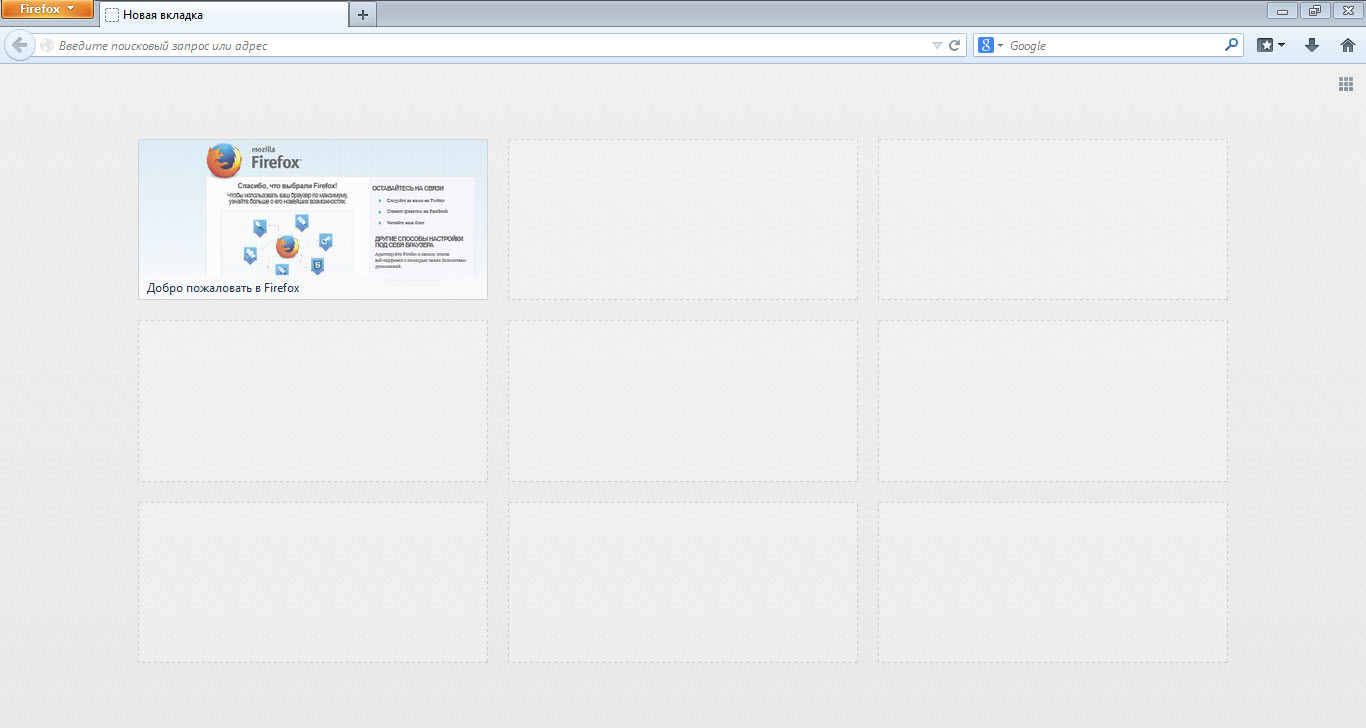
Impostazione pagina iniziale FireFox

Quindi, parliamo di come impostare la pagina iniziale di FireFox e di cosa devi fare per questo.

Metodi standard per impostare la pagina iniziale di FireFox

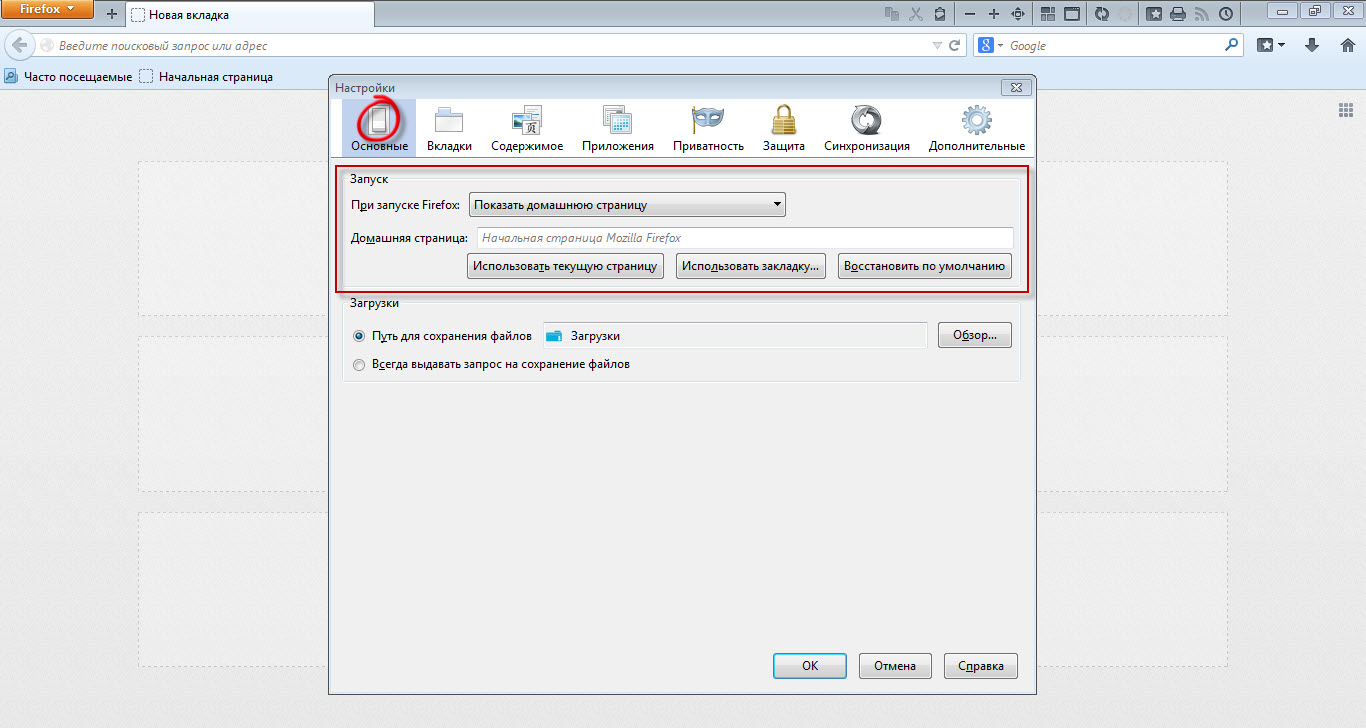
Per impostare la pagina iniziale di FireFox utilizzando gli strumenti standard, devi andare al pannello delle impostazioni. Fai clic sul pulsante Impostazione pagina iniziale FireFox dopodiché si aprirà un menu contestuale, dove devi selezionare "Impostazioni".
Impostazione pagina iniziale FireFox

Ora vai alla scheda delle impostazioni "Generale". Qui, nella sezione delle impostazioni "Avvio", puoi impostare la pagina iniziale di FireFox.

Nello specifico, puoi mostrare la home page, una pagina vuota o le schede e le pagine che erano aperte l'ultima volta. Come home page, puoi impostare qualsiasi pagina personalizzata, la pagina corrente o un segnalibro. Per ripristinare le impostazioni della pagina iniziale predefinite, fai clic sul pulsante "Ripristina impostazioni predefinite".

Impostazione personalizzata della pagina iniziale

Inoltre, puoi impostare un file dal tuo computer locale come pagina iniziale di FireFox, e questo sarà piuttosto originale.

Ad esempio, qualcosa del genere.
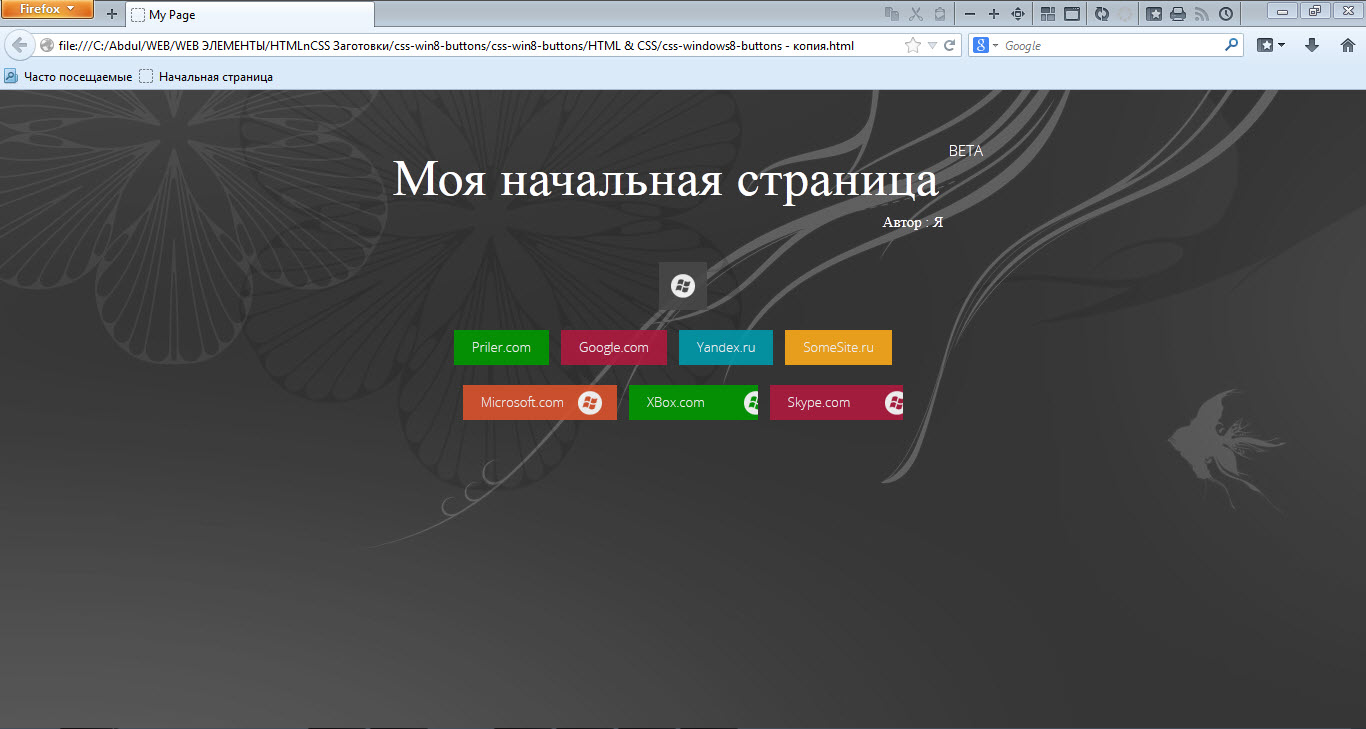
Impostazione pagina iniziale FireFox Risulta una versione personalizzata della pagina iniziale :)

Per crearne una simile, devi creare un file .html sul tuo computer locale, poi riempirlo con il tuo codice. Il design può essere generato utilizzando editor WYSIWYG online. Successivamente, incolla i codici HTML, CSS, JS risultanti in questo file.

  • Ora aprilo nel browser e otterrai un link come file:///C:/My_Page.html
  • Successivamente, apri la finestra delle impostazioni di FireFox e nella scheda Generale seleziona l'opzione pagina iniziale - home page.
  • Dopodiché, incolla la stringa precedentemente ottenuta file:///C:/My_Page.html nel campo dell'indirizzo della home page e salva le impostazioni.

Ecco fatto, ora ogni volta che avvii il browser FireFox, si aprirà la tua pagina :)

Risulta molto originale e bello.

Componenti aggiuntivi

Oltre ai metodi elencati, puoi utilizzare componenti aggiuntivi speciali progettati per modificare l'aspetto della pagina iniziale. Ad esempio, in Google Chrome esiste una fantastica estensione FVD Speed Dials, e i suoi analoghi esistono per FireFox. Grazie a tali estensioni, puoi ottenere una pagina iniziale eccellente e molto bella.

Conclusione

Questo è tutto, con un piccolo sforzo puoi ottenere una pagina iniziale esclusiva.

Buona fortuna!

Specifiche

Views17 645

Recensioni

4 reviews

  • Лариса 19.12.2018

    Меня очень бесит, что команда FireFox, просто издевается над пользователями этого браузера ! До 54 версии было дополнение Speed dial, которое отлично работало со всеми сайтами и настройками. Легко было пользоваться и настраивать на свои предпочтения. А теперь... одни проблемы ! Понимаю, что вы конкретно помочь не сможете вернуть Speed dial от Джозефа дель Рио, но... я просто плачу.

  • Denis 05.08.2014

    как добавить новые значки в панель управления MF 3.6.28 - почта, погода, др.информ

  • admin 05.05.2014

    Инструменты => Настройки => Основные

  • Фыва 05.05.2014

    А вот как заменить оригинальную страницу firefox на собственную?

Site.articles.relatedCategory

Mostra di più
FireFox stabilisce una connessione sicura

FireFox stabilisce una connessione sicura

Impostazioni di Firefox
4.0

A volte il browser gratuito FireFox stabilisce una cosiddetta "connessione sicura" con un sito web, il che significa che FireFox crittografa la connessione e controlla anche il Certificato del sito web a cui si accede. Tali misure sono necessarie per proteggere l'utente da ogni tipo di frode, virus, ecc. Tuttavia, a volte queste misure sono inutili e impediscono semplicemente all'utente di visitare i siti web. In questo caso, è possibile disabilitare tali controlli. Se durante la visita ai siti, vedi troppo spesso il messaggio "Questo è co"

20 679
Leggi

La barra degli strumenti di FireFox offre un accesso facile e rapido a tutti i tipi di funzioni tipiche del browser. È una barra molto comoda, grazie alla quale l'utente può accedere facilmente a una o all'altra funzionalità del browser FireFox. Oggi parleremo di come configurare questa barra degli strumenti in FireFox. Come mostrare o nascondere le barre degli strumenti nel browser FireFox. La stragrande maggioranza delle barre degli strumenti in FireFox può essere nascosta o mostrata. Cosa verrà visualizzato e cosa no.

9 195
Leggi
Firefox non riesce a trovare il server

Firefox non riesce a trovare il server

Impostazioni di Firefox
2.8

A volte capita che Firefox, quando richiede un sito particolare, risponda con un messaggio che il server non può essere trovato. Ci sono diverse ragioni per questo errore, che vanno da banali a virus. Prima di tutto, quando si verifica un tale errore, dovresti controllare se la risorsa richiesta esiste effettivamente. Inoltre, verifica se la connessione Internet è attiva. A volte capita che nessun sito web si apra; in tal caso, ti consigliamo di controllare il file Hosts. Forse un virus è in azione,

7 726
Leggi
Configurazione dei tasti rapidi in FireFox

Configurazione dei tasti rapidi in FireFox

Impostazioni di Firefox
2.6

Per impostazione predefinita, il browser FireFox non offre la possibilità di configurare i tasti rapidi. Tuttavia, è possibile farlo installando componenti aggiuntivi speciali. In particolare, esiste un componente aggiuntivo chiamato FireFox KeyConfig che consente di configurare i tasti rapidi. Questa estensione, tra l'altro, è disponibile sia per Mozilla Firefox che per Mozilla Thunderbird. È possibile visualizzare i tasti rapidi standard all'indirizzo http://support.mozilla.com/ru/kb/Keyboard+shortcuts Estensione per configurare i tasti rapidi nel browser Mozilla FireFox Scarica l'estensione

6 648
Leggi

Site.articles.relatedPopular

Mostra di più

Diventando membro della rete sociale Friend Around, ti assicurerai l'opportunità di nuove conoscenze e troverai molti amici! Ogni utente partecipante nella rete sociale ha molti amici e amiche, solo nuove conoscenze in questa rete! Grazie alla modesta applicazione, puoi spesso comunicare con gli amici su argomenti comuni! Utilizzando le funzionalità di questa rete sociale, puoi trovare la tua anima gemella, e altri utenti possono aiutarti in questo! [toc] Sul sito web, puoi scaricare rapidamente il programma e diventare un utente del programma Friend Around

368 990
Leggi

La pagina iniziale predefinita del browser Google Chrome appare, forse, vuota e poco chiara. Ora scopriremo cos'è una pagina di benvenuto e a cosa serve. [toc] Quando avvii il browser, la prima cosa che vedi è la pagina iniziale! Viene anche chiamata pagina di accesso rapido o pagina di benvenuto. Pagina di benvenuto - cos'è? In realtà, sono concetti leggermente diversi, specialmente quando si tratta della pagina iniziale predefinita del browser Google Chrome. Quindi, ora sappiamo cosa

151 556
Leggi

Come scaricare un'immagine ISO di Windows 7 dal sito Microsoft? Oggi è possibile, non è più necessario cercare il sistema operativo su Internet rischiando di infettare il proprio computer con un virus. Ci sono molte versioni diverse di questo sistema operativo sul web. È meglio scaricare l'immagine ISO originale di Windows 7, poiché è considerata la migliore. Non è necessario scaricarla da tracker torrent, è disponibile sul sito Microsoft. Tuttavia, ci sono alcune sfumature. Al collegamento https://www.microsoft.com/ru-ru/

107 053
Leggi

I social network - sono usati da chiunque utilizzi Internet, proprio come il telefono un tempo ha guadagnato un'incredibile popolarità - oggi i social network godono di un'incredibile popolarità universale. [toc] Forse nel prossimo futuro ogni abitante della Terra avrà il proprio account in un social network o nell'altro. Di regola, è impossibile o piuttosto difficile eliminare un account nei social network; rimane comunque nel sistema, qualunque cosa tu faccia. Il Social Network Friend Around non fa eccezione - in cui

103 258
Leggi




