Tutti sanno che Opera è recentemente passata al nuovo motore WebKit. Ad alcuni è piaciuto, mentre altri sono rimasti sulla versione 12.x :) Nelle ultime versioni del browser Opera sono apparse alcune nuove funzionalità e, di conseguenza, impostazioni. Parliamo di alcune interessanti impostazioni del browser Opera. Per chi ancora non lo sapesse, è possibile scaricare gratuitamente il browser Opera in inglese qui.
Come accedere alle impostazioni di Opera?
Per andare alla pagina delle impostazioni del browser Opera, è necessario fare clic sull'icona "Opera".
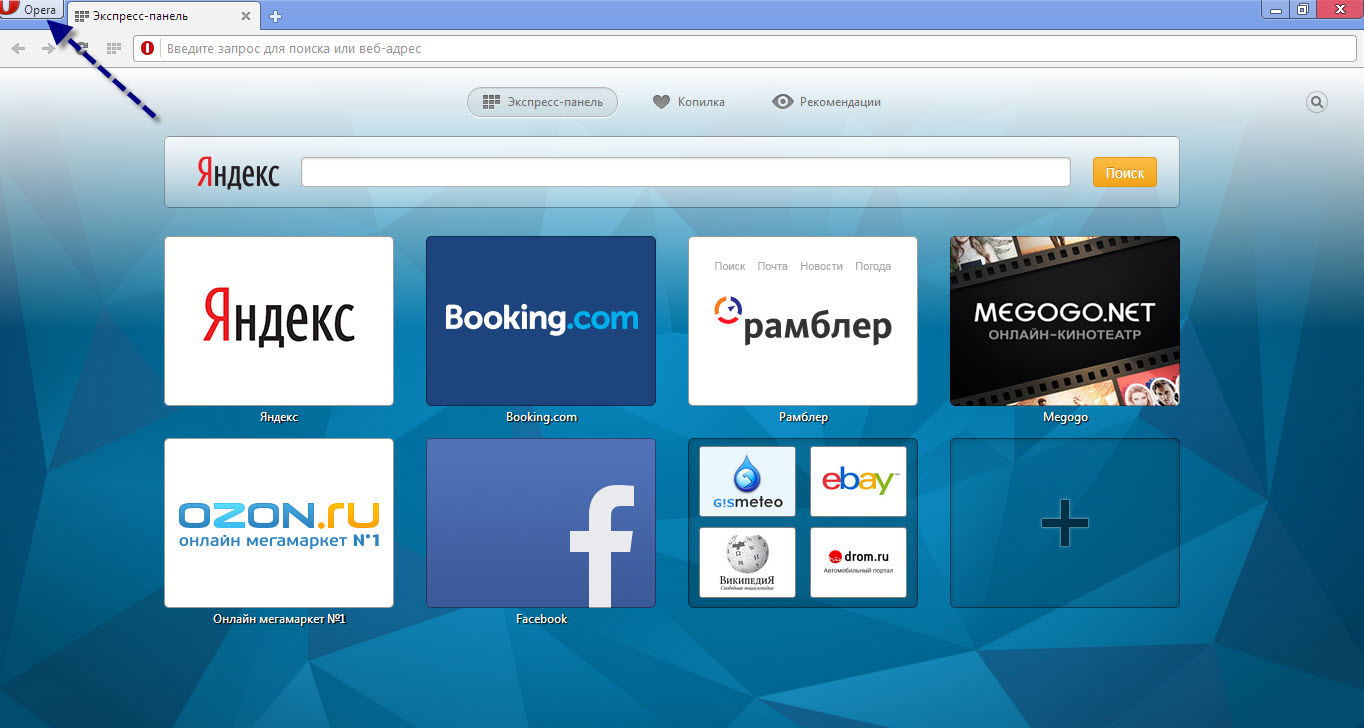
Successivamente, nel menu contestuale che appare, seleziona "Impostazioni", oppure premi semplicemente la combinazione di tasti Alt+P. Dopo di che, la pagina delle impostazioni del browser Opera si aprirà davanti a te:
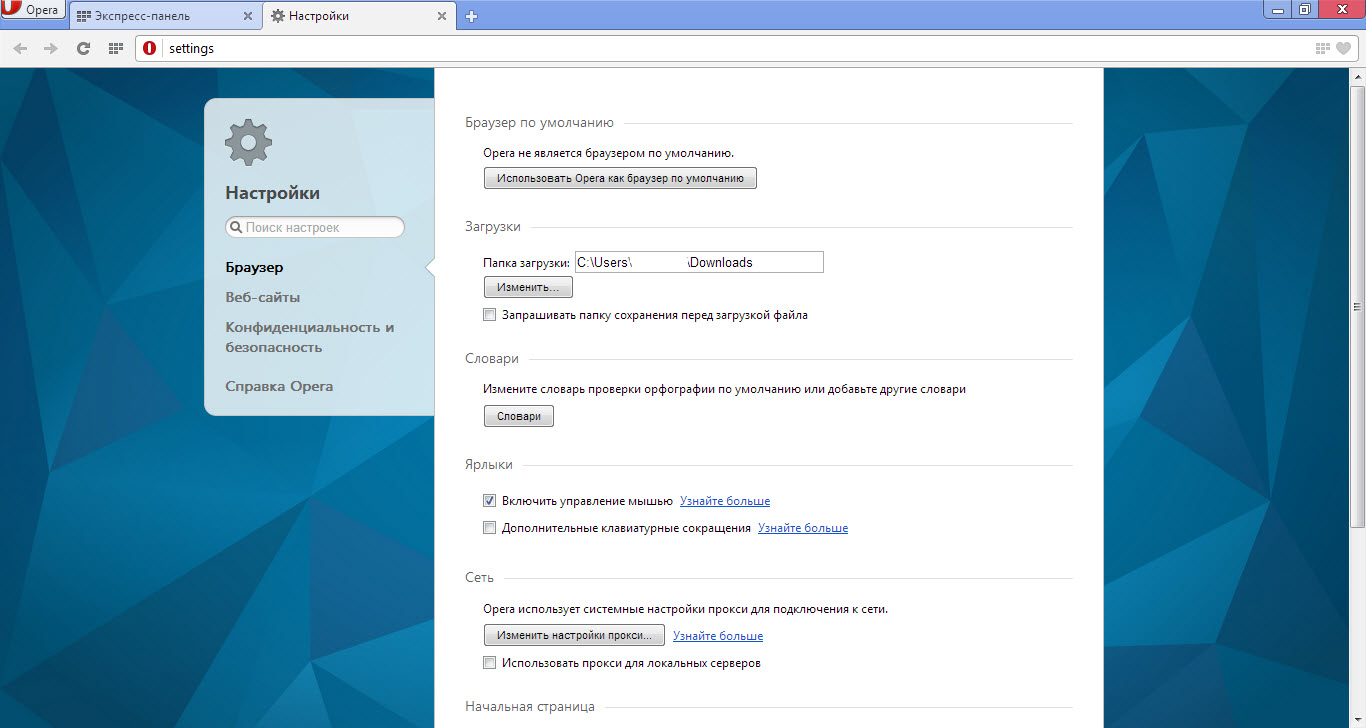
Elenco delle impostazioni di Opera
Ora esaminiamo tutte le voci delle impostazioni del browser Opera che ci interessano. Prima di tutto, va detto che le impostazioni in Opera sono suddivise in impostazioni del browser, impostazioni del sito e impostazioni di privacy e sicurezza.
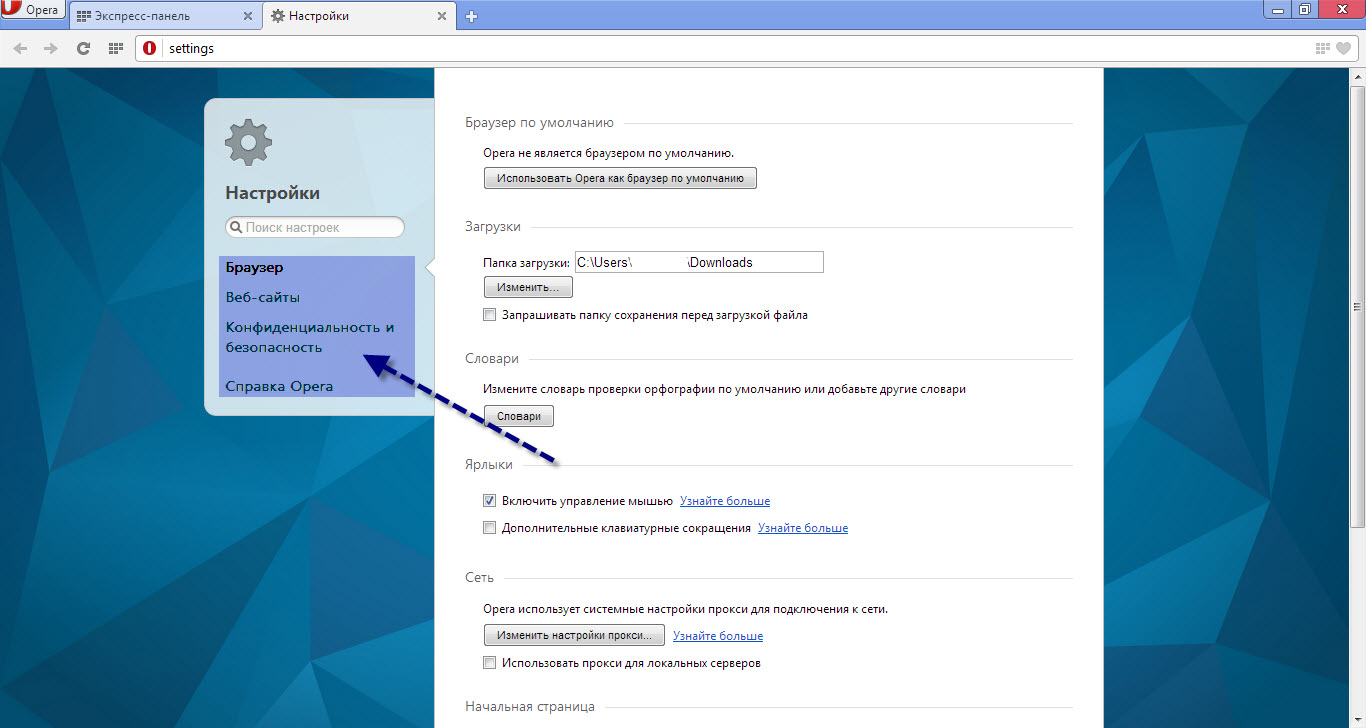
Sezione impostazioni "Browser"
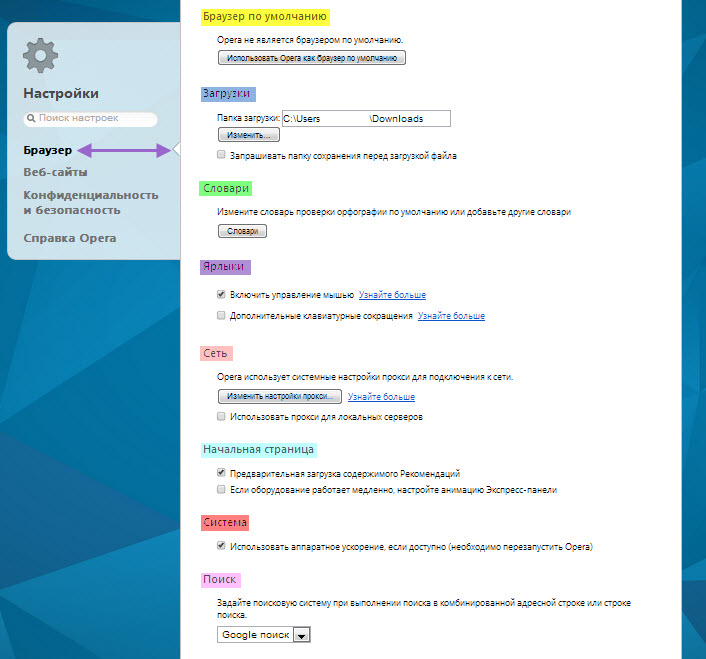
Browser predefinito
Qui puoi impostare Opera come browser predefinito del sistema. Questo è necessario affinché tutti i file con estensione .html, ecc., si aprano nel browser specificato come predefinito. Inoltre, tutti i link e tutto ciò che è correlato si apriranno usando questo browser.
Download
In questa sezione delle impostazioni, puoi scegliere una cartella di download o impostare l'opzione di chiedere una cartella di download prima di ogni download.
Dizionari
In questa sezione, imposti i dizionari per il controllo ortografico.
Scorciatoie
Imposti i metodi per gestire le scorciatoie. Attualmente sono disponibili 2 metodi di gestione, con il metodo predefinito 1 - Mouse, poiché questo metodo è il più ottimale e comodo rispetto al metodo delle scorciatoie da tastiera.
Rete
Proprio come in tutti i browser, qui vengono configurate le impostazioni del proxy. Tipicamente, gli utenti normali non usano questa funzione. Le impostazioni della pagina iniziale in questa sezione differiscono da quelle standard perché qui vengono impostati solo i metodi di caricamento per "Speed Dial" e simili.
Sistema
È disponibile solo 1 opzione per le impostazioni, ed è consigliabile impostarla su ON.
Ricerca
Bene, qui, come in tutti i browser, c'è 1 opzione per scegliere il motore di ricerca del browser.
Sezione impostazioni "Siti web"
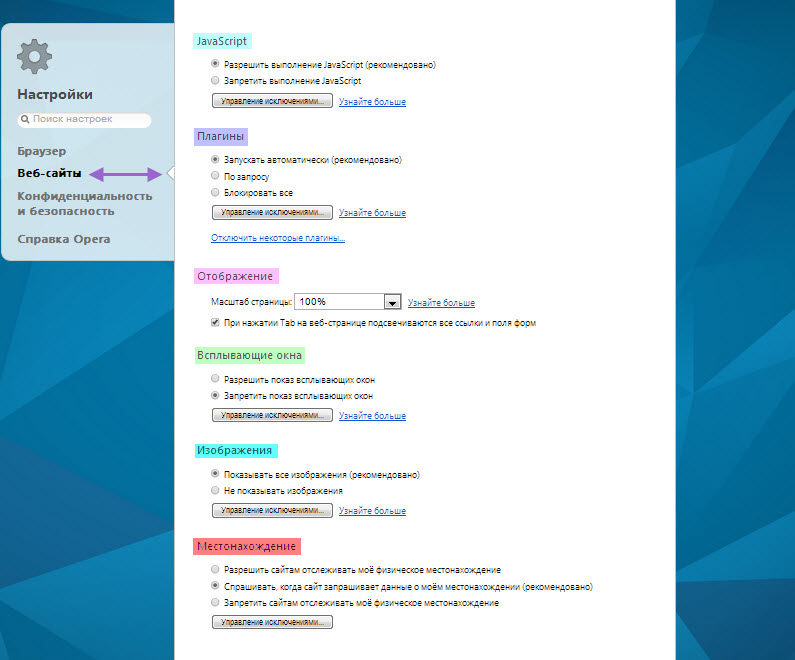
JavaScript
Qui puoi abilitare o disabilitare l'esecuzione dei codici JavaScript sulle pagine. Inoltre, puoi impostare un elenco di eccezioni per diversi siti utilizzando pattern.
Plugin
In questa sezione, configuri il metodo di lavoro con i plugin.
Visualizzazione
Qui imposti il livello di zoom predefinito per le pagine caricate, così come l'opzione per evidenziare tutti i link e i campi dei moduli quando si preme il tasto Tab.
Pop-up
Viene configurato il metodo per gestire i pop-up. È consigliabile impostare l'opzione su "Mostra", e per eliminare i pop-up pubblicitari, installare l'estensione AdBlock.
Immagini
Viene configurato il metodo per gestire le immagini.
Solo 2 opzioni sono disponibili per la configurazione:
- Mostra
- Non mostrare
Inoltre, puoi impostare il tuo elenco di eccezioni, cioè su quali siti caricare le immagini e su quali no.
Posizione
In questa sezione, puoi configurare il comportamento del browser quando richiede la tua posizione. È meglio lasciare tutto così com'è. Inoltre, puoi creare un elenco di eccezioni.
Sezione impostazioni "Privacy e Sicurezza"
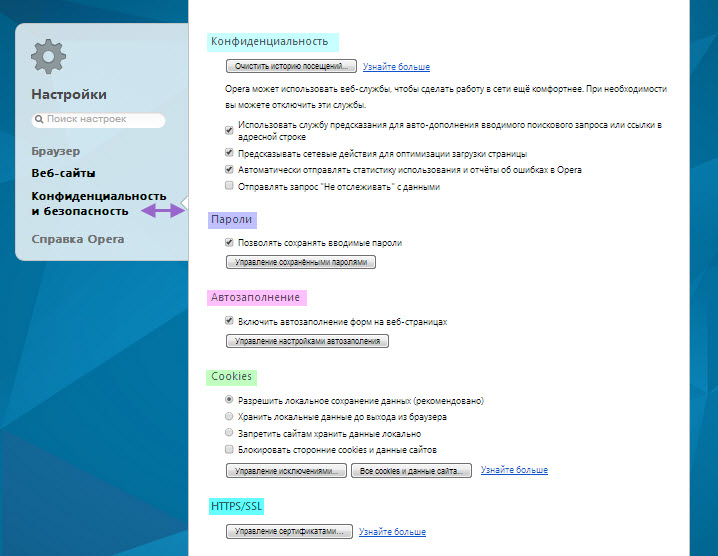
Privacy
Qui puoi configurare la privacy dei tuoi dati.
Password
Questa opzione di impostazione è più legata alla "Privacy", poiché ti permette di configurare la possibilità di salvare le password inserite.
Compilazione automatica
Un'opzione molto comoda disponibile nel browser Opera, ricorda e riempie automaticamente i campi dei moduli nelle pagine web.
Cookie
Un'opzione piuttosto interessante che ti permette di configurare come funzionano i cookie. Se non sai cosa sono i cookie, è meglio non toccare nulla qui per evitare un comportamento errato del browser.
HTTPS/SSL
Qui puoi configurare i certificati disponibili.
Conclusione
In linea di principio, queste erano le principali impostazioni disponibili nel browser Opera che ti permettono di configurare il browser come desideri. Dall'aspetto ai metodi di sicurezza e privacy, puoi personalizzare il browser a tuo piacimento.
Buona fortuna!