Quando acquisti un nuovo computer personale o reinstalli il sistema operativo Windows su uno esistente, inizialmente è presente un solo disco locale. Questa disposizione raramente soddisfa gli utenti, poiché è scomoda e comporta alcune conseguenze.
Pertanto, sorge spesso la domanda: come partizionare un disco rigido? Chiunque può dividere autonomamente un singolo HDD locale in più parti, scegliendo la capacità digitale di ciascun elemento.
Come ottenere ciò è descritto di seguito, ma vale la pena notare che le istruzioni e i consigli si applicano a persone che utilizzano un sistema operativo di Microsoft, versione non precedente a Vista: le versioni precedenti sono limitate in termini di manipolazioni con la struttura virtuale del disco rigido.
Perché partizionare un HDD
Ogni PC contiene un disco rigido: un dispositivo di archiviazione per conservare informazioni. Memorizza moltissime cose, dal sistema operativo installato al documento di testo più insignificante.
Il disco rigido è disponibile come dispositivo di archiviazione locale, che una persona può manipolare a propria discrezione partizionando, unendo, rinominando o eliminando. Ci sono diversi motivi per partizionare un disco rigido Windows: facilità d'uso del sistema, questioni di sicurezza e prestazioni.
Comodità
Durante il funzionamento di un laptop o computer desktop, l'HDD accumula enormi quantità di vari tipi di informazioni che necessitano di organizzazione. Partizionare un disco rigido in sezioni è il modo ottimale per ordinare tutti i file "negli scaffali". È possibile creare diverse aree di archiviazione destinate a diversi tipi di informazioni: Film/Serie TV. Audio. Software. Immagini.
È accettabile non preoccuparsi di partizionare l'HDD locale, distribuendo tutti questi dati in segmenti separati (cartelle), ma la pratica mostra che questo metodo porta al caos: ingombrare il sistema operativo.
Prestazioni
Inizialmente, Windows ha un'unità locale: "C", dove è installato il sistema. Per un funzionamento corretto, necessita di una certa quantità di spazio su disco non occupato che non sarà soggetto a richieste di sistema costanti relative a un processo o all'altro.
Pertanto, è necessario partizionare l'HDD, lasciando una partizione individuale per Windows che non venga utilizzata per nient'altro. Se questa raccomandazione viene ignorata, l'unica unità locale sarà sottoposta a un carico eccessivo, con conseguente rallentamento del sistema operativo.
Sicurezza
Chiunque abbia mai utilizzato la tecnologia digitale conosce i virus. A volte, un programma dannoso rende il sistema operativo inutilizzabile.
Quindi deve essere reinstallato, il che porta alla perdita dei dati memorizzati nella stessa posizione di Windows. Quando esiste un solo HDD locale, ciò significa la perdita di tutte le informazioni. Per evitare che ciò accada, è necessario sapere come partizionare un disco rigido in parti.
Modi per strutturare il disco rigido
Il gestore integrato di Windows ha una funzione di gestione disco. Esistono modi specifici per avviarlo:
- Tramite la finestra "Esegui". Per farlo, premi la combinazione di tasti Win+R: si aprirà un pannello in cui inserisci il comando "diskmgmt.msc" e fai clic su "Ok".
- Sposta il cursore sull'icona "Computer", premi il tasto destro del mouse: si aprirà un elenco, in cui seleziona la voce "Gestisci". Si attiverà il pannello "Gestione computer", dove fai clic su "Gestione disco".
- Utilizzando il menu "Start", dove devi navigare attraverso "Pannello di controllo". Poi "Sistema e sicurezza".
- La voce successiva – "Strumenti di amministrazione". Poi, come nel punto precedente, seleziona "Gestione computer" - "Gestione disco".
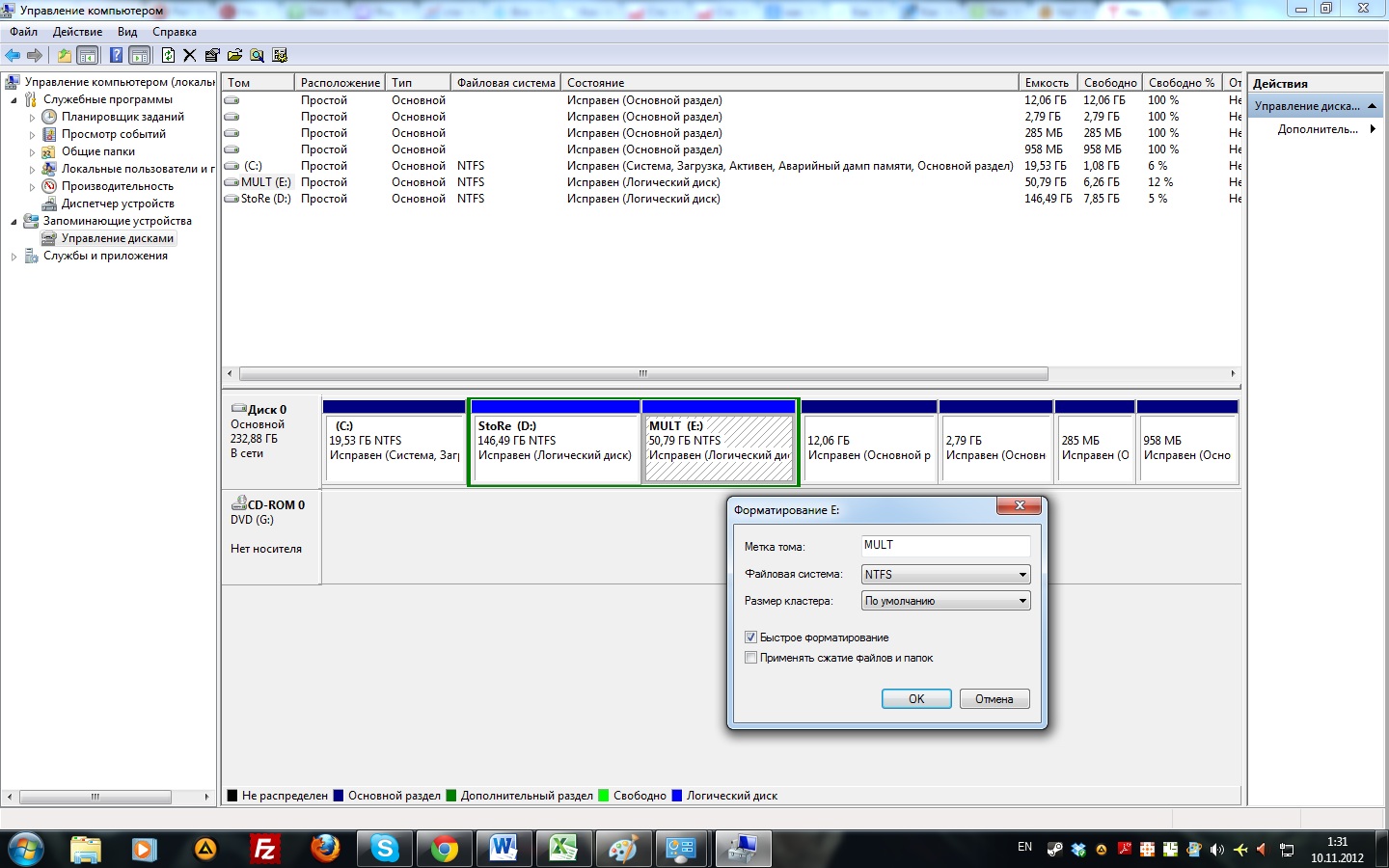
Come risultato dell'esecuzione di una qualsiasi delle manipolazioni suggerite a tua scelta, si aprirà il gestore dell'HDD locale. Qui vengono presentati strumenti virtuali per lavorare con essi, con i quali puoi partizionare un disco rigido senza perdita di dati.
Il gestore mostra chiaramente lo spazio non allocato, dove devi spostare il cursore e premere il tasto destro del mouse, dopodiché si aprirà un menu in cui selezionare la voce "Crea volume semplice" - si avvierà la Procedura guidata, che ti aiuterà a partizionare l'HDD passo dopo passo. Inoltre, il gestore consente di eseguire diverse manipolazioni importanti sulle partizioni.
Estendi volume
Quando una persona ha capito come partizionare un disco rigido su Windows 7, potrebbe aver bisogno di estendere la dimensione di un'unità virtuale aggiuntiva utilizzando lo spazio libero sull'HDD: la dimensione di cui vogliamo aumentare il volume viene specificata autonomamente in megabyte.
Riduci volume
L'operazione inversa, che riduce un HDD logico, a condizione che ci sia spazio non occupato da informazioni digitali. In caso contrario, dovrai eliminare tutti i dati non necessari, eseguire la deframmentazione e, se è presente un file di paging, spostarlo in un'altra posizione e ripetere l'operazione di riduzione.
Elimina volume
Dopo aver partizionato con successo un disco rigido su Windows 8, potresti aver bisogno di eliminare le unità logiche non necessarie. Per farlo, seleziona l'unità, premi il tasto destro del mouse e poi la voce "Elimina volume". Tutte le informazioni nella partizione verranno distrutte definitivamente.
Partizionare un disco durante l'installazione
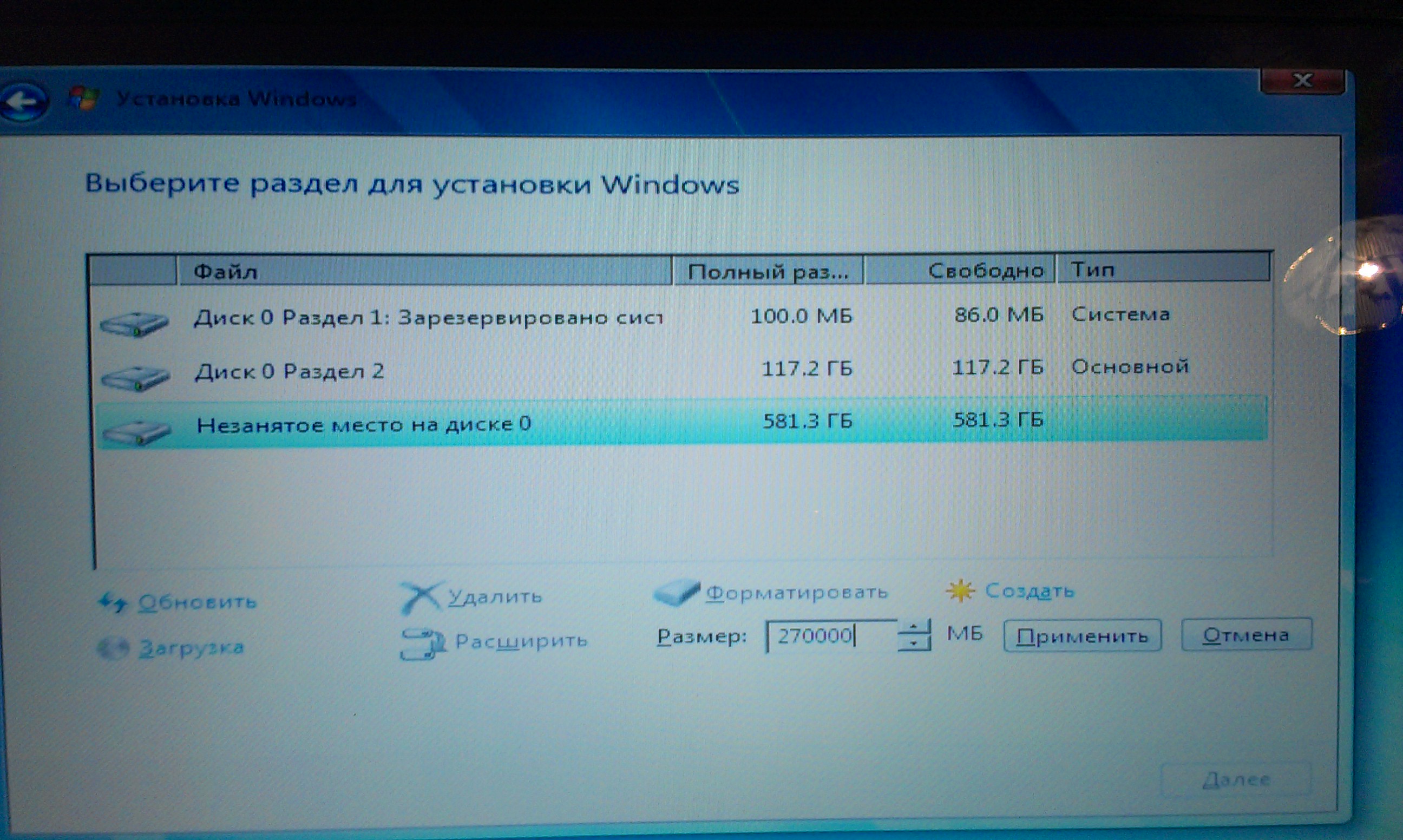
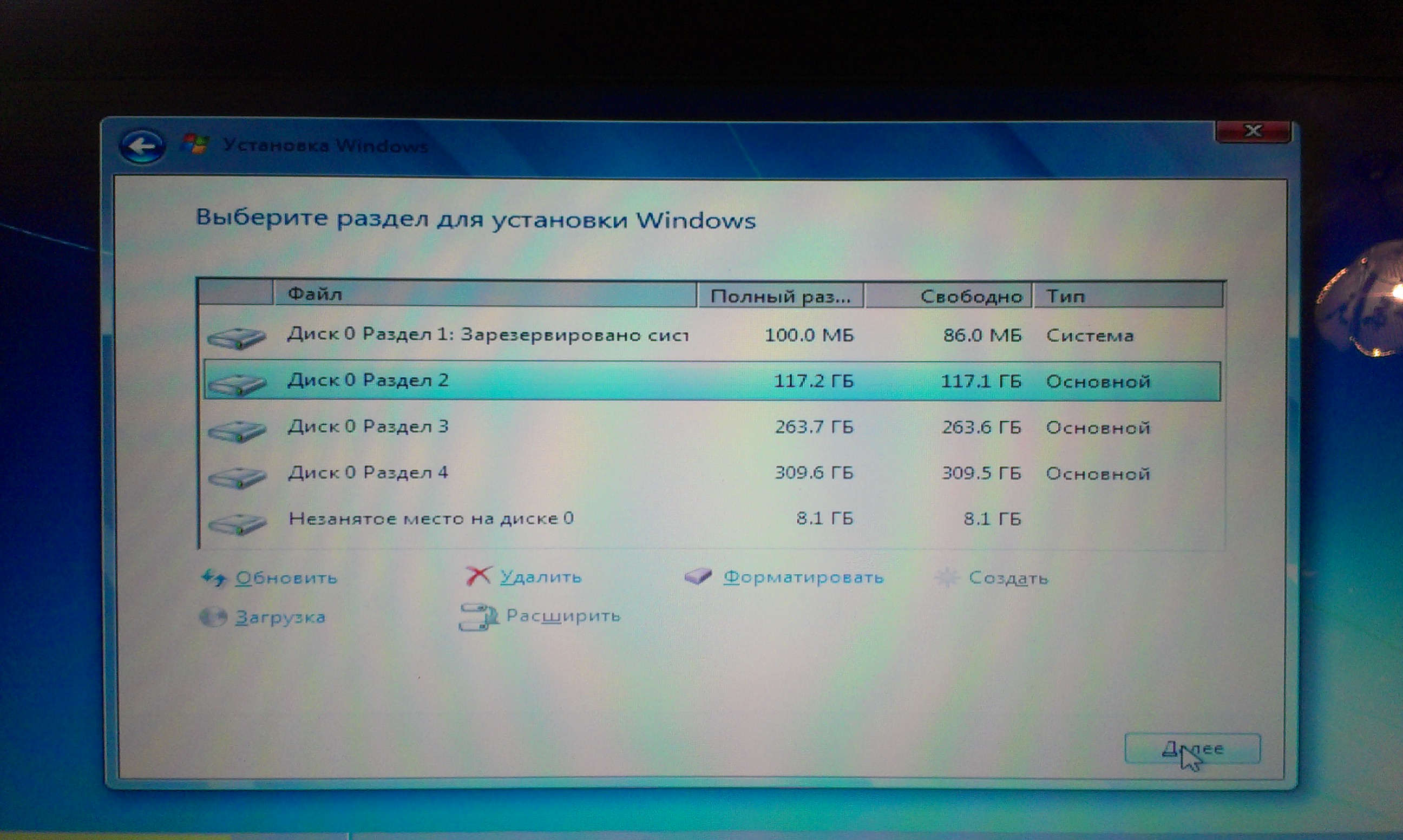
Un altro metodo è possibile, come partizionare un disco rigido durante l'installazione. Per molti, è ottimale per la sua semplicità e affidabilità: non è necessario ricorrere a impostazioni di sistema che potrebbero sembrare eccessivamente complesse. L'installazione di Windows ha diverse fasi, in una delle quali all'utente viene offerto di formattare il disco rigido.
È possibile scegliere l'opzione appropriata: Formattare l'HDD senza partizionare. Formattare con la creazione di una partizione di sistema specifica (dove verrà installato il sistema operativo) e volumi logici, il cui numero viene scelto dall'utente. Qui, l'intera questione su come partizionare un disco rigido su Windows 10 e versioni precedenti di questo sistema si riduce alla scelta della seconda opzione.
Per farlo, fai clic sul pulsante "Nuovo" (o qualsiasi altro che suggerisca la creazione di un nuovo volume – questo varia a seconda della build del sistema operativo), e poi specifica la dimensione. In questo modo, puoi creare tutti i dischi necessari. Nella fase successiva, seleziona la partizione di sistema – la posizione in cui verrà installato Windows.
Di conseguenza, dopo aver installato il sistema operativo, otterrai diverse unità locali.
Utilizzo di programmi di terze parti
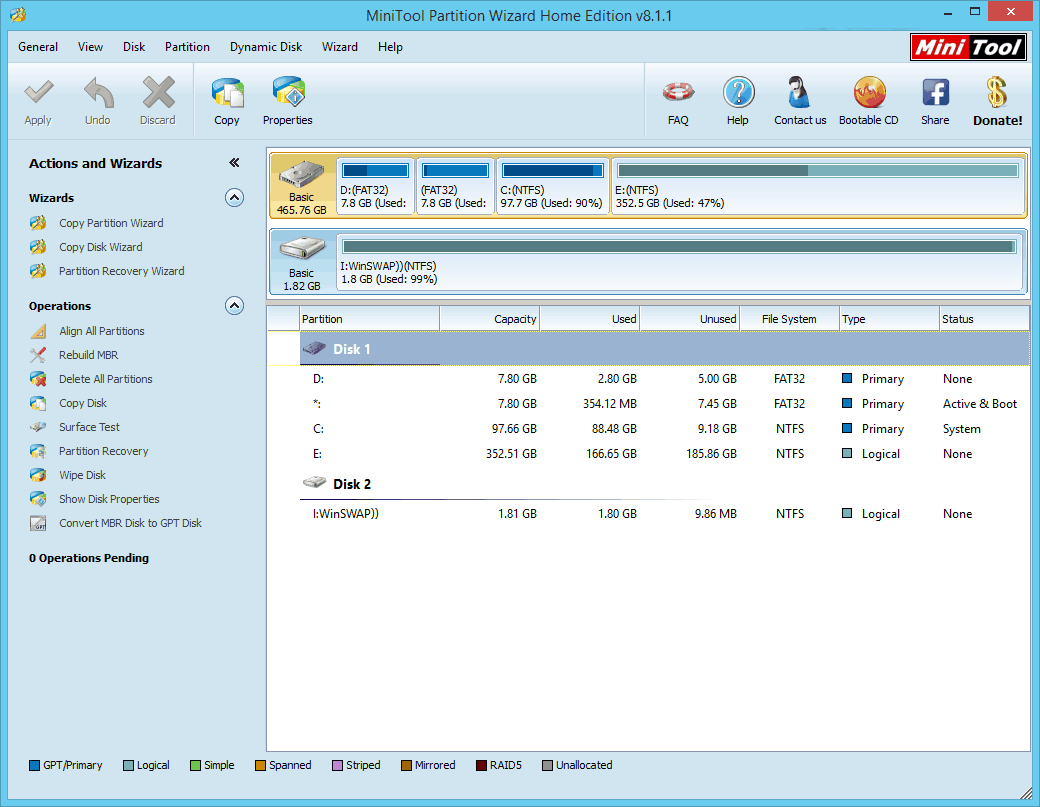
Per coloro che non sono soddisfatti degli strumenti di gestione integrati di Windows, esistono programmi che permettono di dimenticare la domanda su come partizionare un disco rigido su un laptop o computer personale.
Le utility specializzate più popolari sono "Acronis Disk Director" e "Partition Magic". Sono completamente tradotte in inglese e dispongono di una Procedura guidata integrata che ti guiderà passo dopo passo nel partizionamento del disco rigido: basta seguire le istruzioni.
Il processo di partizionamento di un disco rigido in volumi è semplice: chiunque può gestirlo. Gli utenti inesperti dovrebbero ricorrere a utility speciali che li accompagneranno nell'intera procedura passo dopo passo, mentre gli utenti avanzati che capiscono di computer possono utilizzare gli strumenti di gestione integrati.
Si consiglia di partizionare sempre l'HDD: questo garantisce un funzionamento stabile del sistema operativo e l'assenza di guasti nella prima fase di utilizzo. Inoltre, puoi evitare il caos che si crea con una singola unità locale.