I denne artikkelen vil vi fortelle deg hvordan du deler en harddisk i to partisjoner i operativsystemet Windows 7. Windows 7 har et nyttig verktøy kalt "Diskbehandling" som lar deg partisjonere en HDD direkte mens datamaskinen kjører.
Hvorfor er partisjonering av en HDD nødvendig?
I det minste for å beskytte filer mot tap. Faktum er at når en datamaskin blir infisert med et virus, blir OS skadet, noe som ofte fører til at den ikke starter.
Så under en nyinstallering av Windows OS vil bare systempartisjonen bli formatert, vanligvis partisjonen med bokstaven "C", men andre partisjoner vil ikke bli formatert.
Dette lar deg beholde viktige filer trygge og intakte, selv om datamaskinen er infisert med virus.
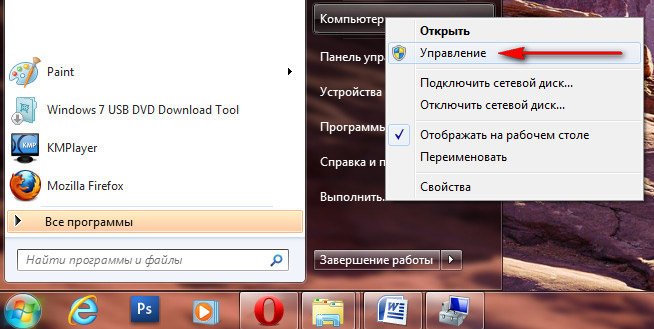
1) Start "Datamaskinbehandling". For å gjøre dette, klikk på "Start"-menyen, høyreklikk deretter på "Datamaskin" og velg "Behandle" fra hurtigmenyen.
2) Velg "Diskbehandling" fra venstremenyen i vinduet som åpnes.
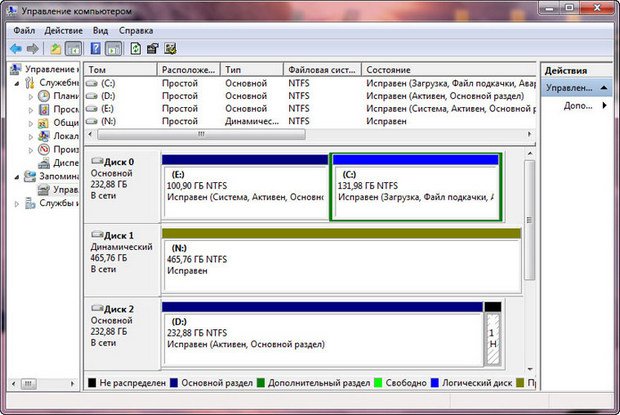
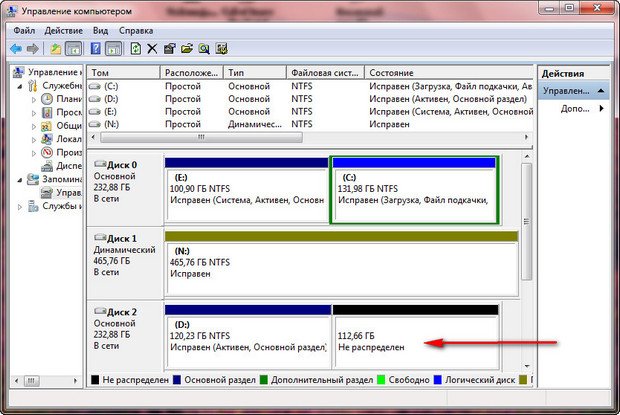
3) I denne delen kan du se alle harddisker installert i systemet. I dette tilfellet er det 3 HDD-er koblet til datamaskinen. Vi skal jobbe med HDD #2, dvs. den tredje HDD-en - størrelsen er 282 GB.
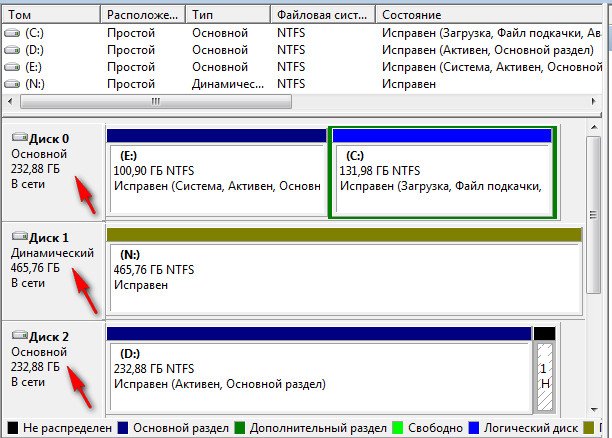
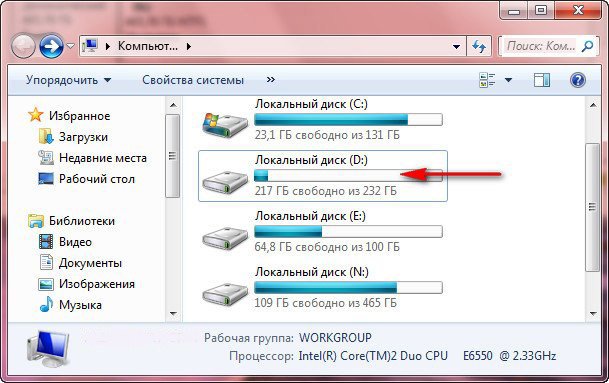
4) HDD-en vi skal partisjonere er ikke tom; den inneholder filer. Hvis du gjør alt riktig, vil ikke filene forsvinne, og alt vil fungere fint.
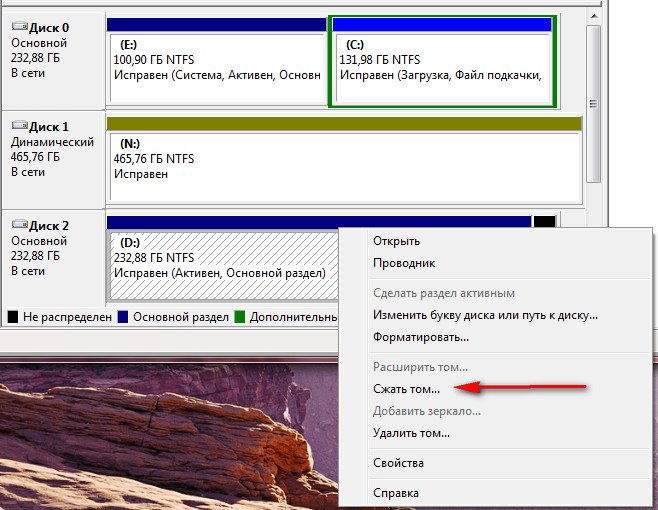
5) Hold musen over HDD-en du vil partisjonere, høyreklikk og velg "Krymp volum".
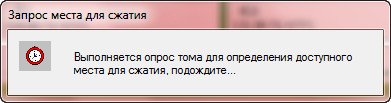
6) Vent 5-15 minutter mens Windows bestemmer plassen på disken som kan krympes.
7) Som et resultat vises et tall i feltet "Størrelse på krympeplass" - den maksimale plassen som er tilgjengelig for krymping. Og i feltet "Total størrelse etter krymping" vises diskstørrelsen etter partisjonering.
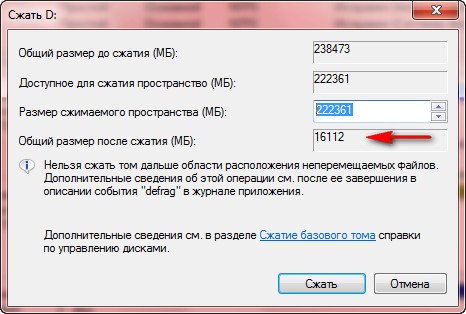
Men i vårt eksempel er størrelsen etter krymping ~15 GB, noe som er veldig lite. La oss øke størrelsen til ~120 GB, noe som vil være tilstrekkelig.
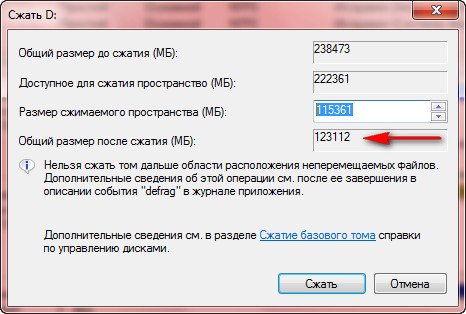
8) Klikk på "Krymp"-knappen, hvoretter ingen nedlastinger vises. Innen omtrent 5-10 minutter vil det vises uallokert plass på HDD-en. Ikke lukk "Diskbehandling"-vinduet under denne prosessen.
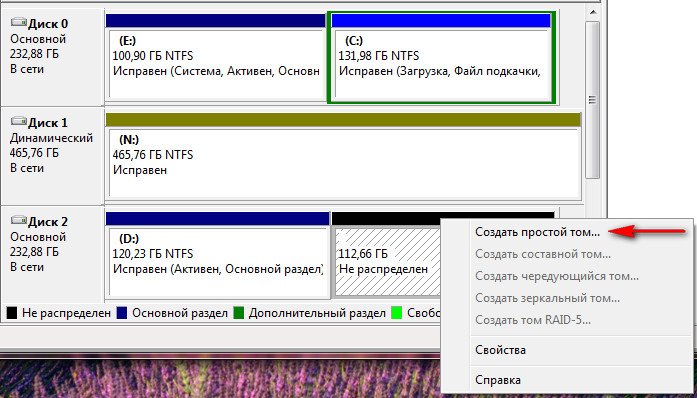
10) Hold musen over det uallokerte området på HDD-en og høyreklikk, velg deretter "Nytt enkelt volum".
11) Veiviseren for nytt enkelt volum vises, klikk på "Neste"-knappen.
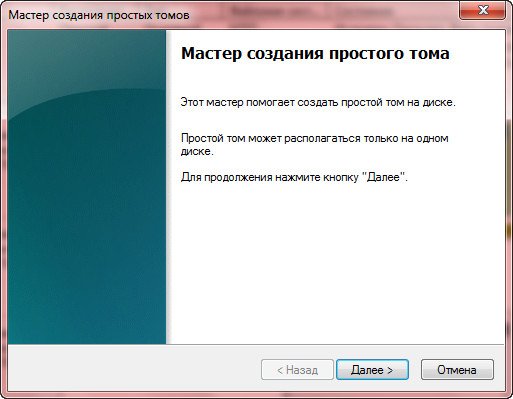
12) Klikk på "Neste"-knappen.
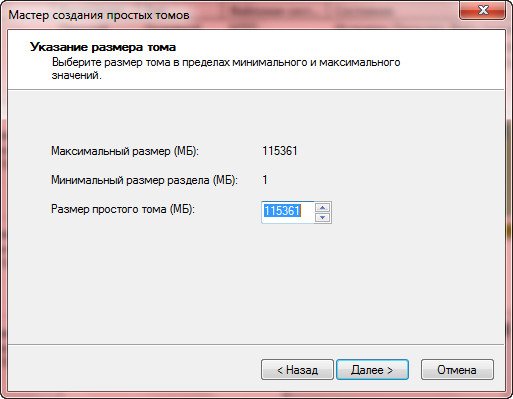
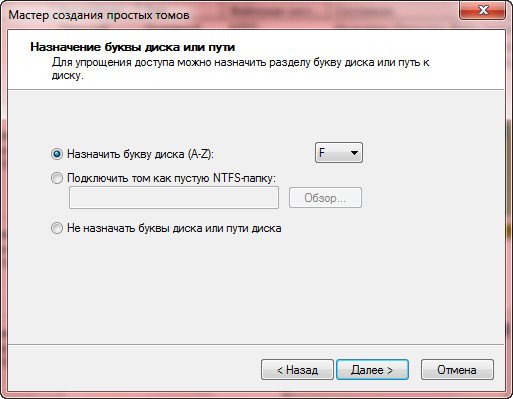
13) Tilordne en hvilken som helst bokstav til den fremtidige disken og klikk på "Neste"-knappen.
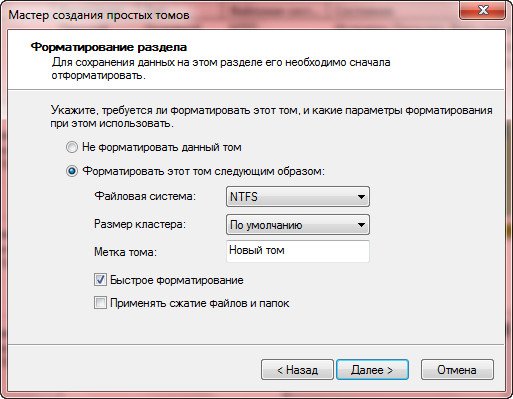
14) Spesifiser NTFS-filsystemet og klikk "Neste".
15) Klikk på "Fullfør"-knappen.
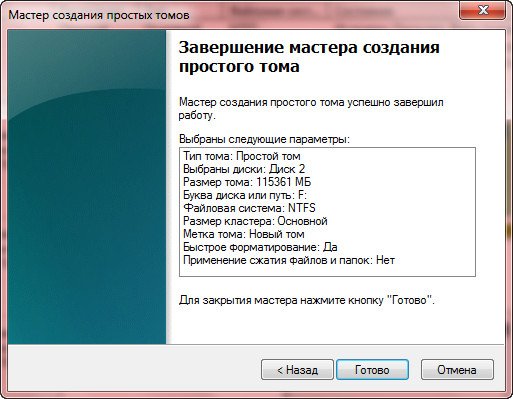
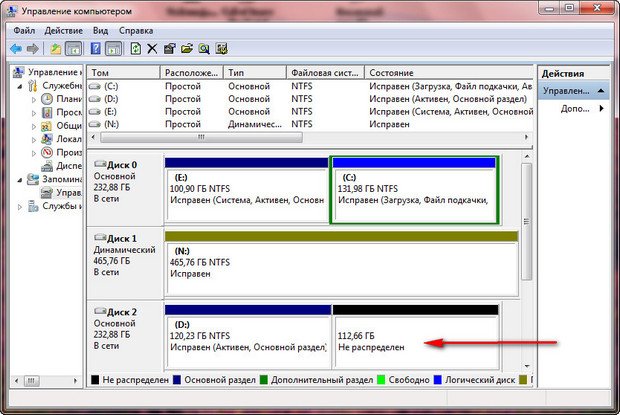
Det var det, nå kan du se den nye partisjonen på HDD-en i "Diskbehandling", som vi nettopp partisjonerte.
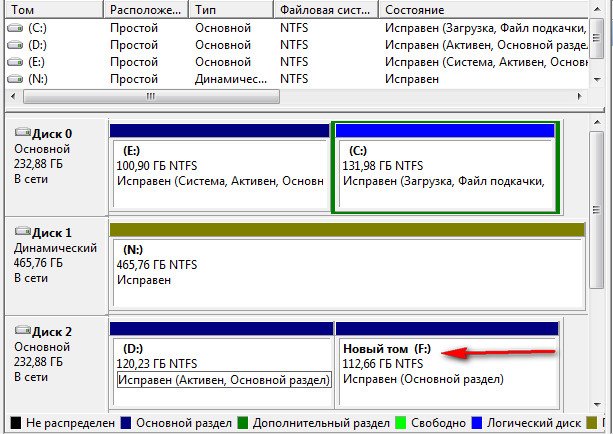
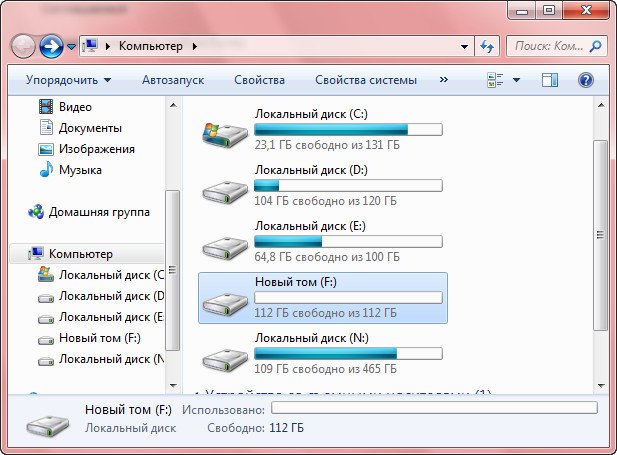
Den nye partisjonen er også allerede tilgjengelig for bruk fra Filutforsker.