Hvordan laste ned et ISO-bilde av Windows 7 fra Microsofts nettsted? I dag er det mulig, det er ikke lenger nødvendig å søke etter operativsystemet på Internett, med risiko for å infisere din egen datamaskin med et virus.
 Det finnes mange forskjellige versjoner av dette operativsystemet på nettet. Det er best å laste ned det originale ISO-bildet av Windows 7, da det anses som det beste. Du trenger ikke å laste det ned fra torrent-trackere; det er tilgjengelig på Microsofts nettsted.
Imidlertid er det visse nyanser her.
På lenken https://www.microsoft.com/en-us/software-download/home finner du originalene av "Windows 10", "Windows 8" og "Windows 7". De to første lastes ned direkte fra nettstedet.
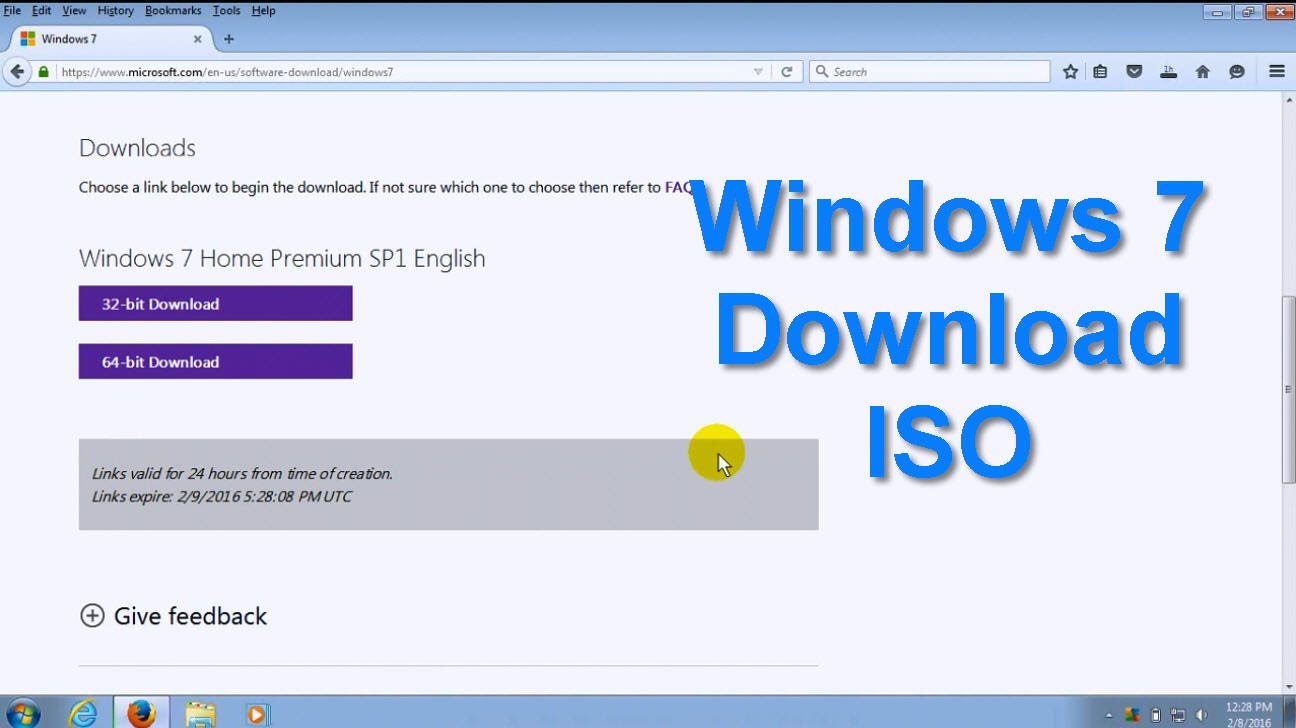
Last ned Windows 7 ISO-fil fra microsoft.com
For å laste ned en lisensiert versjon av Windows 7 og installere den på datamaskinen din, trenger du en lisensnøkkel. Du kan kjøpe den offline eller kjøpe den online for 15 dollar, som jeg alltid gjør. Beløpet på 15 dollar er ikke spesielt stort, men du har en lisens i ett år. Gå til Plati.ru-nettstedet - https://www.plati.ru/cat/windows/20322 - en direkte lenke for kjøp, sorter etter de billigste prisene, velg versjonen av Windows 7 du trenger, betal, og det er det. Skriv deretter inn lisensnøkkelen når du laster ned arkivet, og den kan også bli spurt under installasjonen.
Deretter kan du lese mer detaljer om hva du skal gjøre og hvordan du gjør det, hvordan du laster ned Windows 7-operativsystemet, den beste måten å laste det ned på, hvordan du oppretter bilder, og mer.
Du vil ikke kunne laste ned "Windows 7" så lett; du må oppgi en produktnøkkel. Så du må bruke andre metoder.
Måter å laste ned Windows 7
Utviklerverktøy i nettleseren
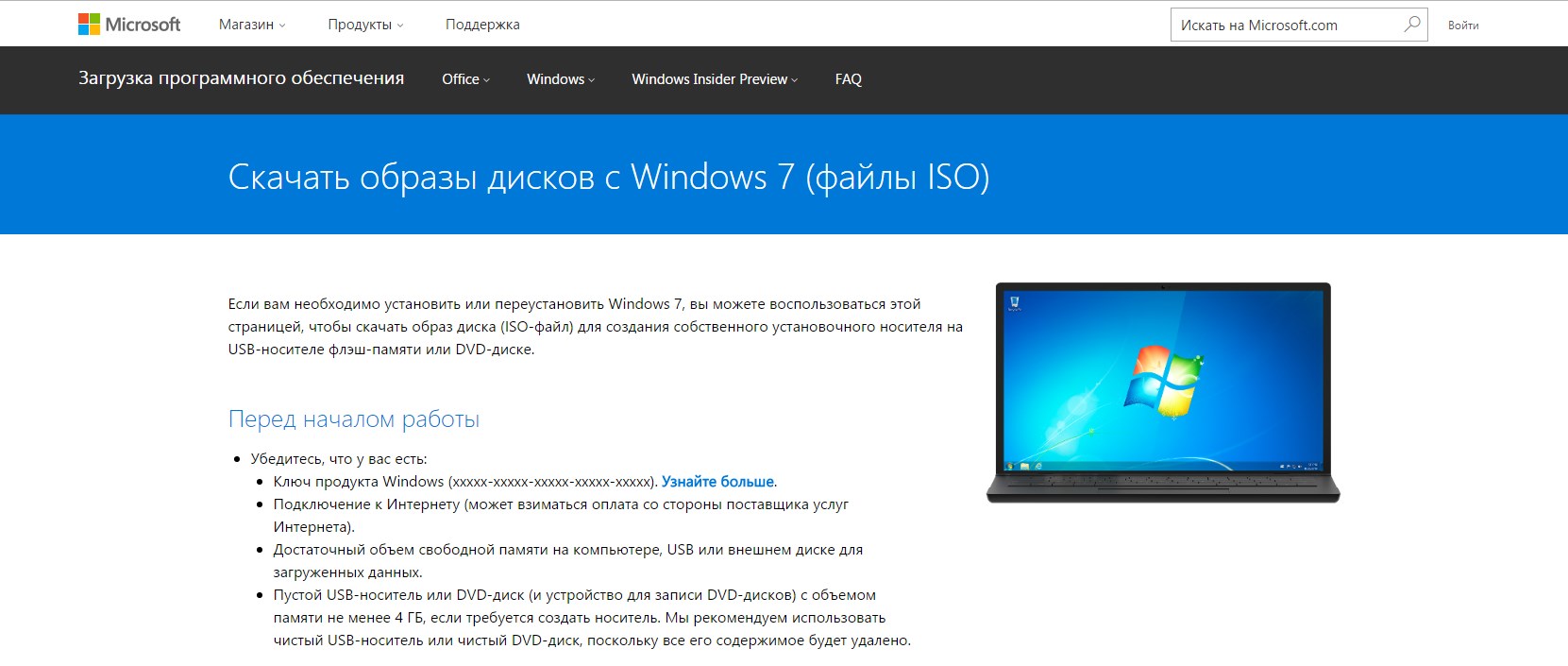 For å laste ned et ISO-bilde av Windows 7 for en USB-minnepinne, kan du bruke utviklerverktøyene som er tilgjengelige i alle kjente nettlesere.
Først må du gå til adressen https://www.microsoft.com/en-us/software-download/windows10ISO/ (dette er siden hvorfra du kan laste ned Windows 10). Etter at du har fulgt lenken, vil du bli bedt om å laste ned dette operativsystemet. Uten å forlate nettstedet, gå videre til neste trinn. Nå må du finne tekstfiler på Internett som vil kjøre et spesielt skript som lar deg laste ned ISO-bildet av Windows 7 Ultimate (for eksempel kan du laste dem ned herfra https://yadi.sk/d/59NlkfTbwuRUc). Det nedlastede arkivet inneholder 2 tekstdokumenter; "WZT" inneholder det nødvendige skriptet.
Når det kjøres, vil du kunne laste ned ulike versjoner av Windows fra Microsofts nettsted (inkludert "Windows 7" du trenger).
Filen "WZT_lite" lar deg laste ned kun russiskspråklige versjoner av operativsystemet. Pakk ut arkivet, velg ønsket fil, og gå deretter tilbake til "Windows 10" nedlastingssiden.
Åpne utviklerverktøyene ved å trykke på tastkombinasjonen Ctrl + Shift + I. I mange nettlesere kan utviklerverktøyene aktiveres ved å trykke F12. De åpnes vanligvis på høyre side av nettleseren (hvis du ikke har endret innstillingene).
 Åpne tekstdokumentet, velg teksten der med markøren, høyreklikk, velg deretter "Kopier", lim inn teksten i "Konsoll"-feltet i nettleseren.
Trykk deretter Enter, gå ut av utviklerverktøyene. Du har fullført opplåsingen av OS-nedlastingssiden. Klikk på "Velg versjon"-knappen, klikk på den riktige utgaven for å laste ned ISO-bildet av Windows 7 64-bit.
Det eneste som gjenstår er å velge OS-språket, klikk på "Bekreft"-knappen, og bestem deg for bitene du trenger. Nedlastingslenken er gyldig i nøyaktig 24 timer.
Nettleserutvidelse

Hvis du trenger å laste ned et ISO-bilde av Windows 7 64-bit, kan du bruke nettleserutvidelsen Tampermonkey. Den, i likhet med lignende utvidelser, installerer spesielle skript i nettleseren. Installer denne utvidelsen i Chrome eller Mozilla.
Du må laste ned arkivet fra lenken https://yadi.sk/d/-bKciZHBwuRJi. Det inneholder et par tekstfiler: "MS-unlock" inneholder den opprinnelige JavaScript-koden, "MS-unlock_lite" er beregnet utelukkende for russiskspråklig OS. Velg filen som passer deg best.
Klikk deretter på Tampermonkey-ikonet i nettleseren, velg "Installer nytt skript". I "Redigering"-feltet, slett teksten som er der. Kopier deretter koden fra det nedlastede dokumentet, lim den inn i feltet, klikk "Lagre".
I fanen "Installerte skript" vil du legge merke til at skriptet kjører. Dette skriptet vil bare fungere på bestemte nettsteder.
Gå til siden du vil laste ned Windows 7 x64 ISO-bildet fra. Oppdater den, klikk "Velg versjon". En liste over mange versjoner av OS og kontorpakker som kan lastes ned, vil vises; velg "Windows 7".
Windows ISO Downloader
 En annen måte å laste ned ISO-bildet av Windows 7 Ultimate 64-bit på er å bruke den gratis applikasjonen Windows ISO Downloader. Den er på russisk, og du trenger ikke engang å installere den på din personlige datamaskin/bærbare datamaskin.
Last ned programmet fra den offisielle nettsiden til skaperen på lenken https://heidoc.net/joomla/technology-science/microsoft/67-microsoft-windows-and-office-iso-download-tool.
Husk at det finnes 2 versjoner av applikasjonen der. Den ene er kompatibel med tredje, den andre med fjerde rammeverk.
Kjør programmet, hvis arbeidsvindu ikke er forskjellig fra Windows-nedlastingssiden på Microsofts nettsted. Du må velge den nødvendige versjonen av operativsystemet, dets språk og bitness. For eksempel kan du laste ned ISO-bildet av Windows 7 32-bit.
Opprette en oppstartbar USB-minnepinne
 Så du har funnet ut hvordan du laster ned det originale Windows 7 x64 ISO-bildet. Nå må du på en eller annen måte skrive det til en USB-minnepinne. For å gjøre dette må du laste ned og installere et spesielt program, Ultraiso.
Det anses som det beste valget for de som trenger å installere/reinstallere/oppdatere sitt eget operativsystem.
Du må gjøre følgende:
- Last ned applikasjonen til datamaskinen din, sett USB-minnepinnen inn i USB-porten.
- Kjør programmet med administratorrettigheter.
- I programmets meny, klikk på "Fil"-knappen, deretter "Åpne". Du kan også trykke på tastkombinasjonen Ctrl + O og klikke på ISO-bildet du vil skrive.
- For å starte skrivingen av bildet, klikk "Boot", deretter "Write Disk Image".
- Deretter velger du USB-minnepinnen som skal brukes til skriving (i "Diskstasjon"-feltet, klikk på den innsatte minnepinnen). Velg skrivemetoden "USB-HDD", klikk på "Skriv"-knappen.
Vær oppmerksom på at under skriving vil alle filer som er lagret på USB-minnepinnen bli ødelagt. Overfør derfor viktige filer til et annet medium på forhånd. Å opprette en oppstartbar USB-minnepinne ved hjelp av dette programmet er mulig i løpet av et par minutter, avhengig av hastigheten på PC-en din. Etter fullføring av prosedyren vil du se meldingen "Write completed" på skjermen. Dette betyr at den oppstartbare USB-minnepinnen er opprettet.
Fordeler med å laste ned OS fra det offisielle Microsoft-nettstedet
 Tidligere, for å laste ned Windows gratis, måtte du bruke lang tid på å søke etter en passende torrent, noe som ikke var veldig interessant. Heldigvis har i dag hver personlig datamaskinbruker en fantastisk mulighet til å laste ned operativsystemet helt gratis fra det offisielle Microsoft-nettstedet.
Det viktigste er å forstå hvordan man laster ned "Windows 7", og husk at det ikke er nødvendig å studere alle tre nedlastingsmetoder.
Det er bedre å forstå én metode.
Fordelene med å laste ned OS fra Microsoft-nettstedet er åpenbare, fordi bare "rene" systembilder finnes der. Dette betyr at de ikke har noen tredjepartsprogrammer og utvidelser installert, som ofte er til stede i versjoner distribuert via torrents.
Systemet kan tilpasses helt etter din smak; du trenger ikke å slette en haug med unødvendige programmer og filer som tar opp plass på harddiskminnet og også belaster prosessoren.
I tillegg kan versjoner som ligger på torrents inneholde virus. Du vil ikke bare mislykkes i å installere et nytt operativsystem, men også ødelegge det gamle fullstendig.
Du må henvende deg til vennene dine for å få lov til å bruke datamaskinen og Internett for å opprette en oppstartbar USB-minnepinne.
Konklusjon
Hvilken nedlastingsmetode du skal velge, er opp til deg.
Hvis du er en relativt uerfaren bruker, anbefales det å bruke Windows ISO Downloader-applikasjonen. Med denne metoden trenger du ikke å laste ned arkiver eller kjøre skript. Du trenger bare å laste ned den riktige programvaren.
Last ned programmet fra det offisielle nettstedet, ikke fra tredjepartsressurser. På denne måten kan du unngå å infisere datamaskinen med et virus. "Windows 7" regnes fortsatt som et av de beste operativsystemene som noen gang er utgitt av det berømte Microsoft-selskapet. Når det gjelder popularitet, er det bare sammenlignbart med Windows XP. "Windows 7" har en ubestridelig fordel over XP – det er moderne og veldig praktisk.
Du kan installere alle spill og programmer på det og være trygg på at de vil kjøre.