
Som regel vises feilen "Kan ikke slette filen" fordi filen for øyeblikket brukes av et program. For å slette denne filen, bør du lukke programmet som bruker den. Dette kan gjøres ved hjelp av Oppgavebehandling, som er en del av Windows-programmer.
Generelt sett har nesten alle operativsystemer en Oppgavebehandling, uansett hva den kalles. Oppgavebehandling er et spesielt program som lar deg overvåke nesten alle aktive prosesser. Oppgavebehandling lar deg ikke bare vise prosesslisten, men også administrere disse prosessene.
Løsning: hvordan slette en fil som nekter å bli slettet
Spesifikt lar den deg avslutte en prosess (slå den av), endre dens prioritet i systemet, og også starte nye prosesser (oppgaver). For å åpne Oppgavebehandling i Windows, må du trykke på tastkombinasjonen CTRL+ALT+DEL, hvoretter, avhengig av OS-versjonen din, enten vil Oppgavebehandling vises umiddelbart eller en systemmeny der du kan velge Oppgavebehandling.
Oppgavebehandling ser slik ut:
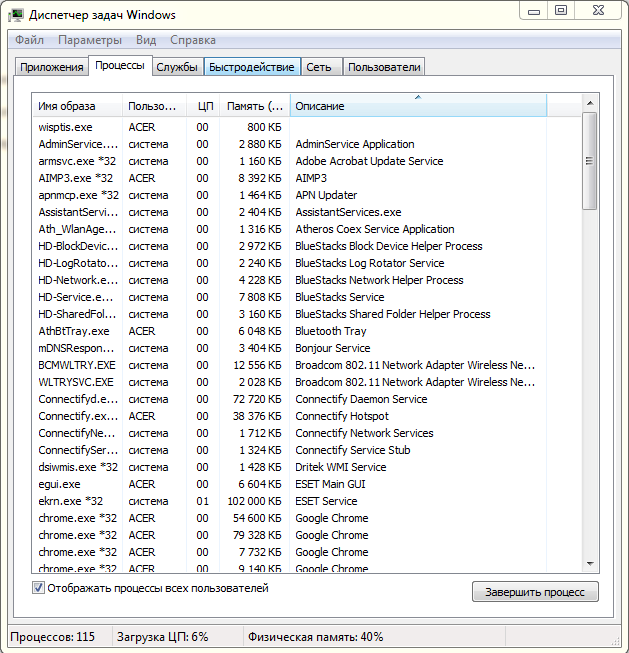
Den viser 6 faner, men bare 2 er viktige. Spesifikt er fanen "Programmer" og fanen "Prosesser" av interesse. Fanen "Programmer" viser aktive programmer.
OBS!
Ikke forveksle begrepet "Prosess" med begrepet "Program", da det er en forskjell mellom dem. Et program er et program som for øyeblikket kjører og vises på skjermen eller i systemstatusfeltet. En prosess er et program som for øyeblikket kjører, men ikke nødvendigvis vises på skjermen i det øyeblikket. Et program er en prosess, akkurat som en prosess er et program, men prosesser refererer til de programmene som for øyeblikket er aktive i systemet, mens programmer refererer til de programmene som for øyeblikket er aktive og vist på skjermen, dvs. ikke kjører i bakgrunnen.
Bakgrunnsmodus er når et program kjører på en måte som ikke vises på skjermen. Programmer som minimeres til systemstatusfeltet, regnes også som bakgrunnsprogrammer.
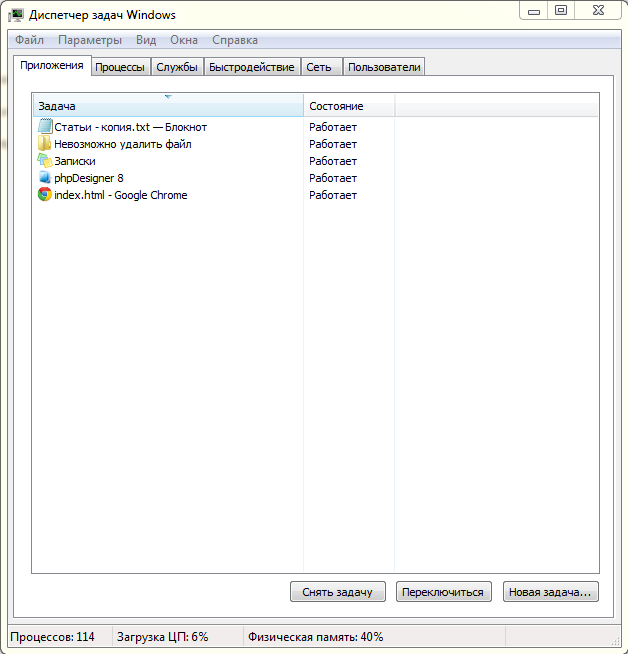
Nå forstår du forskjellen mellom begrepet "Program" og begrepet "Prosess". Oppgavebehandling skiller prosesser nettopp basert på denne egenskapen. Så for å finne ut hvilket program som har filen du vil slette åpen, bør du gå til fanen "Programmer", finne ønsket program der, deretter lukke filen i det, eller bare avslutte prosessen til det programmet.
Hvis det ikke hjelper, anbefaler vi å lukke alle programmer, hvoretter filen bør kunne slettes. Hvis det fortsatt ikke hjelper, prøv å starte Windows på nytt; dette vil sannsynligvis løse problemet. Hvis filen fortsatt ikke kan slettes, prøver du sannsynligvis å slette en systemfil eller en infisert fil som et virus hindrer deg i å slette.
Mulige andre problemer
I dette tilfellet er det 2 mulige løsninger: enten rengjør datamaskinen for virus eller installer spesialiserte programmer, dvs. de som sletter den angitte filen under oppstart av operativsystemet, når prosesser ennå ikke er lastet.
Det er også verdt å forklare forskjellen mellom å lukke et program (prosess) fra fanen "Programmer" og fra fanen "Prosesser". Når du prøver å lukke (avslutte) en prosess fra fanen "Programmer", lukker ikke Oppgavebehandling programmet faktisk. Når du klikker på "Avslutt oppgave"-knappen, sender Oppgavebehandling en melding til den angitte prosessen som sier at den skal lukkes.
I dette tilfellet lukkes programmer noen ganger, noen ganger ikke, og denne metoden er spesielt ofte ineffektiv når det angitte programmet har frosset.
Hvis du fortsatt må lukke dette programmet på noen måte, bør du bruke fanen "Prosesser", fordi en prosess som lukkes via fanen "Prosesser" lukkes på en litt annen måte enn i fanen "Programmer". I dette tilfellet varsler Oppgavebehandling ikke prosessen om noe; den fjerner den ganske enkelt fra minnet, noe som betyr at prosessen lukkes øyeblikkelig uten problemer.
Det kan imidlertid noen ganger være vanskelig å finne ønsket prosess i den store listen over prosesser i fanen "Prosesser", spesielt når du leter etter en spesifikk prosess fra fanen "Programmer". I dette tilfellet kan du bruke en enkel løsning. Finn ønsket program i fanen "Programmer", høyreklikk på det, og velg deretter "Gå til prosess". Etter det blir du automatisk tatt til fanen "Prosesser", og ønsket program (prosess) vil bli automatisk uthevet.
Du kan også være interessert i programmer på nettstedet:
- Last ned Alcohol 120 russisk gratis
- Last ned Virtual DJ gratis
- Last ned Skype gratis for Windows
- Last ned gratis russisk versjon av Nero
- Last ned gratisversjon av Kaspersky antivirus
- Last ned Windows Movie Maker gratis
Lykke til!






