
Det er ikke uvanlig at Windows 7-brukere lurer på optimalisering av Windows 7, siden det ikke er noen hemmelighet at Windows-operativsystemer, og faktisk alle operativsystemer generelt, har en felles egenskap med å miste ytelse over tid. Dette problemet kan imidlertid løses ved å optimalisere Windows 7 ved hjelp av spesielle metoder.
Hvis vi går nærmere inn på dette problemet, bør vi forstå ting som ReadyBoost, Register, Fragmentering, Aero, Visuelle effekter, Buffer osv. Men alt kan være mye enklere! I denne artikkelen vil vi fortelle deg hvordan du utfører prosessen med å optimalisere Windows 7 for å forbedre systemytelsen på riktig måte.
Datamaskinen bruker lang tid på å starte
Hvis datamaskinen din bruker lang tid på å starte, ligger problemet i at den er lastet med mange programmer som er satt til automatisk oppstart. For å fikse dette problemet, klikk på "Start"-knappen, velg "Kjør", og skriv deretter inn ordet "msconfig" i vinduet som vises. Et systemkonfigurasjonsvindu vil vises, gå til "Oppstart"-fanen og fjern alle unødvendige programmer fra automatisk oppstart. Det er best å først klikke på "Deaktiver alle"-knappen, og deretter merke av for de mest nødvendige programmene, som regel er dette antivirusprogrammer osv.
Ikke glem å merke av i boksen ved siden av "Opprett virtuell stasjon for Denwer" hvis du har Denwer-pakken installert, ellers vil den virtuelle disken ikke bli opprettet automatisk. Hvis du har Eset-antivirus installert, merk av i boksen ved siden av "Eset Smart Security", eller ved siden av "Kaspersky Antivirus" hvis du har Kaspersky-antivirus installert, gjør det samme for andre antivirusprogrammer eller programmer.
Som et resultat bør bare de viktigste programmene være fremhevet. Etter det, klikk på "OK"-knappen. Nå vil datamaskinen starte raskere.
Datamaskinen er treg
Hvis datamaskinen din behandler oppgaver sakte, prøv å slå av unødvendige visuelle effekter. For å gjøre dette, åpne datamaskinens egenskaper (Høyreklikk på datamaskinikonet på skrivebordet), velg deretter i venstremenyen "Avanserte systeminnstillinger". I vinduet som vises, velg "Avansert"-fanen og i "Ytelse"-delen, klikk på "Innstillinger"-knappen. I det åpnede vinduet velger du "Visuelle effekter"-fanen. En stor liste over visuelle effekter vil åpne seg for deg, deaktiver dem alle og velg bare de som vises i skjermbildet (3 elementer totalt).
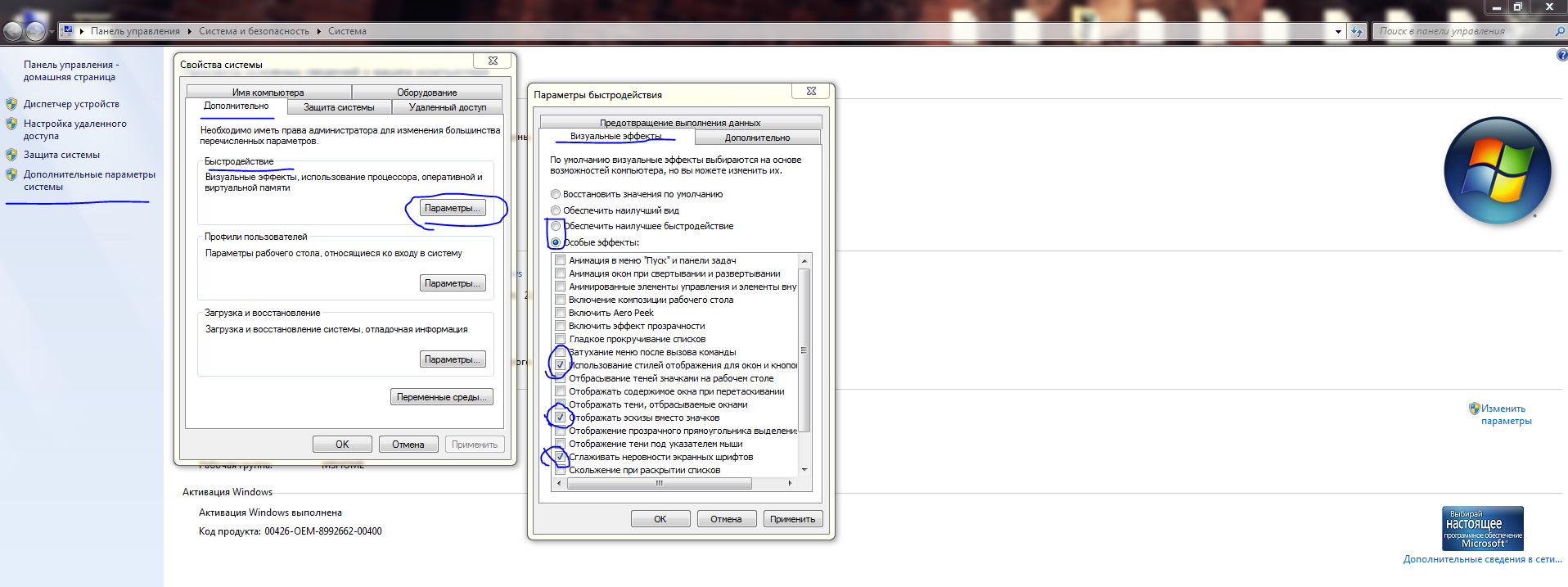

Etter det, klikk på "OK"-knappen, deretter "OK" igjen, og lukk unødvendige vinduer. Nå vil datamaskinen fungere mye raskere.
Tredjepartsprogramvare
I tillegg anbefaler vi å installere programmet TuneItUp, eller Comodo PC SpeedUP, osv. Disse programmene vil hjelpe deg med å ta vare på datamaskinen effektivt, nemlig å defragmentere harddisken ved hjelp av spesiell teknologi, konfigurere moduler og deaktivere unødvendige tjenester. Men det mest effektive programmet er cCleaner, det kan rydde opp plass på harddisken, samt finne og fikse feil i registeret. Ved å bruke slike programmer vil datamaskinen din kjøre veldig raskt!
Programmer for optimalisering og sikring av datamaskinen
- Hvilket antivirus er best å velge for Windows 8
- Last ned Comodo Internet Security gratis
- Last ned Avast Antivirus gratis
- Last ned Kaspersky Antivirus gratis
- Last ned Avira Free Antivirus gratis
- Last ned AVG AntiVirus
- Last ned Comodo Antivirus
Lykke til!






