Sette opp Firefox startside

Sette opp Firefox startside

4.0 (7 vurderinger) Hold musepekeren over og klikk en stjerne for å vurdere
Views
17 645
Vurdering
4.0 / 5
Anmeldelser
4

Det første vi ser når vi starter FireFox-nettleseren er startside. Hver bruker har sin egen idé om hva som bør være på velkomstsiden. Alle tilpasser startsiden sin slik de ønsker. For eksempel kan du bruke standard FireFox-nettleserens startsideinnstillinger.

Du kan også sette opp din egen versjon. Du kan installere spesielle tillegg som vil forbedre velkomstsiden din betraktelig.
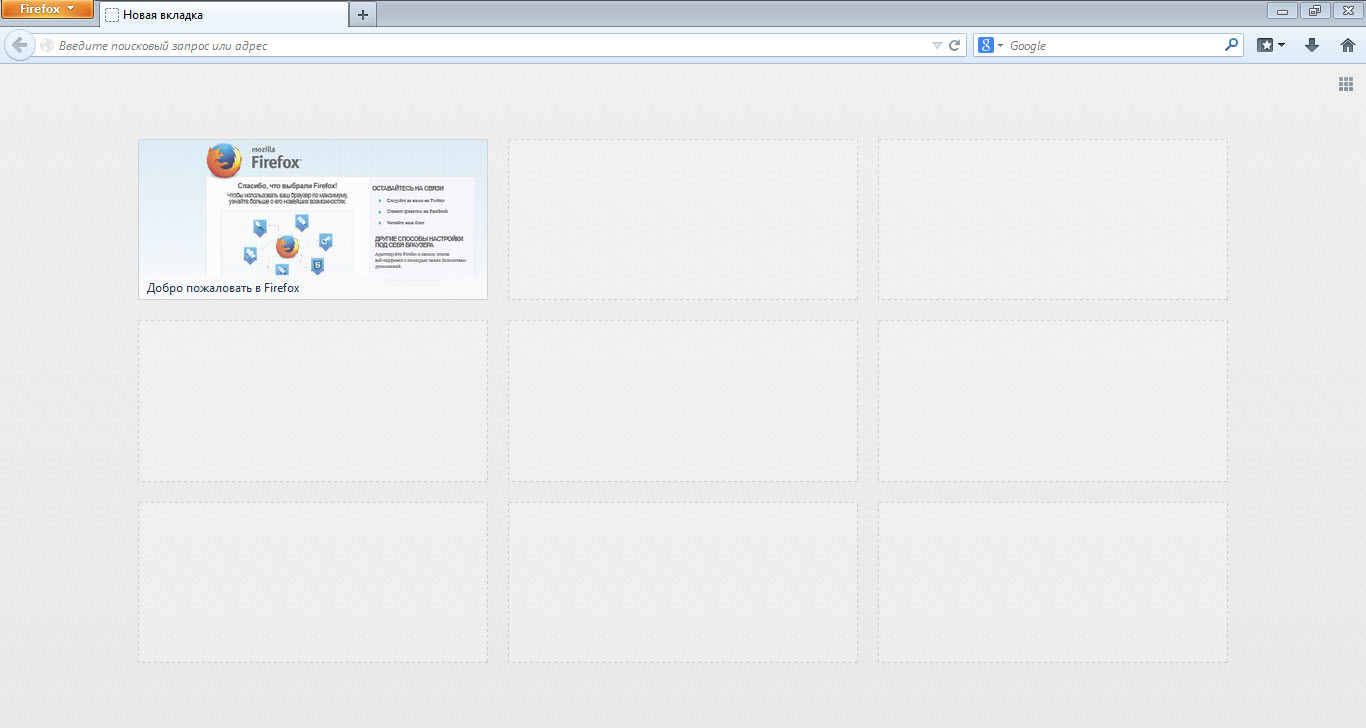
FireFox start page setup

Så la oss snakke om hvordan du setter opp FireFox-startsiden og hva du trenger å gjøre for det.

Standardmetoder for å sette opp FireFox-startsiden

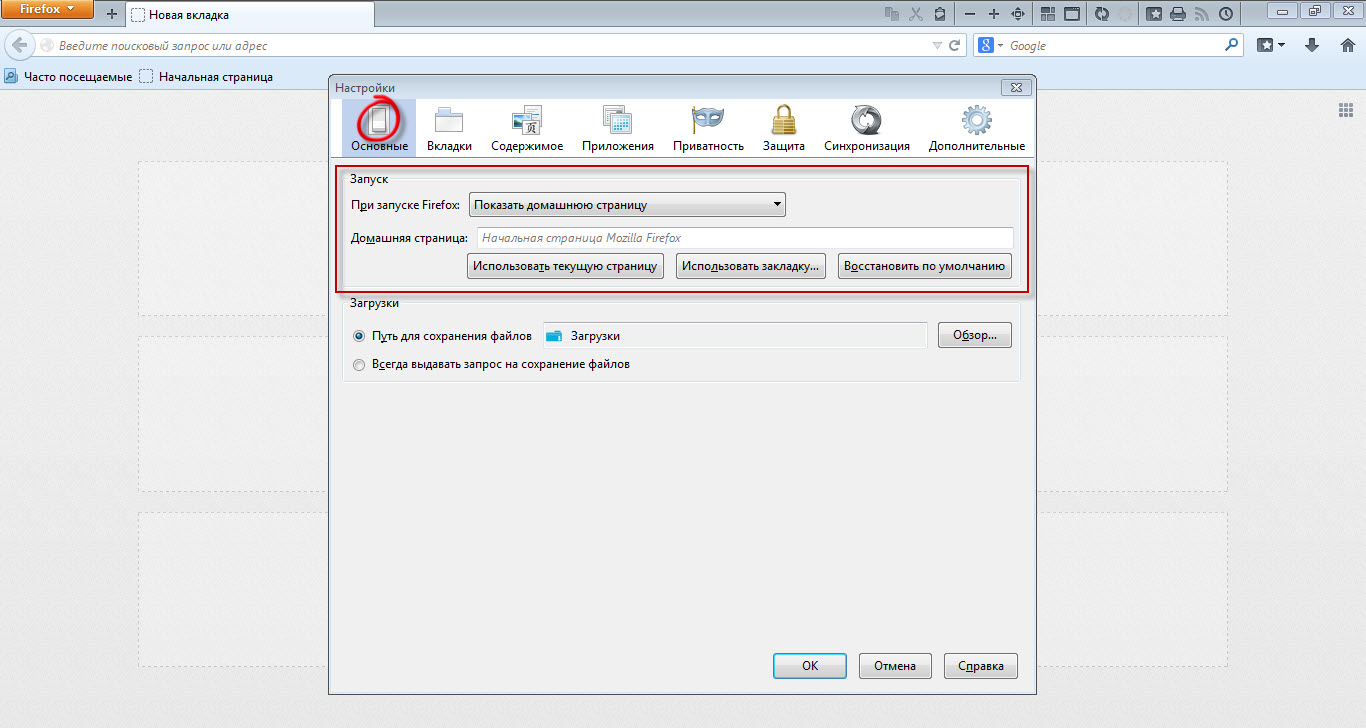
For å sette opp FireFox-startsiden ved å bruke standardverktøy, må du gå til innstillingspanelet. Klikk på knappen FireFox start page setup hvoretter en kontekstmeny åpnes, hvor du må velge "Innstillinger".
FireFox start page setup

Gå nå til innstillingsfanen "Generelt". Her, i "Oppstart"-innstillingsdelen, kan du sette opp FireFox-startsiden.

Du kan nemlig vise hjemmesiden, en tom side, eller fanene og sidene som var åpne forrige gang. Som hjemmeside kan du angi en hvilken som helst egendefinert side, gjeldende side eller et bokmerke. For å gjenopprette startsideinnstillingene til originalen, klikk på "Gjenopprett til standard"-knappen.

Egendefinert startsideoppsett

Du kan også angi en fil fra den lokale datamaskinen som FireFox-startsiden, og dette vil være ganske originalt.

For eksempel noe som dette.
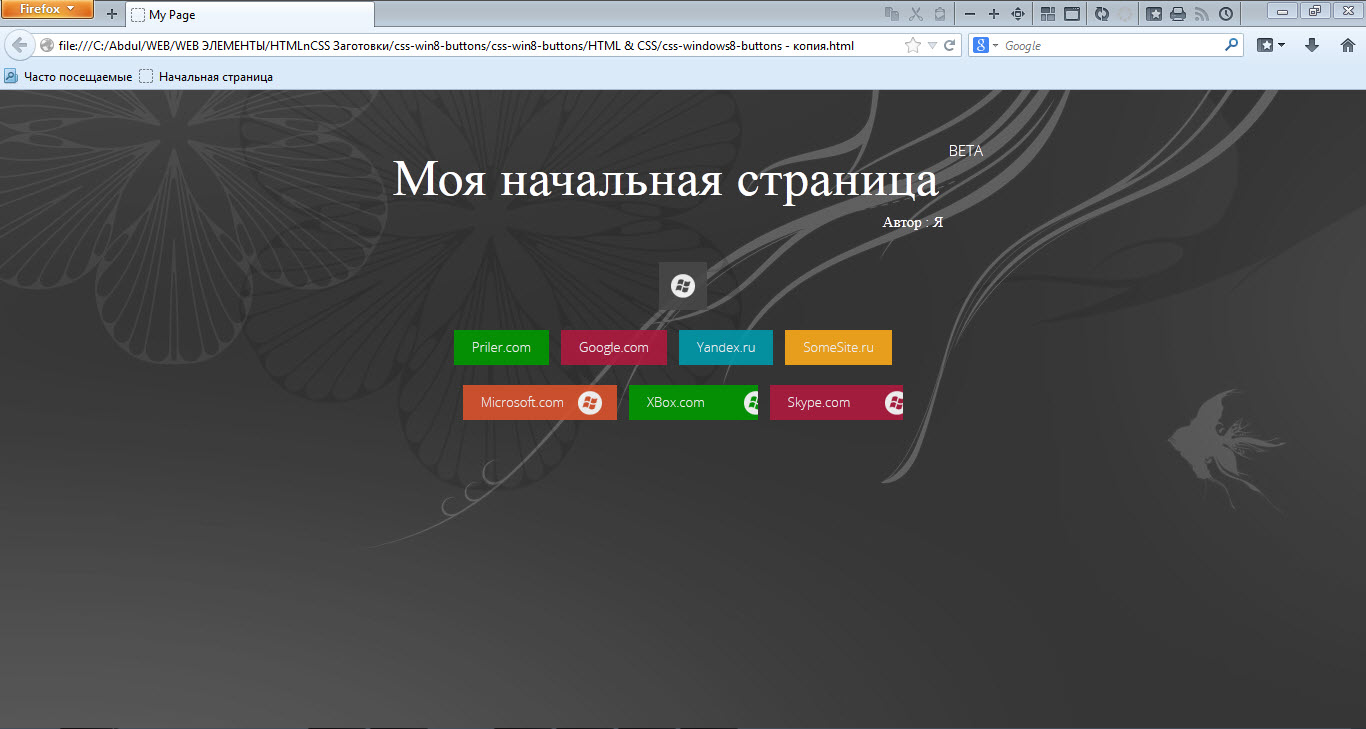
FireFox start page setup Det blir en egendefinert versjon av startsiden :)

For å lage en lignende, må du opprette en .html-fil på den lokale datamaskinen, og deretter fylle den med koden din. Designet kan genereres ved hjelp av online WYSIWYG-editorer. Etter det, lim inn de resulterende HTML-, CSS-, JS-kodene i denne filen.

  • Åpne den nå i nettleseren, så får du en lenke som file:///C:/My_Page.html
  • Deretter åpner du FireFox-innstillingsvinduet, og under Generelt-fanen velger du startsidealternativet - hjemmeside.
  • Etter det, lim inn den tidligere oppnådde strengen file:///C:/My_Page.html i adressefeltet for hjemmesiden og lagre innstillingene.

Det var det, nå hver gang du starter FireFox-nettleseren, åpnes din egen side :)

Det blir veldig originalt og vakkert.

Tillegg

I tillegg til de oppførte metodene, kan du bruke spesielle tillegg designet for å endre utseendet på startsiden. For eksempel, i Google Chrome finnes det en flott utvidelse FVD Speed Dials, og dens analoger finnes for FireFox. Takket være slike utvidelser kan du få en utmerket og veldig vakker startside.

Konklusjon

Det var alt, med litt innsats kan du få en eksklusiv startside.

Lykke til!

Spesifikasjoner

Views17 645

Anmeldelser

4 reviews

  • Лариса 19.12.2018

    Меня очень бесит, что команда FireFox, просто издевается над пользователями этого браузера ! До 54 версии было дополнение Speed dial, которое отлично работало со всеми сайтами и настройками. Легко было пользоваться и настраивать на свои предпочтения. А теперь... одни проблемы ! Понимаю, что вы конкретно помочь не сможете вернуть Speed dial от Джозефа дель Рио, но... я просто плачу.

  • Denis 05.08.2014

    как добавить новые значки в панель управления MF 3.6.28 - почта, погода, др.информ

  • admin 05.05.2014

    Инструменты => Настройки => Основные

  • Фыва 05.05.2014

    А вот как заменить оригинальную страницу firefox на собственную?

Site.articles.relatedCategory

Vis mer
FireFox Opprette en sikker tilkobling

FireFox Opprette en sikker tilkobling

FireFox-innstillinger
4.0

Noen ganger oppretter den gratis FireFox-nettleseren en såkalt "sikker tilkobling" til et nettsted, noe som betyr at FireFox krypterer forbindelsen og også sjekker sertifikatet til nettstedet som blir besøkt. Slike tiltak er nødvendige for å beskytte brukeren mot alle slags svindelopplegg, virus, osv. Imidlertid er disse tiltakene noen ganger unødvendige og hindrer rett og slett brukeren i å besøke nettsteder. I så fall kan du deaktivere slike kontroller. Hvis du for ofte ser meldingen "This is co"

20 679
Les
Tilpasse verktøylinjen i FireFox

Tilpasse verktøylinjen i FireFox

FireFox-innstillinger
3.6

FireFox-verktøylinjen gir enkel og rask tilgang til alle slags typiske nettleserfunksjoner. Det er en svært praktisk linje som lar brukeren enkelt få tilgang til en eller annen funksjon i FireFox-nettleseren. I dag skal vi snakke om hvordan du setter opp denne verktøylinjen i FireFox. Hvordan vise eller skjule verktøylinjer i FireFox-nettleseren. De aller fleste verktøylinjene i FireFox kan enten skjules eller vises. Hva som vises og hva som ikke vises.

9 195
Les
Firefox finner ikke serveren

Firefox finner ikke serveren

FireFox-innstillinger
2.8

Noen ganger hender det at Firefox, når du ber om et bestemt nettsted, svarer med en melding om at serveren ikke kan finnes. Det er ganske mange grunner til denne feilen, fra trivielle til virus. Først av alt, når en slik feil oppstår, bør du sjekke om den forespurte ressursen i det hele tatt eksisterer. Kontroller også om internettforbindelsen er aktiv. Noen ganger hender det at ingen nettsteder åpner seg i det hele tatt; i så fall anbefaler vi at du sjekker Hosts-filen. Kanskje et virus er på ferde,

7 726
Les
Konfigurering av hurtigtaster i FireFox

Konfigurering av hurtigtaster i FireFox

FireFox-innstillinger
2.6

Som standard gir ikke FireFox-nettleseren muligheten til å konfigurere hurtigtaster. Dette kan imidlertid gjøres ved å installere spesielle tillegg. Spesifikt finnes det et tillegg kalt FireFox KeyConfig som lar deg konfigurere hurtigtaster. Denne utvidelsen er for øvrig tilgjengelig for både Mozilla Firefox og Mozilla Thunderbird. Du kan se standard hurtigtaster på http://support.mozilla.com/ru/kb/Keyboard+shortcuts. Utvidelse for brennende taster i Mozilla FireFox-nettleseren. Last ned utv.

6 648
Les

Site.articles.relatedPopular

Vis mer

Ved å bli medlem av Friend Around sosialt nettverk, vil du sikre muligheten for nye bekjentskaper og finne mange venner! Hver deltakende bruker i det sosiale nettverket har mange venner og kjærester, bare nye bekjentskaper i dette nettverket! Takket være den beskjedne applikasjonen kan du ofte kommunisere med venner om felles temaer! Ved å bruke funksjonene i dette sosiale nettverket kan du finne din sjelevenn, og andre brukere kan hjelpe til med dette! [toc] På nettsiden kan du raskt laste ned programmet og bli en bruker av Friend Around-programmet

368 990
Les

Standard velkomstside for Google Chrome-nettleseren ser kanskje tom og uklar ut. Nå skal vi finne ut hva en velkomstside er og hva den er til for. [toc] Når du starter nettleseren, er det første du ser startsiden! Den kalles også hurtigtilgangssiden, eller velkomstsiden. Velkomstside - hva er det? Egentlig er dette litt forskjellige konsepter, spesielt når det gjelder standard velkomstside for Google Chrome-nettleseren. Så, nå vet vi hva

151 556
Les

Hvordan laste ned et Windows 7 ISO-bilde fra Microsofts nettside? I dag er det mulig, det er ikke lenger nødvendig å søke etter operativsystemet på internett, med risiko for å infisere din egen datamaskin med et virus. Det finnes mange forskjellige bygg av dette operativsystemet på nettet. Det er best å laste ned det originale Windows 7 ISO-bildet, da det anses som best. Du trenger ikke å laste det ned fra torrent-trackere, det er tilgjengelig på Microsofts nettside. Det er imidlertid visse nyanser. På lenken https://www.microsoft.com/ru-ru/

107 053
Les

Sosiale nettverk – de brukes av absolutt alle som bruker Internett, akkurat som telefonen en gang fikk enorm popularitet – i dag nyter sosiale nettverk utrolig universell popularitet. [toc] Kanskje i nær fremtid vil hver innbygger på jorden ha sin egen konto i ett eller annet sosialt nettverk. Som regel er det umulig eller ganske vanskelig å slette en konto i sosiale nettverk; den forblir fortsatt i systemet, uansett hva du gjør. Det sosiale nettverket Friend Around er intet unntak – der

103 258
Les




