Sette opp Opera Mobile
Artikkel Opera-oppsett

Sette opp Opera Mobile

3.8 (4 vurderinger) Hold musepekeren over og klikk en stjerne for å vurdere
Views
2 218
Vurdering
3.8 / 5

En av Operas beste produkter er Opera-nettleseren (last ned gratis), spesielt Opera Mobile. Denne nettleseren skiller seg fra andre ved at den viser nettsider slik de skal være.

Dermed kan vi trygt si at Opera Mobile-nettleseren har en av de ledende posisjonene i markedet for mobilnettlesere. Imidlertid lar standardinnstillingene til Opera Mobile deg bare endre zoom, konfigurere informasjonskapsler, bilder, og det var det. Disse innstillingene er selvfølgelig utilstrekkelige for en mer presis og detaljert nettleserkonfigurasjon. Derfor skal vi nå diskutere hvordan konfigurere Opera Mobile-nettleseren mer detaljert.

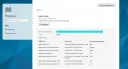
Så, for å få tilgang til det avanserte Opera Mobile-innstillingspanelet, som kun er ment for erfarne brukere, start nettleseren, slett standard "www" i adressefeltet, og skriv "opera:config" der, og last deretter siden. En side med flere faner åpnes; ved å klikke på dem avsløres mange innstillingspunkter, som vi nå skal diskutere.

Forfatters visningsmodus

I denne fanen settes brukerstilinnstillinger.

*Forfatter CSS

  • - Tillater bruk av forfatterens kaskaderende stilark. Vi anbefaler å fjerne avmerkingen.

*Forfatterens skrifttyper og farger

  • - Tillater bruk av forfatterens skrifttyper og angitte farger. Vi anbefaler å fjerne avmerkingen.

*Bruker CSS

  • - Aktiverer bruk av bruker CSS-stil. Aktiver kun hvis du trenger å endre utformingen av noen nettsteder.

*Brukerskrifttyper og farger

  • - Aktiverer bruk av brukerskrifttyper og farger. Bestem selv om du vil hake av.

*Brukerlenkeinnstillinger

  • - Aktiverer brukerinnstillinger for lenkevisning. Bestem selv om du vil hake av.

*CSS generisk skriftfamilie

  • - Skriftinnstillinger for kaskaderende stilark

*Buffer

  • - Tillater konfigurering av bufferen i Opera (Konfigurer kun hvis du forstår det)

Farger

I denne fanen kan du konfigurere alle farger som brukes i Opera Mobile.

Her angir du farger kun i heksadesimal notasjon, for eksempel #ABCDEF. Farger kodes ved hjelp av RGB-systemet (Rød Grønn Blå), hvor fargen er delt inn i 3 grupper med 2 sifre hver, nemlig AB CD EF.

I RGB-systemet ville dette være 171,205,239, siden 16*16 = 256, og som du vet, kan hver RGB-komponent ha en verdi som ikke er større enn 255 (fra 0 til 255). Så for å lage hvit farge, ville du spesifisere 255,255,255 som i heksadesimal fargekoding tilsvarer #FFFFFF. Og svart er 0,0,0, på samme måte i hex - #000000.

Så, la oss fortsette.

Utviklerverktøy

  • Her konfigureres utviklerverktøy.

Diskbuffer

  • I denne fanen kan du konfigurere diskbufferen; innstillingene ligner på bufferinnstillingene.

Utvidelser

En fane som inneholder utvidede innstillinger med visningsskript. Vi anbefaler å konfigurere denne fanen kun hvis du vet nøyaktig hva du gjør.

Skrifttyper

  • Her konfigureres skrifttyper.

Installer

Denne fanen kan hoppes over, akkurat som EPOC-fanen vi allerede hoppet over. Vi gjør dette fordi disse fanene praktisk talt ikke har noen innstillinger, og de fungerer ikke.

Lenke

Her konfigureres visningstyper for forskjellige typer lenker. Ingenting spesielt her.

Multimedia

Her er innstillinger for visning og arbeid med multimedia tilgjengelige. Det er bedre å deaktivere alle elementene som er til stede her, da de bruker enhetens RAM.

Nettverk

Tillater endring av tilkoblingsinnstillinger. Vi anbefaler å ikke røre noe her, da ingenting godt vil komme ut av det.

OEM

Som med de tidligere hoppede elementene, vil vi også hoppe over dette fordi det ikke er noe nyttig eller interessant her.

Ytelse

Her kan du konfigurere "ytelse". Vi setter dette ordet i anførselstegn fordi det faktisk er tilkobling og metoder for å jobbe med denne tilkoblingen som konfigureres her.

Konklusjon

Det var nok alt. Nå vet du hvilket innstillingspunkt i Opera Mobile som er ansvarlig for hva, og du vet hvordan du får tilgang til den avanserte nettleserinnstillingssiden.

Lykke til!
Spesifikasjoner

Views2 218

Site.articles.relatedCategory

Vis mer

Kanskje lurer de fleste Opera-brukere på innstillingene til denne nettleseren, spesielt når det gjelder de nye versjonene. I dag skal vi snakke om hvordan du konfigurerer plugins i Opera-nettleseren. La oss starte med definisjonen av 'Plugin'. En plugin er et hjelpeelement i nettleseren som utvider funksjonaliteten og gjør at mange elementer på nettsider fungerer. For eksempel er Adobe Reader som leser online .PDF-filer en plugin, siden det er et hjelpeverktøy. Java(TM) er også en plugin,

48 009
Les

Utviklerne av Opera-nettleseren fremhever det innebygde fanesystemet i nettleseren, siden ikke alle nettlesere har slik funksjonalitet i sitt sett. I tillegg er Express Panel i Opera delt inn i "Egne faner" og "Piggy Bank" (med andre ord "Favoritter"). Veldig interessante funksjoner, synes du ikke? For første gang introduserte den gratis Opera-nettleseren et vanlig bokmerkesystem, og kalte det "Piggy Bank", noe vi bør takke utviklerne for! Foruten det er en interessant ting seksjonen "Anbefalinger", som også ligger

13 841
Les
Sette opp AdBlock i Opera

Sette opp AdBlock i Opera

Opera-oppsett
5.0

Kanskje hovedproblemet for internetbrukere i dag er å blokkere annonser i Opera, popup-vinduer og alle slike ting. Det er vanskelig for en vanlig bruker å håndtere slike problemer, spesielt en nybegynner - fordi reklame følger oss absolutt overalt! Popup-vinduer/annonser og alle lignende ting - må blokkeres med spesielle gratis annonseblokkeringsprogrammer. Hvordan kan popup-vinduer og annonser skade datamaskinen din? La oss starte med at reklame er overalt, reklame der, reklame her, overalt en annonse

5 108
Les
Avanserte Opera-innstillinger

Avanserte Opera-innstillinger

Opera-oppsett
5.0

Alle vet at Opera nylig byttet til WebKit-motoren. Noen likte det, mens andre ble på versjon 12.x :) De nyeste versjonene av Opera-nettleseren har introdusert noen nye funksjoner og følgelig innstillinger. La oss diskutere noen interessante innstillinger for Opera-nettleseren. For de som ikke vet ennå, kan du laste ned Opera-nettleseren gratis på russisk her. Hvordan får du tilgang til Opera-innstillinger? For å gå til innstillingssiden til Opera-nettleseren, må du klikke på "Ope

4 175
Les

Site.articles.relatedPopular

Vis mer

Ved å bli medlem av Friend Around sosialt nettverk, vil du sikre muligheten for nye bekjentskaper og finne mange venner! Hver deltakende bruker i det sosiale nettverket har mange venner og kjærester, bare nye bekjentskaper i dette nettverket! Takket være den beskjedne applikasjonen kan du ofte kommunisere med venner om felles temaer! Ved å bruke funksjonene i dette sosiale nettverket kan du finne din sjelevenn, og andre brukere kan hjelpe til med dette! [toc] På nettsiden kan du raskt laste ned programmet og bli en bruker av Friend Around-programmet

368 990
Les

Standard velkomstside for Google Chrome-nettleseren ser kanskje tom og uklar ut. Nå skal vi finne ut hva en velkomstside er og hva den er til for. [toc] Når du starter nettleseren, er det første du ser startsiden! Den kalles også hurtigtilgangssiden, eller velkomstsiden. Velkomstside - hva er det? Egentlig er dette litt forskjellige konsepter, spesielt når det gjelder standard velkomstside for Google Chrome-nettleseren. Så, nå vet vi hva

151 556
Les

Hvordan laste ned et Windows 7 ISO-bilde fra Microsofts nettside? I dag er det mulig, det er ikke lenger nødvendig å søke etter operativsystemet på internett, med risiko for å infisere din egen datamaskin med et virus. Det finnes mange forskjellige bygg av dette operativsystemet på nettet. Det er best å laste ned det originale Windows 7 ISO-bildet, da det anses som best. Du trenger ikke å laste det ned fra torrent-trackere, det er tilgjengelig på Microsofts nettside. Det er imidlertid visse nyanser. På lenken https://www.microsoft.com/ru-ru/

107 053
Les

Sosiale nettverk – de brukes av absolutt alle som bruker Internett, akkurat som telefonen en gang fikk enorm popularitet – i dag nyter sosiale nettverk utrolig universell popularitet. [toc] Kanskje i nær fremtid vil hver innbygger på jorden ha sin egen konto i ett eller annet sosialt nettverk. Som regel er det umulig eller ganske vanskelig å slette en konto i sosiale nettverk; den forblir fortsatt i systemet, uansett hva du gjør. Det sosiale nettverket Friend Around er intet unntak – der

103 258
Les