
Nylig har et virus kalt WinLocker blitt veldig vanlig; det blokkerer datamaskinen (Windows) og ber deg sende en SMS til et spesifisert nummer, hvoretter Windows angivelig låses opp. Noen ganger aktiveres Windows etter å ha sendt SMSen, men som oftest skjer ikke dette.
I tillegg dukker det ofte opp en melding i slike virus som sier "Ikke prøv å installere Windows på nytt, dette vil føre til tap av data og datamaskinfeil." Det bør sies med en gang at dette faktisk ikke vil skje. Noe informasjon kan gå tapt, men bare hvis du installerer Windows på nytt feil — men å installere Windows på nytt er ikke nødvendig.
[caption id="attachment_1435" align="aligncenter" width="505"]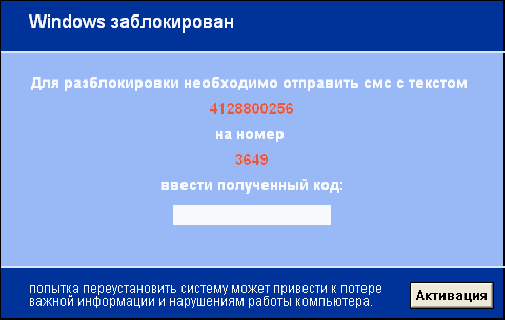 Windows blokkert send SMS. Winlocker.[/caption]
WinLocker er designet for personer som ikke er veldig datakyndige og rett og slett ikke kan gjøre noe med dette viruset. Det vil si, hvis du er kunnskapsrik om datamaskiner, utgjør dette viruset ingen trussel for deg. Hvis du ikke forstår mye om datamaskiner, vil vi nå fortelle deg om de grunnleggende trinnene du bør ta for å fjerne WinLocker.
WinLocker blokkerer vanligvis Oppgavebehandlingen, og hvis den ikke gjør det, kan du enkelt fjerne dette viruset. For å sjekke om Winlocker har blokkert Oppgavebehandlingen eller ikke, trykk på tastekombinasjonen CTRL+ALT+DEL, og prøv å trykke disse tastene i forskjellige kombinasjoner. Hvis en feil som "Oppgavebehandling er blokkert" vises, har WinLocker klart å blokkere den.
Hvis ikke, og Oppgavebehandlingen vises, gå til fanen "Prosesser" og fjern denne låseren fra prosessene. Enda bedre, finn først plasseringen til denne låseren gjennom Oppgavebehandlingen, og avslutt den slik at du enkelt kan slette den senere. Vi råder deg også til å rense oppstarten etterpå slik at WinLocker ikke starter igjen.
Låse opp Windows - hvis Oppgavebehandlingen er blokkert!
Hvis WinLocker har blokkert Oppgavebehandlingen, må du legge ned litt innsats for å fjerne det. Start datamaskinen på nytt, og under oppstart, gå til oppstartsmetodevalgmenyen og velg metoden "Sikker modus". I denne modusen vil Windows laste inn med grunnleggende drivere og prosesser, uten å berøre oppstarten. Rens nå oppstarten og slett WinLocker hvis du vet plasseringen.
Start datamaskinen på nytt, og det er det, WinLocker bør ikke plage deg lenger.
Hvis dette ikke hjelper, kan du installere Windows på nytt og unngå å gå i slike virus i fremtiden. I tillegg råder vi deg til å alltid oppdatere antivirusprogrammet ditt, helst hver dag. Antiviruset blokkerer automatisk slike programmer og forhindrer deg fra å kjøre dem.
Du kan være interessert i programmer for PC-oppsett:
- Hvilket antivirus er best å velge for Windows 8
- Last ned Comodo Internet Security gratis
- Last ned Avast Antivirus gratis
- Last ned Kaspersky Antivirus gratis
- Last ned Avira Free Antivirus gratis
- Last ned AVG AntiVirus
- Last ned Comodo Antivirus
Lykke til!






