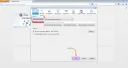
FireFox-innstillinger

Last ned gratis programvare — sammenlign versjoner, vurderinger og størrelser.

19 programmer funnet

I denne artikkelen vil vi fortelle deg hvordan du installerer FireFox i operativsystemer fra GNU/Linux-familien. De fleste GNU/Linux-distribusjoner inkluderer FireFox som standard i sitt sett, også kjent i slike systemer som Iceweasel, BurningDog eller GNU IceCat. Slike distribusjoner inkluderer også et pakkehåndteringssystem som automatisk installerer alt som kreves for at FireFox skal starte og fungere på datamaskinen din. Imidlertid har denne metoden for å installere FireFox også sine ulemper, og de

0
Les
FireFox-nettleseren bruker profilering for å lagre innstillinger. Det vil si at innstillingene er knyttet til en bestemt profil. Som regel blir standardinnstillinger opprettet automatisk rett etter installasjon og første oppstart av FireFox. Standardprofilen kalles - Default. FireFox lagrer disse profilene ikke i nettleserens rotmappe, men i Application Data-mappen. For å få tilgang til FireFox-profilmappen i Windows, må du gå til følgende bane: C:\Documents and Settings\DITT_WINDOWS_NAVN\Appli

0
Les

Som i alle andre nettlesere har Firefox et innebygd innstillingssystem som er organisert etter prinsippet om profilering. Det vil si at alle innstillingene dine lagres i profiler. For å være mer presis, når du installerer Firefox, opprettes en standardprofil kalt Default, som lagrer innstillingene. Dette systemet er veldig praktisk, fordi når du først har satt opp nettleseren, trenger du ikke å gjenta det. Det er derfor Firefox-utviklerne laget et profilsystem for å gjøre livet enklere for Firefox-brukere. Hvis du

0
Les

Mozilla FireFox-nettleseren bruker et profilsystem for å lagre brukerinnstillinger, inkludert bokmerker. Ofte oppstår spørsmålet om eksportering/importering av FireFox-innstillinger, og spesielt importering og eksportering av bokmerker. For å importere, og for øvrig også eksportere, FireFox-innstillinger, må du gå til FireFox-profiler-mappen. I Windows-operativsystemfamilien lagrer FireFox profilene sine på banen - C:\Documents and Settings\DITT_WINDOWS_NAVN\Application Data\Mozilla\Firefox\Profiles\SOME-

0
Les

En av de viktigste og mest nødvendige funksjonene i moderne nettlesere er deres vennlighet overfor søkemotorer. Det vil si innebygde søkesystemer, samt ulike funksjoner for å gjøre arbeidet med søkemotorer enklere. En slik forbedring er det innebygde søkesystemet i FireFox, som gjør det lettere for brukere å søke etter informasjon på nettet. Dessuten kan dette systemet også tilpasses, og det er det vi skal snakke om nå. Så søkesystemet i FireFox er implementert akkurat som i alle andre nettlesere, via adresselinjen.

0
Les

FireFox-nettleseren gir et kraftig verktøysett for å utvikle og deretter installere temaer. Som regel deles temaer inn i 2 typer, nemlig: de som kun endrer bakgrunnen og temaer som endrer nesten alle nettleserelementer. Temaer er noen ganger veldig nyttige, fordi standardutseendet til FireFox-nettleseren noen ganger blir kjedelig og rett og slett irriterende. Dette kan sammenlignes med hvordan du ofte bytter bakgrunnsbildet på skrivebordet for å variere operativsystemets utseende :) Så, for å installere et FireFox-tema, gå til "Tillegg", på

0
Les

Noen ganger oppretter den gratis FireFox-nettleseren en såkalt "sikker tilkobling" til et nettsted, noe som betyr at FireFox krypterer forbindelsen og også sjekker sertifikatet til nettstedet som blir besøkt. Slike tiltak er nødvendige for å beskytte brukeren mot alle slags svindelopplegg, virus, osv. Imidlertid er disse tiltakene noen ganger unødvendige og hindrer rett og slett brukeren i å besøke nettsteder. I så fall kan du deaktivere slike kontroller. Hvis du for ofte ser meldingen "This is co"

0
Les

Det første vi ser når vi starter Firefox-nettleseren, er startsiden. Hver bruker har sin egen idé om hva som bør være på velkomstsiden. Alle tilpasser startsiden slik de ønsker. For eksempel kan du bruke standard Firefox-nettleserens tilpasningsverktøy for startsiden. Du kan også sette opp ditt eget tilpassede alternativ. Du kan installere spesielle tillegg som i stor grad forbedrer velkomstsiden din.

0
Les

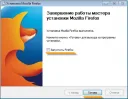
I dag skal vi snakke om hvordan du installerer Mozilla FireFox-nettleseren. Først trenger du installasjonsfilen/arkivet til Mozilla FireFox-programmet. Du kan laste ned denne filen på vår nettside: Last ned gratis Mozilla FireFox-nettleser, eller fra andre kilder som distribuerer lignende programvare. La oss for eksempel ta installasjonsfilen Mozilla FireFox 23.0.1. Som du ser er denne filen et ZIP-arkiv, så pakk den ut med WinRAR eller 7Zip til en egen mappe. Inni ser vi

0
Les

FireFox-verktøylinjen gir enkel og rask tilgang til alle slags typiske nettleserfunksjoner. Det er en svært praktisk linje som lar brukeren enkelt få tilgang til en eller annen funksjon i FireFox-nettleseren. I dag skal vi snakke om hvordan du setter opp denne verktøylinjen i FireFox. Hvordan vise eller skjule verktøylinjer i FireFox-nettleseren. De aller fleste verktøylinjene i FireFox kan enten skjules eller vises. Hva som vises og hva som ikke vises.

0
Les

Som i alle nettlesere har FireFox muligheten til å legge til nettsteder i bokmerker, med andre ord i "Favoritter". Dette er en veldig nødvendig funksjon, fordi det ofte hender at et interessant nettsted må lagres et sted. Og her kommer bokmerkesystemet til unnsetning. Ved å lagre et nettsted i bokmerker, kan du bruke det i fremtiden. For å se listen over nettsteder du har lagt til i bokmerker, må du klikke på "Vis dine bokmerker "-knappen. Denne knappen finner du øverst til høyre.

0
Les

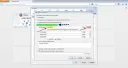
Noen ganger opprettes internettforbindelsen via en proxy-server, og for å konfigurere proxyen i FireFox må du gjøre noen få enkle trinn. Vi vil snakke om hvordan du setter opp en proxy i FireFox. Først av alt - du må åpne FireFox-innstillingspanelet. For å gjøre dette, klikk på knappen som åpner hovedinnstillingspanelet i FireFox-nettleseren. Deretter går du umiddelbart til "Avansert"-fanen, deretter til "Nettverk"-underfanen, og deretter i "Tilkobling"-delen klikker du på "Innstillinger"-knappen. Alt dette

0
Les

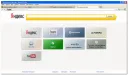
I tillegg til standard FireFox-nettleser har brukere tilgang til en modifisert versjon - FireFox med Yandex-søk. Nemlig er nettleserens hastighet i denne modifikasjonen optimalisert og forbedret, visuelle bokmerker har dukket opp, ulike varsler og nyheter har dukket opp, en innebygd oversetter er inkludert, sikkerheten er forbedret, og naturligvis er Yandex-søk innebygd. En spesiell fordel med denne nettleseren er den betydelig økte hastigheten for nettsurfing. I tillegg har et raskt arbeidende system i

0
Les

I det siste har FireFox-brukere, og faktisk alle nettleserbrukere generelt, spurt om å arbeide med nettleserens cache. For å forstå hvordan man arbeider med cachen, bør du forstå hva cache er. Så, cache er data som nettleseren 'cacher', dvs. lagrer på den lokale datamaskinen slik at den i fremtiden ikke trenger å lastes ned på nytt. Filene som nettleseren vanligvis cacher inkluderer bilder, skript, stilark, flash-elementer, osv. Kanskje cachesystemet tillater alt som bruker i

0
Les

Det er veldig viktig å beholde nettleserinnstillingene dine uansett hvor du går. Og hvis du er en Firefox-bruker, bør du vite hvordan innstillingene til denne nettleseren overføres. For eksempel har du 2-3 datamaskiner på forskjellige steder, på jobb, hjemme, osv., og du vil at alle skal beholde de samme innstillingene. Hvordan ville du gjort det? Hvordan overføre nettleserinnstillinger fra en datamaskin til en annen trygt og sikkert? Som regel lagrer Firefox alle innstillingene dine, inkludert konfidensielle data, en

0
Les

En av de mest populære internettleserne i dag er FireFox-nettleseren, som lenge har hatt ledende posisjoner i nettlesermarkedet. Og selvfølgelig står denne fantastiske nettleseren ikke stille, men utvikler seg, med nye versjoner som bringer nye funksjoner og endringer. I dag skal vi snakke om hvordan du setter opp en ny fane i FireFox. Som standard åpner FireFox en side med faner, nemlig en side med de mest besøkte nettstedene. Som vi ser, er det bare faner med de mest

0
Les

Noen ganger hender det at Firefox, når du ber om et bestemt nettsted, svarer med en melding om at serveren ikke kan finnes. Det er ganske mange grunner til denne feilen, fra trivielle til virus. Først av alt, når en slik feil oppstår, bør du sjekke om den forespurte ressursen i det hele tatt eksisterer. Kontroller også om internettforbindelsen er aktiv. Noen ganger hender det at ingen nettsteder åpner seg i det hele tatt; i så fall anbefaler vi at du sjekker Hosts-filen. Kanskje et virus er på ferde,

0
Les

Mozilla Firefox-nettleseren tilbyr en interessant funksjon for å endre temaet. Faktisk gir alle moderne nettlesere denne muligheten. For å endre Firefox-utseendet må du laste ned et ønsket tema fra internett og deretter installere det. For eksempel, her er et interessant alternativ. Eller her. Og nå, mer om Firefox-temaer: Et tema er et spesielt Firefox-tillegg som lar deg tilpasse nettleseren. Med temaer kan du gjøre Firefox helt annerledes enn originalen.

0
Les

Som standard gir ikke FireFox-nettleseren muligheten til å konfigurere hurtigtaster. Dette kan imidlertid gjøres ved å installere spesielle tillegg. Spesifikt finnes det et tillegg kalt FireFox KeyConfig som lar deg konfigurere hurtigtaster. Denne utvidelsen er for øvrig tilgjengelig for både Mozilla Firefox og Mozilla Thunderbird. Du kan se standard hurtigtaster på http://support.mozilla.com/ru/kb/Keyboard+shortcuts. Utvidelse for brennende taster i Mozilla FireFox-nettleseren. Last ned utv.

0
Les