Jak pobrać obraz ISO systemu Windows 7 ze strony Microsoft? Dziś jest to możliwe, nie trzeba już szukać systemu operacyjnego w Internecie, ryzykując zainfekowaniem własnego komputera wirusem.
 W sieci istnieje wiele różnych wersji tego systemu operacyjnego. Najlepiej pobrać oryginalny obraz ISO systemu Windows 7, ponieważ jest uważany za najlepszy. Nie musisz go pobierać z trackerów torrentowych; jest dostępny na stronie Microsoft.
Są tu jednak pewne niuanse.
Pod linkiem https://www.microsoft.com/en-us/software-download/home znajdziesz oryginalne wersje „Windows 10", „Windows 8" i „Windows 7". Dwa pierwsze pobierane są bezpośrednio ze strony.
Pobierz plik ISO Windows 7 z microsoft.com
Aby pobrać licencjonowaną wersję Windows 7 i zainstalować ją na swoim komputerze, potrzebny będzie klucz licencyjny. Możesz go kupić offline lub online za 15 dolarów, tak jak ja zawsze robię. Kwota 15 dolarów nie jest szczególnie wysoka, ale otrzymasz licencję na rok. Przejdź na stronę Plati.ru – https://www.plati.ru/cat/windows/20322 – bezpośredni link do zakupu, posortuj według najniższych cen, wybierz potrzebną wersję Windows 7, zapłać i to wszystko. Następnie wprowadź klucz licencyjny podczas pobierania archiwum, a może być wymagany również podczas instalacji.
Następnie możesz przeczytać więcej szczegółów o tym, co robić i jak to zrobić, jak pobrać system operacyjny Windows 7, jak najlepiej go pobrać, jak tworzyć obrazy i więcej.
Nie uda ci się tak łatwo pobrać „Windows 7"; będziesz musiał wprowadzić klucz produktu. Będziesz więc musiał skorzystać z innych metod.
Sposoby pobierania Windows 7
Narzędzia deweloperskie w przeglądarce
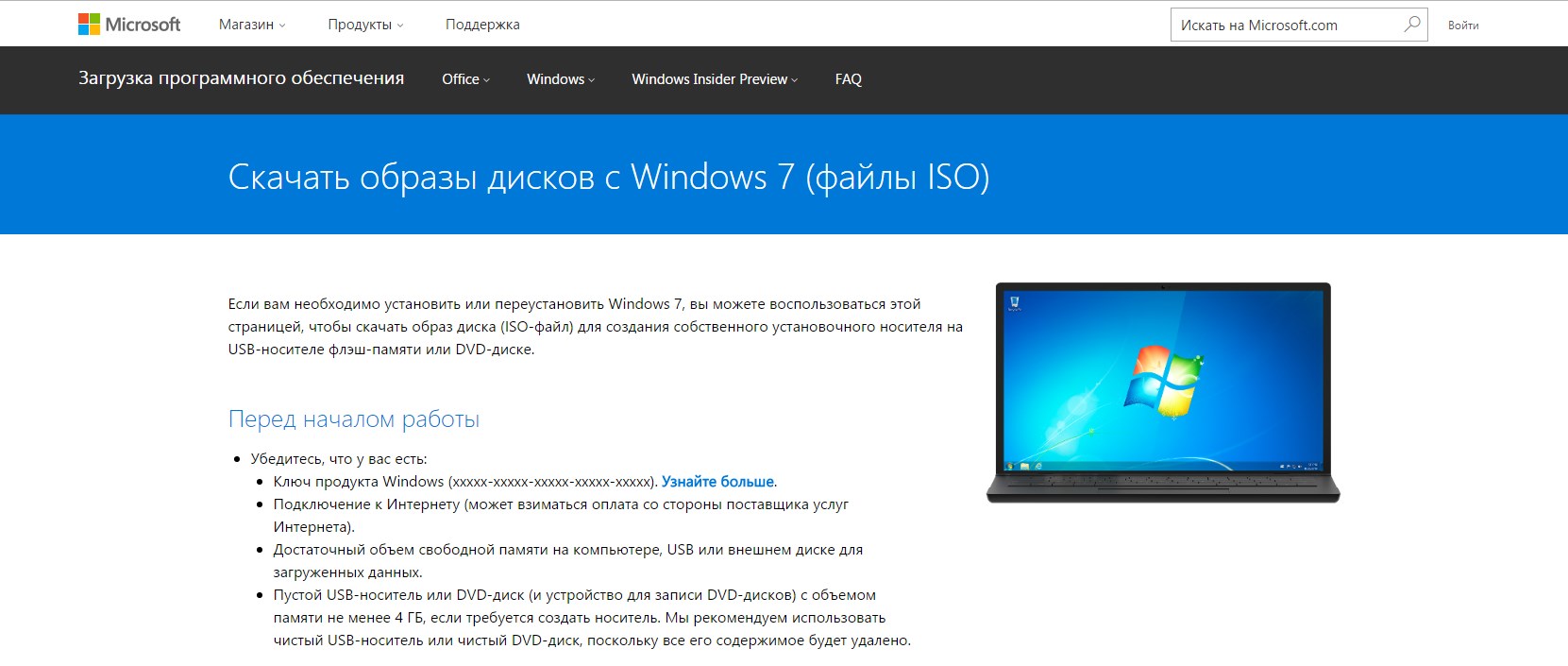 Aby pobrać obraz ISO systemu Windows 7 na pendrive, możesz skorzystać z narzędzi deweloperskich dostępnych w każdej znanej przeglądarce.
Najpierw należy przejść pod adres https://www.microsoft.com/en-us/software-download/windows10ISO/ (to strona, z której można pobrać Windows 10). Po kliknięciu linku zostaniesz poproszony o pobranie tego systemu operacyjnego. Nie opuszczając strony, przejdź do następnego kroku. Teraz musisz znaleźć w Internecie pliki tekstowe, które wykonają specjalny skrypt pozwalający pobrać obraz ISO systemu Windows 7 Ultimate (na przykład możesz je pobrać stąd https://yadi.sk/d/59NlkfTbwuRUc). Pobrane archiwum zawiera 2 dokumenty tekstowe; „WZT" zawiera wymagany skrypt.
Po jego wykonaniu będziesz mógł pobierać różne wersje systemu Windows ze strony Microsoft (w tym potrzebny „Windows 7").
Plik „WZT_lite" pozwoli ci pobrać tylko rosyjskojęzyczne wersje systemu operacyjnego. Rozpakuj archiwum, wybierz odpowiedni plik, a następnie wróć do strony pobierania „Windows 10".
Otwórz narzędzia deweloperskie, naciskając kombinację klawiszy Ctrl + Shift + I. W wielu przeglądarkach narzędzia deweloperskie można wywołać, naciskając F12. Zwykle otwierają się po prawej stronie przeglądarki (jeśli nie zmieniłeś ustawień).
 Otwórz dokument tekstowy, zaznacz w nim tekst kursorem, kliknij prawym przyciskiem myszy, a następnie wybierz „Kopiuj", wklej tekst w pole „Konsola" przeglądarki.
Następnie naciśnij Enter, wyjdź z narzędzi deweloperskich. Zakończyłeś odblokowywanie strony pobierania systemu operacyjnego. Kliknij przycisk „Wybierz wersję", kliknij odpowiednią edycję, aby pobrać obraz ISO systemu Windows 7 64-bit.
Pozostaje tylko wybrać język systemu operacyjnego, kliknąć przycisk „Potwierdź" i zdecydować o potrzebnej architekturze. Link do pobierania jest ważny dokładnie 24 godziny.
Rozszerzenie przeglądarki

Jeśli potrzebujesz pobrać obraz ISO systemu Windows 7 64-bit, możesz użyć rozszerzenia przeglądarki Tampermonkey. Ono, podobnie jak podobne rozszerzenia, instaluje specjalne skrypty w przeglądarce. Zainstaluj to rozszerzenie w Chrome lub Mozilli.
Będziesz musiał pobrać archiwum z linku https://yadi.sk/d/-bKciZHBwuRJi. Zawiera ono dwa pliki tekstowe: „MS-unlock" zawiera oryginalny kod JavaScript, „MS-unlock_lite" przeznaczony jest wyłącznie dla rosyjskojęzycznych systemów operacyjnych. Wybierz plik, który najbardziej Ci odpowiada.
Następnie kliknij ikonę Tampermonkey w przeglądarce, wybierz „Zainstaluj nowy skrypt". W polu „Edycja" usuń znajdujący się tam tekst. Następnie skopiuj kod z pobranego dokumentu, wklej go w pole, kliknij „Zapisz".
W zakładce „Zainstalowane skrypty" zauważysz, że skrypt jest uruchomiony. Ten skrypt będzie działał tylko na określonych stronach.
Przejdź na stronę, z której chcesz pobrać obraz ISO systemu Windows 7 x64. Odśwież ją, kliknij „Wybierz wersję". Pojawi się lista wielu wersji systemów operacyjnych i pakietów biurowych, które można pobrać; wybierz „Windows 7".
Windows ISO Downloader
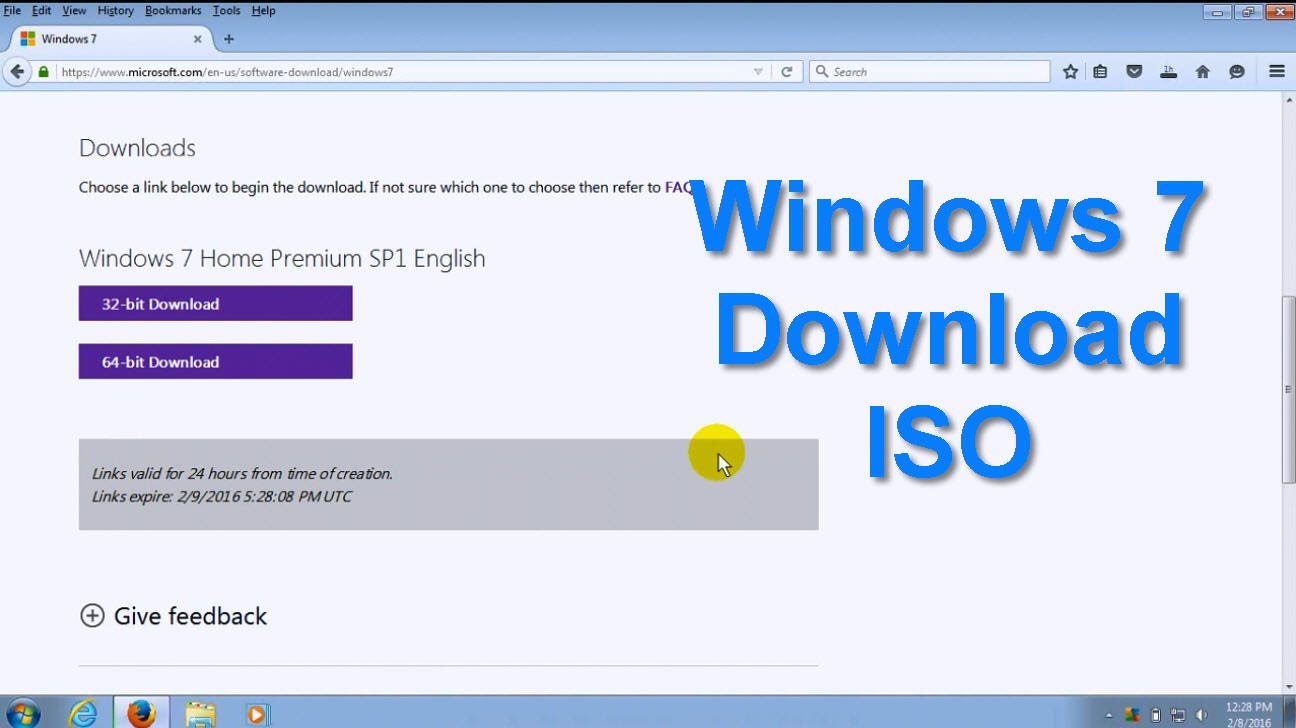 Innym sposobem na pobranie obrazu ISO systemu Windows 7 Ultimate 64-bit jest skorzystanie z darmowej aplikacji Windows ISO Downloader. Jest po rosyjsku i nie trzeba jej nawet instalować na swoim komputerze/laptopie.
Pobierz program z oficjalnej strony jego twórcy pod linkiem https://heidoc.net/joomla/technology-science/microsoft/67-microsoft-windows-and-office-iso-download-tool.
Pamiętaj, że są tam 2 wersje aplikacji. Jedna jest zgodna z trzecią, druga z czwartą platformą.
Uruchom program, którego okno robocze nie różni się od strony pobierania systemu Windows w witrynie Microsoft. Będziesz musiał wybrać wymaganą wersję systemu operacyjnego, jego język i architekturę. Na przykład możesz pobrać obraz ISO systemu Windows 7 32-bit.
Tworzenie bootowalnego pendrive'a
 Więc już wiesz, jak pobrać oryginalny obraz ISO systemu Windows 7 x64. Teraz trzeba go jakoś nagrać na pendrive. Aby to zrobić, musisz pobrać i zainstalować specjalny program, Ultraiso.
Uważa się go za najlepszy wybór dla tych, którzy muszą zainstalować/przeinstalować/zaktualizować własny system operacyjny.
Należy wykonać następujące czynności:
- Pobierz aplikację na swój komputer, włóż pendrive do portu USB.
- Uruchom program z uprawnieniami administratora.
- W menu programu kliknij przycisk „Plik", a następnie „Otwórz". Możesz też nacisnąć kombinację klawiszy Ctrl + O i kliknąć obraz ISO, który chcesz nagrać.
- Aby rozpocząć nagrywanie obrazu, kliknij „Boot", a następnie „Nagraj obraz dysku".
- Następnie wybierz pendrive, który zostanie użyty do nagrywania (w polu „Napęd dyskowy" kliknij włożony pendrive). Wybierz metodę nagrywania „USB-HDD", kliknij przycisk „Nagraj".
Należy pamiętać, że podczas nagrywania wszystkie pliki przechowywane na pendrive zostaną zniszczone. Dlatego wcześniej przenieś ważne pliki na inny nośnik. Utworzenie bootowalnego pendrive'a za pomocą tego programu jest możliwe w kilka minut, w zależności od szybkości komputera. Po zakończeniu procedury na monitorze zobaczysz komunikat „Nagrywanie zakończone". Oznacza to, że bootowalny pendrive został pomyślnie utworzony.
Zalety pobierania systemu operacyjnego z oficjalnej strony Microsoft
 Wcześniej, aby pobrać Windows za darmo, trzeba było długo szukać odpowiedniego torrenta, co nie było zbyt ciekawe. Na szczęście dziś każdy użytkownik komputera osobistego ma wspaniałą możliwość pobrania systemu operacyjnego całkowicie za darmo z oficjalnej strony Microsoft.
Najważniejsze to zrozumieć, jak pobrać „Windows 7" i pamiętać, że nie trzeba uczyć się wszystkich trzech metod pobierania.
Lepiej zrozumieć jedną metodę.
Zalety pobierania systemu operacyjnego ze strony Microsoft są oczywiste, ponieważ znajdują się tam tylko „czyste" obrazy systemu. Oznacza to, że nie mają one zainstalowanych żadnych programów i rozszerzeń innych firm, które często są obecne w wersjach dystrybuowanych przez torrenty.
System można w pełni dostosować do własnych upodobań; nie będziesz musiał usuwać mnóstwa niepotrzebnych programów i plików, które zajmują miejsce w pamięci dysku twardego i obciążają procesor.
Ponadto wersje udostępniane na torrentach mogą zawierać wirusy. Nie tylko nie uda ci się zainstalować nowego systemu operacyjnego, ale całkowicie zniszczysz stary.
Będziesz musiał zwrócić się do znajomych, aby pozwolili ci skorzystać z ich komputera i internetu do utworzenia bootowalnego pendrive'a.
Podsumowanie
Którą metodę pobierania wybrać, zależy od ciebie.
Jeśli jesteś stosunkowo niedoświadczonym użytkownikiem, zaleca się skorzystanie z aplikacji Windows ISO Downloader. W przypadku tej metody nie trzeba pobierać archiwów ani uruchamiać skryptów. Wystarczy pobrać odpowiednie oprogramowanie.
Pobierz program z oficjalnej strony, a nie z zasobów innych firm. W ten sposób unikniesz zainfekowania komputera wirusem. „Windows 7" jest nadal uważany za jeden z najlepszych systemów operacyjnych, jakie kiedykolwiek wydała słynna korporacja Microsoft. Pod względem popularności można go porównać tylko z Windows XP. „Windows 7" ma niezaprzeczalną przewagę nad XP – jest nowoczesny i bardzo wygodny.
Możesz na nim zainstalować dowolne gry i programy i nie obawiać się, że nie będą działać.