Konfiguracja strony startowej w przeglądarce Google Chrome

Konfiguracja strony startowej w przeglądarce Google Chrome

3.8 (36 ocen) Najedź i kliknij gwiazdkę, aby ocenić
Views
151 556
Ocena
3.8 / 5
Recenzje
18

Standardowa strona powitalna przeglądarki Google Chrome wygląda być może pusto i niejasno. Teraz dowiemy się, czym jest strona powitalna i do czego służy.

Po uruchomieniu przeglądarki pierwszą rzeczą, którą widzisz, jest strona startowa! Nazywana jest również stroną szybkiego dostępu lub stroną powitalną.

Strona powitalna - co to jest?

W rzeczywistości są to nieco różne koncepcje, zwłaszcza jeśli chodzi o standardową stronę powitalną przeglądarki Google Chrome.

Więc teraz wiemy, co to jest. Zastanówmy się, do czego jest potrzebna?

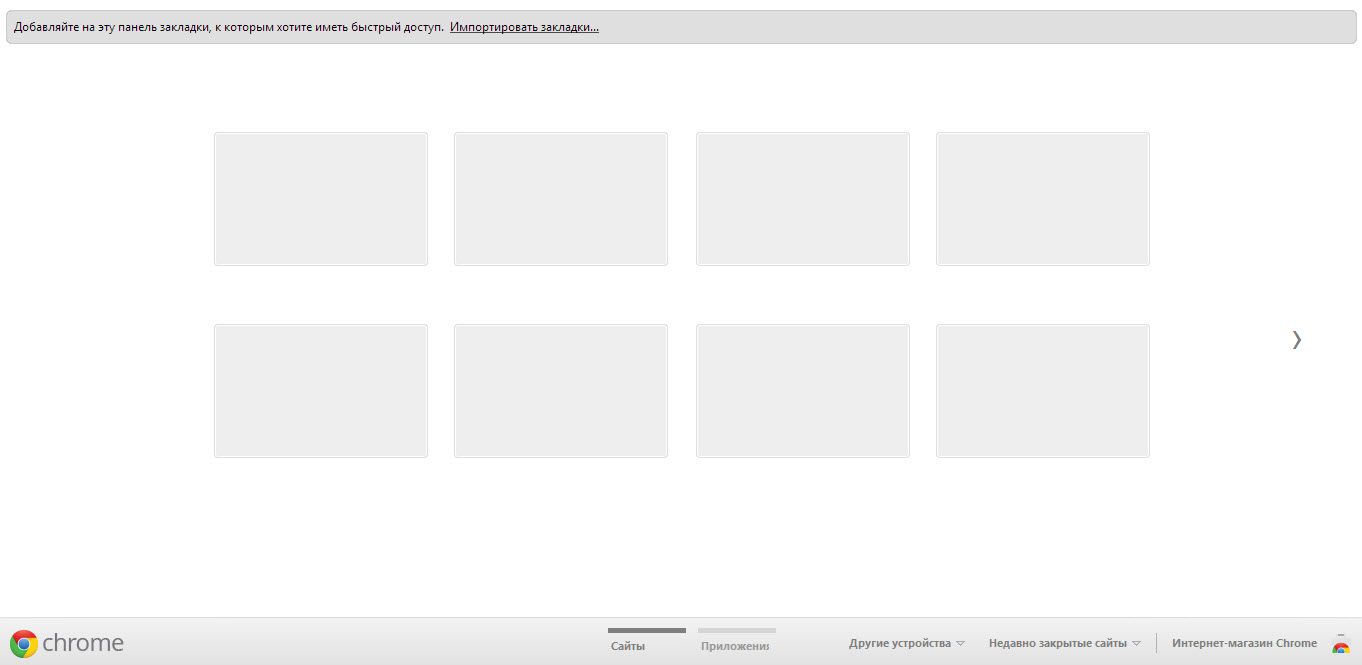
Jeśli masz standardową stronę powitalną w swojej przeglądarce, a mianowicie "Stronę szybkiego dostępu", i nic w niej nie zmieniłeś ani nie zainstalowałeś rozszerzeń do zmiany "Strony szybkiego dostępu", to będzie wyglądać mniej więcej tak:
1

Zacznijmy może od tych małych kwadratów, które na pierwszy rzut oka są niejasne. Czym one są?

Są to "zakładki", które wyświetlają twoje najczęściej odwiedzane strony. Dlatego ta strona nazywana jest "Stroną szybkiego dostępu" (ang. Speed Dials).

Nieco nad tymi zakładkami widzimy pasek zakładek, który wyświetla strony dodane przez ciebie "Do zakładek". Poniżej zakładek szybkiego dostępu widzisz pasek menu przeglądarki Google Chrome. Z reguły pasek ten wyświetla "Strony" oraz "Zainstalowane aplikacje".

Jak skonfigurować stronę powitalną?

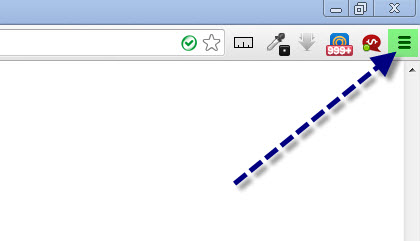
Aby przejść do menu ustawień strony powitalnej przeglądarki Google Chrome, musisz otworzyć panel "Dostosuj i kontroluj Google Chrome". Aby to zrobić - uruchom przeglądarkę Google Chrome, przesuń myszkę do prawego górnego sektora programu i kliknij odpowiedni element:
2

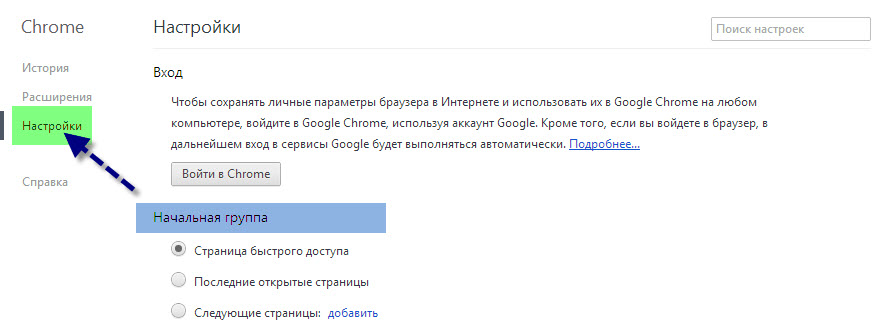
Następnie... W wyświetlonym menu kontekstowym wybierz element "Ustawienia". Następnie przejdź do zakładki "Ustawienia" i w sekcji "Przy uruchamianiu" będziesz mógł skonfigurować stronę powitalną Google Chrome.
3

Tutaj widzimy 3 elementy menu, a mianowicie:

  • Strona szybkiego dostępu - To strona, na której znajdują się twoje najczęściej odwiedzane strony i zakładki.
  • Ostatnio otwarte strony - Po uruchomieniu przeglądarki automatycznie otworzą się ostatnio otwarte strony. To znaczy te strony, które pozostały otwarte przed ostatnim zamknięciem przeglądarki.
  • Określone strony - Tutaj możesz ustawić listę stron, które automatycznie otwierają się po uruchomieniu przeglądarki.

Niestandardowa strona powitalna w Google Chrome

Jak widzimy, nie mamy możliwości zarządzania zakładkami znajdującymi się na stronie szybkiego dostępu, co jest niewygodne. Większość ludzi jest przyzwyczajona do tego, że te zakładki są zarządzalne i można za ich pomocą stworzyć własną listę stron do szybkiego dostępu.

Jak już wspomniano, taka możliwość istnieje i osiąga się ją poprzez zainstalowanie specjalnego "Rozszerzenia Google Chrome". Oznacza to, że istnieją specjalne rozszerzenia, a raczej instalowalne dodatki do przeglądarki Google Chrome, które pozwalają całkowicie zmienić stronę szybkiego dostępu. Teraz opowiemy o jednym z tych rozszerzeń.

Rozszerzenie FVD Speed Dials dla Google Chrome

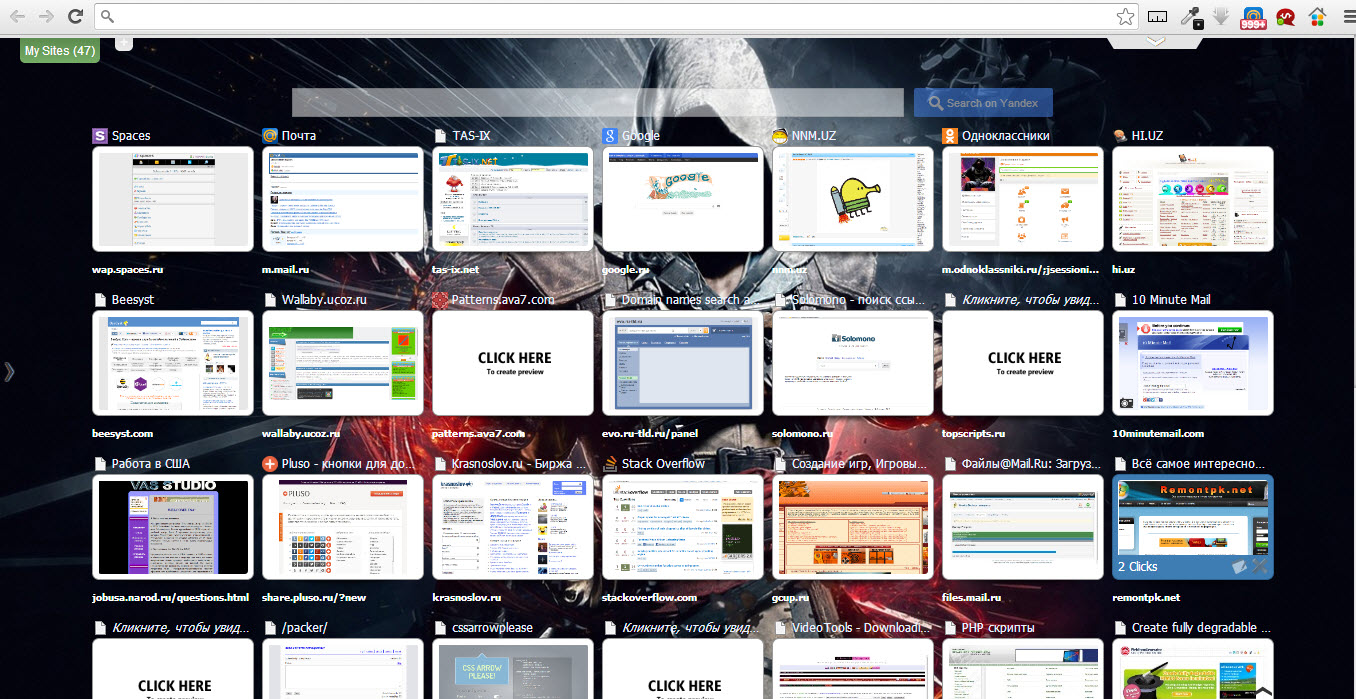
Dzięki rozszerzeniu "FVD Quick Access Tabs", możesz dostosować stronę powitalną Google Chrome do swoich upodobań. Na przykład strona szybkiego dostępu korzystająca z FVD Speed Dials może wyglądać tak:
3
Czyż nie jest piękna? :)

Ponadto, korzystając z zakładek szybkiego dostępu FVD, możesz podzielić swoje zakładki na "Grupy" lub innymi słowy "Kategorie". Dzięki temu możesz ułożyć zakładki dokładnie tak, jak chcesz. Jesteś ograniczony tylko własną wyobraźnią.

Zarządzaj swoimi zakładkami, usuwaj, twórz, edytuj, rób co chcesz. Wszystko to jest możliwe dzięki rozszerzeniu FVD Speed Dials.

Możesz pobrać i automatycznie zainstalować to rozszerzenie z Google Web Store.

Podsumowanie

Jak widzimy, konfiguracja strony powitalnej przeglądarki Google Chrome jest niezwykle łatwa i absolutnie każdy poradzi sobie z tym zadaniem! Ci, którzy jeszcze nie pobrali przeglądarki Google Chrome, mogą ją pobrać tutaj.

Powodzenia w twoich staraniach!

Specyfikacja

Views151 556

Recenzje

18 reviews

  • rednail 22.09.2017

    никакой автоматической настройки не происходит. приложение установилось и нигде его не видать.

  • Сергей 09.09.2017

    Был простой вопрос: как убрать прямоугольники из chrome? Не вижу ответа. Нельзя или не знаю, так и скажите. Пустые пространные ответы не принимаются. И не надо строить из себя умных и писать все подряд. Чистая новая вкладка из магазина постоянно слетает. Задача, для непонятливых, убрать прямоугольники(визуальные закладки) все остальные функции оставить без изменения.

  • Сергей 18.12.2016

    Забил в поисковике как ИЗБАВИТСЯ от этих "квадратиков" быстрого доступа, ибо есть люди которым нужны они (возможно такие чайники что не могут нормально настроить браузер, что бы вкладки не закрывались после перезапуска или просто закрепить) и есть кому они ненужны не под каким предлогом. Кто ответит мне в комент-взломаю почту, а после восстановления к ней доступа отхватите вирус рекламный. xD

  • стеф 17.11.2016

    Нет такой вкладки- Начальная группа.....

  • Ольга 12.08.2016

    Спасибо огромное! наконец-то смогла установить любимые сайты!

  • Tetris 16.01.2016

    Нажмите Настройки . Если вы используете Chromebook, нажмите "Показать дополнительные настройки" в нижней части страницы.

  • Анна 07.12.2015

    А для мобильных, андроидов ( андроид 4.4) можно как-то менять внешний вид браузера? Вот у меня было удобно, все открытые вкладки в браузере можно было листать и они были эскизами страниц, но потом что-то случилось .. и теперь открытые вкладки только списком... Это очень неудобно, а толковых руководств по настройке к сожалению не найти в интернете.

  • Артур 31.10.2015

    Говно ваш яндекс! Просто ужас! Зачем втюхивать людям этот кал? Я пользуюсь гуглом, но меня насильно пытаются перевести! Зачем????

  • Гуджа 24.10.2015

    Никак, этого нет и вряд ли такое будет в мобильной версии. Если интересно, то почитай хоть немного, прежде чем задавать такие глупые вопросы.

  • мс 11.08.2015

    спасибо хоть кто-то написал как это делать.

  • татьяна 24.06.2015

    спасибо за информацию) все доступно и понятно. теперь работа пойдет быстрее)

  • Любовь 31.05.2015

    Спасибо огромное!!!!!

  • Максим 19.04.2015

    Как убрать вечно надоедливые вкладки "Наиболее посещаемые сайты" из страницы быстрого доступа браузера google chrome v.42.0?

  • Влакс 04.03.2015

    спасибо, статья кстати. Сейчас поставил в Хром стартовую Atavi, отлично работает. Сервис визуалок просто феноменален! удобно - не то слово!

  • Malavita 07.12.2014

    а как в этом, рекомендованном вами расширении, вернуть гугл, как стартовую станицу и поисковую систему. не хочу Яндекс.

  • Sergey 10.10.2014

    Благодарю!

  • Rainen 15.07.2014

    Как это сделать в мобильной версии браузера? Там настроек поменьше, а по умолчанию хром восстанавливает прошлый сеанс со всеми вкладками, что при мобильном инете как-то не очень интересно

  • Anna 31.01.2014

    Спасибо за статью, получилось у себя в браузере Google Chrome - настроить стартовую страницу. Мне сразу понравился способ через расширение, что в итоге и сделала. Могу посоветовать сразу качайте расширение и настраивайте через него, так Вы с экономите кучу времени!

Site.articles.relatedCategory

Pokaż więcej
Konfiguracja Flash dla Google Chrome

Konfiguracja Flash dla Google Chrome

Konfiguracja Google Chrome
3.8

Czasami w przeglądarce Google Chrome, Flash Player ulega awarii lub przeciąża samą przeglądarkę. W tym celu szczegółowo opisaliśmy 3 kroki, jak zoptymalizować wydajność Flash Playera dla maksymalnej szybkości w przeglądarce. Swoją drogą, ci, którzy jeszcze nie pobrali przeglądarki Google Chrome, mogą pobrać ją z naszej strony internetowej na tej stronie. Dla najszybszej wydajności aplikacji Flash w przeglądarce Google Chrome bardzo ważne jest prawidłowe jej skonfigurowanie. Szybkość działania w dużej mierze zależy nie od używanego w przeglądarce odtwarzacza, ale od

26 768
Czytaj
Dostosowywanie kart Google Chrome

Dostosowywanie kart Google Chrome

Konfiguracja Google Chrome
4.0

Jak pokazuje praktyka, użytkownicy wolą "ulepszoną" stronę z kartami, tj. taką, w której można zarządzać kartami. Niestety, standardowa wersja Google Chrome nie ma tej funkcji :( Jednak! Nie zapominajmy o wspaniałej możliwości instalowania dodatków innych firm! :) Mówimy o rozszerzeniach Google Chrome dostępnych w Google Web Store. Zatem naszym celem jest ulepszenie strony z kartami, aby wprowadzić tę bardzo potrzebną funkcję zarządzania.

15 328
Czytaj
Zapisywanie ustawień w Google Chrome

Zapisywanie ustawień w Google Chrome

Konfiguracja Google Chrome
3.9

Użytkownicy przeglądarki Google Chrome często zadają pytanie dotyczące zapisywania ustawień. Skoro zadajesz to pytanie, postaramy się odpowiedzieć na nie szczegółowo i zrzutami ekranu. Aby pobrać rosyjską darmową przeglądarkę Google Chrome, skorzystaj z tego linku. Przede wszystkim należy powiedzieć, gdzie znajdują się ustawienia przeglądarki Google Chrome? Aby przejść do strony ustawień przeglądarki, należy kliknąć na ikonę z 3 paskami, jak pokazano na obrazku: W wyświetlonym menu kontekstowym

8 303
Czytaj
Ustawienia bezpieczeństwa w Google Chrome

Ustawienia bezpieczeństwa w Google Chrome

Konfiguracja Google Chrome
4.7

Ostatnio ludzie często zastanawiają się, jak skonfigurować bezpieczeństwo w Google Chrome. Osoba znająca się na tych sprawach wie, że bezpieczeństwo w przeglądarce Chrome jest obecnie prawdopodobnie najlepsze z możliwych. Łatwo to wyjaśnić. Przeglądarka Google Chrome opiera się na Chromium, które z kolei opiera się na swobodnie dystrybuowanym i najlepszym na świecie silniku WebKit, który z kolei działa z maksymalną możliwą prędkością, a także zapewnia maksymalne możliwe bezpieczeństwo.

7 043
Czytaj

Site.articles.relatedPopular

Pokaż więcej

Stając się członkiem sieci społecznościowej Friend Around, zapewnisz sobie możliwość nowych znajomości i znajdziesz wielu przyjaciół! Każdy uczestniczący użytkownik w sieci społecznościowej ma wielu przyjaciół i przyjaciółek, właśnie nowe znajomości w tej sieci! Dzięki skromnej aplikacji możesz często rozmawiać z przyjaciółmi na wspólne tematy! Korzystając z funkcji tej sieci społecznościowej, możesz znaleźć swoją bratnią duszę, a inni użytkownicy mogą w tym pomóc! [toc] Na stronie możesz szybko pobrać program i zostać użytkownikiem programu Friend Around

368 990
Czytaj

Jak pobrać obraz ISO systemu Windows 7 ze strony Microsoftu? Dziś jest to możliwe, nie ma już potrzeby szukania systemu operacyjnego w Internecie, ryzykując zainfekowanie własnego komputera wirusem. W sieci dostępnych jest wiele różnych wersji tego systemu operacyjnego. Najlepiej pobrać oryginalny obraz ISO systemu Windows 7, ponieważ jest uważany za najlepszy. Nie musisz go pobierać z trackerów torrentowych, jest dostępny na stronie Microsoftu. Istnieją jednak pewne niuanse. Pod linkiem https://www.microsoft.com/ru-ru/

107 053
Czytaj

Sieci społecznościowe - są używane przez absolutnie każdego, kto korzysta z Internetu, tak jak telefon niegdyś zyskał niesamowitą popularność - dzisiaj sieci społecznościowe cieszą się niesamowitą powszechną popularnością. [toc] Być może w niedalekiej przyszłości każdy mieszkaniec Ziemi będzie miał własne konto w tej czy innej sieci społecznościowej. Z reguły usunięcie konta w sieciach społecznościowych jest niemożliwe lub dość trudne; nadal pozostaje w systemie, niezależnie od tego, co zrobisz. Sieć społecznościowa Friend Around nie jest wyjątkiem - w której

103 258
Czytaj
Dlaczego znika Internet?

Dlaczego znika Internet?

Konfiguracja PC
4.3

Nierzadko zdarza się, że internet znika sporadycznie, a nawet całkowicie. Najczęściej ludzie natychmiast dzwonią do specjalistów technicznych lub kontaktują się z pomocą techniczną swojego dostawcy internetu. Jednak problem często tkwi w jakimś drobnym szczególe, który można łatwo naprawić samodzielnie! Przede wszystkim: należy określić źródło problemu. Czy Twój internet znika co pół godziny, czy co godzinę? Być może internet się łączy, a Windows informuje, że wszystko jest w porządku, ale

76 846
Czytaj



