Kiedy kupujesz nowy komputer osobisty lub ponownie instalujesz system operacyjny Windows na istniejącym, początkowo jest tylko jeden dysk lokalny. Takie ustawienie rzadko satysfakcjonuje właścicieli, ponieważ jest niewygodne i niesie ze sobą pewne konsekwencje.
Dlatego często pojawia się pytanie – jak podzielić dysk twardy? Każdy może samodzielnie podzielić jeden lokalny dysk twardy na kilka, wybierając pojemność cyfrową każdego elementu.
Jak to osiągnąć, opisano poniżej, ale warto zauważyć, że instrukcje i porady dotyczą osób korzystających z systemu operacyjnego firmy Microsoft, w wersji nie starszej niż Vista – wcześniejsze wersje są ograniczone pod względem manipulacji wirtualną strukturą dysku twardego.
Dlaczego partycjonować dysk twardy
Każdy komputer zawiera dysk twardy – urządzenie pamięci masowej do przechowywania informacji. Przechowuje mnóstwo rzeczy, od zainstalowanego systemu operacyjnego po najmniej znaczący dokument tekstowy.
Dysk twardy jest dostępny jako lokalne urządzenie pamięci masowej, którym osoba może manipulować według własnego uznania, partycjonując, łącząc, zmieniając nazwę lub usuwając. Istnieje kilka powodów, aby partycjonować dysk twardy Windows – łatwość obsługi systemu, względy bezpieczeństwa i wydajność.
Wygoda
Podczas pracy laptopa lub komputera stacjonarnego dysk twardy gromadzi ogromne ilości różnego rodzaju informacji, które wymagają uporządkowania. Partycjonowanie dysku twardego na sekcje jest optymalnym sposobem na posegregowanie wszystkich plików „na półki”. Możliwe jest utworzenie kilku obszarów pamięci przeznaczonych dla różnych typów informacji: Filmy/Seriale. Audio. Oprogramowanie. Obrazy.
Dopuszczalne jest nie przejmowanie się partycjonowaniem lokalnego dysku twardego, rozkładając wszystkie te dane do oddzielnych segmentów (folderów), ale praktyka pokazuje, że ta metoda prowadzi do chaosu – zaśmiecania systemu operacyjnego.
Wydajność
Początkowo Windows ma jeden dysk lokalny – „C”, na którym zainstalowany jest system. Do poprawnego działania potrzebuje on pewnej ilości wolnego miejsca na dysku, które nie będzie podlegać ciągłym żądaniom systemu związanym z tym czy innym procesem.
Dlatego konieczne jest partycjonowanie dysku twardego, pozostawiając indywidualną partycję dla Windows, która nie jest używana do niczego innego. Jeśli ta rekomendacja zostanie zignorowana, pojedynczy dysk lokalny będzie poddany nadmiernemu obciążeniu, co skutkuje wolną wydajnością systemu operacyjnego.
Bezpieczeństwo
Każdy, kto kiedykolwiek korzystał z technologii cyfrowej, zna wirusy. Czasami złośliwy program powoduje, że system operacyjny staje się nieoperacyjny.
Następnie trzeba go ponownie zainstalować, co prowadzi do utraty danych przechowywanych w tym samym miejscu co Windows. Gdy jest tylko jeden lokalny dysk twardy, oznacza to utratę wszystkich informacji. Aby temu zapobiec, musisz wiedzieć jak podzielić dysk twardy na części.
Sposoby strukturyzacji dysku twardego
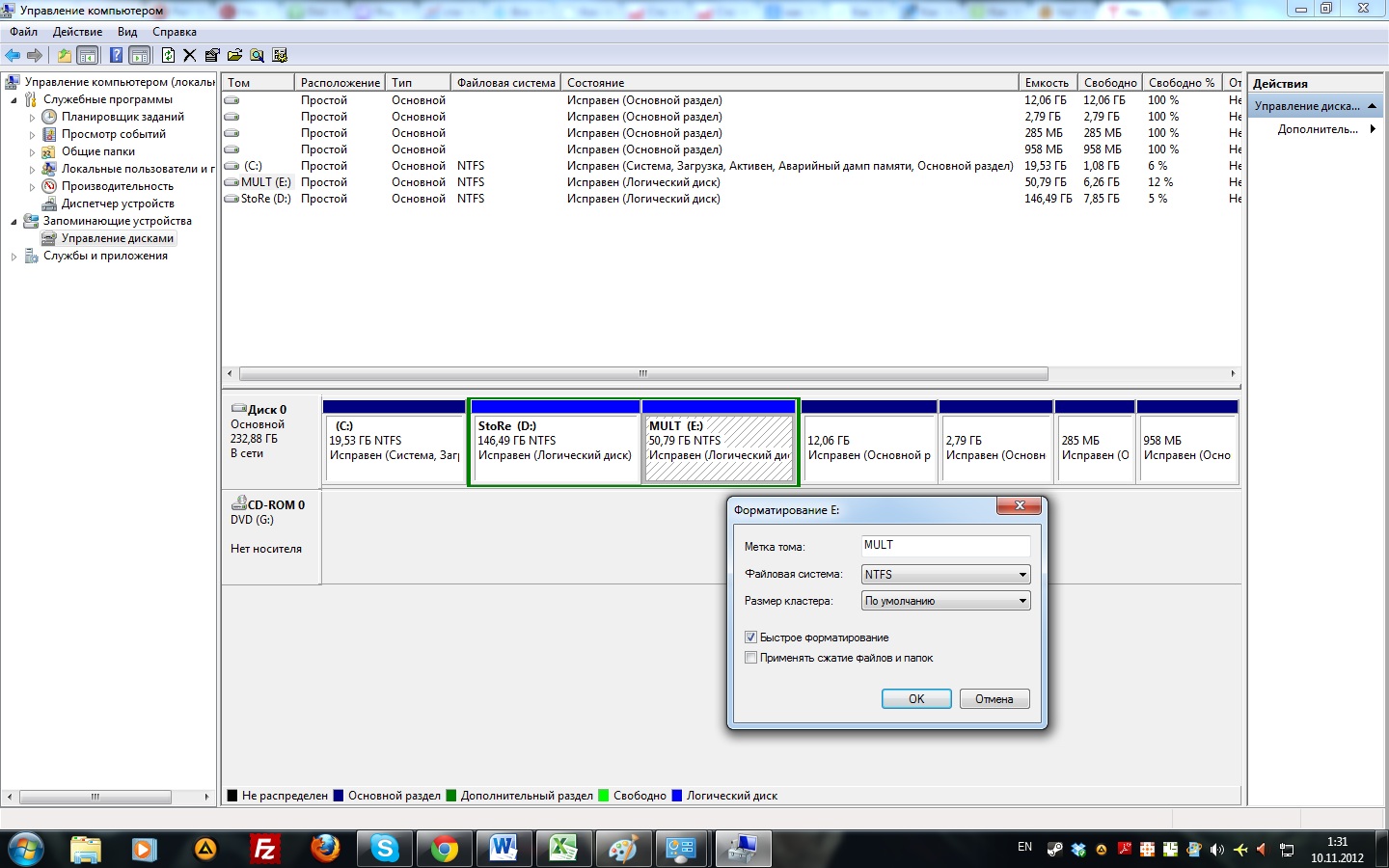
Wbudowany menedżer Windows ma funkcję zarządzania dyskami. Istnieją konkretne sposoby jej uruchomienia:
- Poprzez okno „Uruchom”. Aby to zrobić, naciśnij kombinację klawiszy Win+R – otworzy się panel, w którym wpisujesz polecenie „diskmgmt.msc” i klikasz „OK”.
- Przesuń kursor na ikonę „Komputer”, naciśnij prawy przycisk myszy – otworzy się lista, w której wybierz pozycję „Zarządzaj”. Aktywuje się panel „Zarządzanie komputerem”, gdzie klikniesz „Zarządzanie dyskami”.
- Korzystając z menu „Start”, gdzie musisz przejść przez „Panel sterowania”. Następnie „System i zabezpieczenia”.
- Następna pozycja – „Narzędzia administracyjne”. Następnie, jak w poprzednim punkcie, wybierz „Zarządzanie komputerem” – „Zarządzanie dyskami”.
W wyniku wykonania dowolnej z sugerowanych manipulacji według własnego wyboru otworzy się menedżer zarządzania lokalnym dyskiem twardym. Przedstawione są tutaj wirtualne narzędzia do pracy z nimi, za pomocą których można partycjonować dysk twardy bez utraty danych.
Menedżer wyraźnie pokazuje nieprzydzielone miejsce, gdzie należy przesunąć kursor i nacisnąć prawy przycisk myszy, po czym otworzy się menu, w którym wybierasz pozycję „Utwórz wolumin prosty” – uruchomi się Kreator, który pomoże Ci krok po kroku partycjonować dysk twardy. Dodatkowo menedżer pozwala na wykonanie kilku ważnych manipulacji na partycjach.
Rozszerz wolumin
Kiedy osoba dowiedziała się, jak partycjonować dysk twardy w Windows 7, może potrzebować rozszerzyć rozmiar dodatkowego wirtualnego dysku, wykorzystując wolne miejsce na dysku twardym – rozmiar, o który chcemy zwiększyć wolumin, jest określany samodzielnie w megabajtach.
Zmniejsz wolumin
Operacja odwrotna, która zmniejsza logiczny dysk twardy, pod warunkiem że jest na nim miejsce nie zajęte przez informacje cyfrowe. Jeśli nie, będziesz musiał usunąć wszystkie niepotrzebne dane, przeprowadzić defragmentację, a jeśli istnieje plik stronicowania, przenieść go w inne miejsce i powtórzyć operację zmniejszania ponownie.
Usuń wolumin
Po pomyślnym partycjonowaniu dysku twardego w Windows 8, możesz potrzebować usunąć niepotrzebne dyski logiczne. Aby to zrobić, wybierz dysk, naciśnij prawy przycisk myszy, a następnie pozycję „Usuń wolumin”. Wszystkie informacje w partycji zostaną trwale zniszczone.
Partycjonowanie dysku podczas instalacji
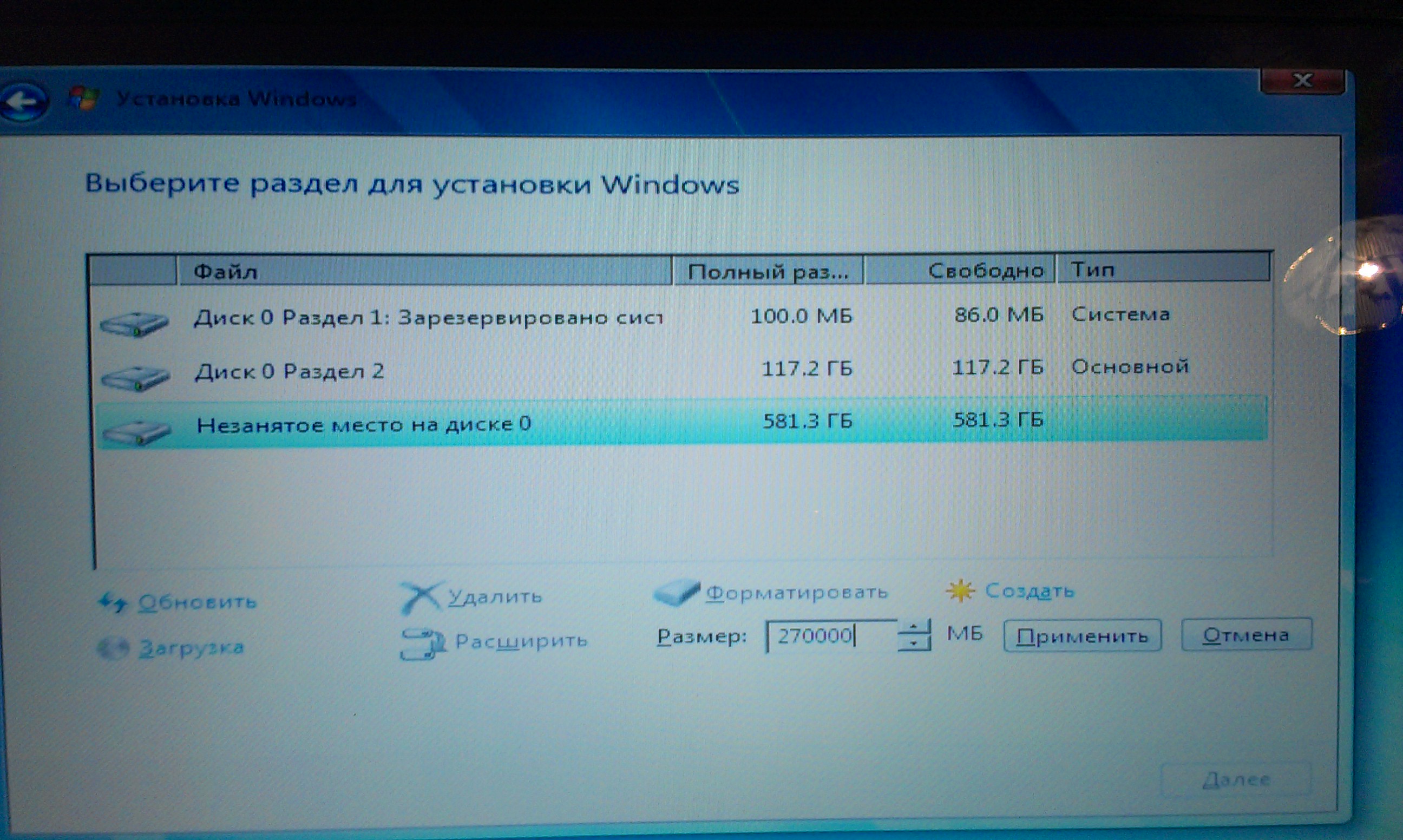
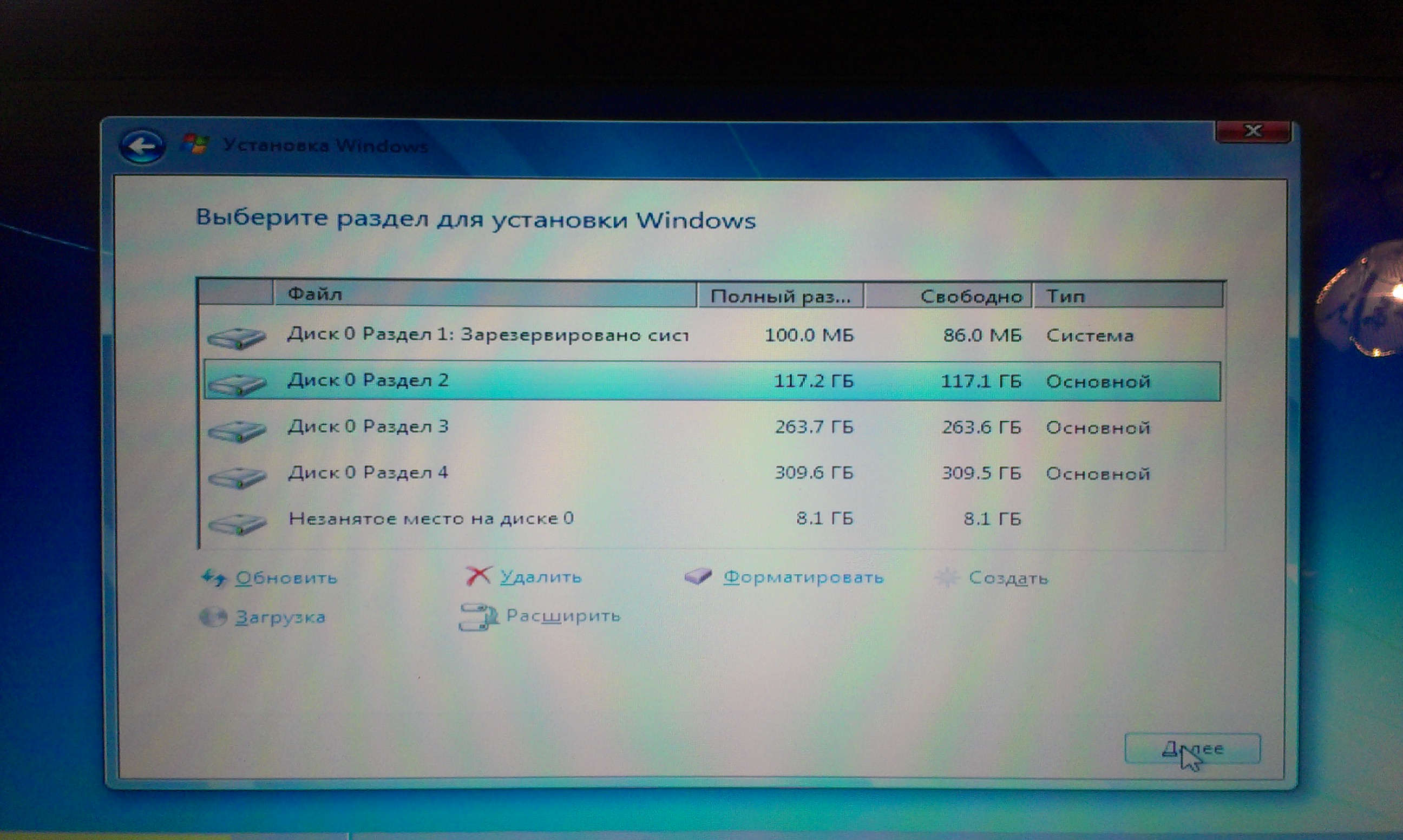
Inna metoda jest możliwa, jak podzielić dysk twardy podczas instalacji. Dla wielu jest optymalna ze względu na swoją prostotę i niezawodność – nie ma potrzeby uciekania się do ustawień systemowych, które mogą wydawać się zbyt skomplikowane. Instalacja Windows ma kilka etapów, na jednym z których użytkownikowi proponuje się sformatowanie dysku twardego.
Możliwe jest wybranie odpowiedniej opcji: Sformatuj dysk twardy bez partycjonowania. Formatowanie z utworzeniem określonej partycji systemowej (gdzie zostanie zainstalowany system operacyjny) i woluminów logicznych, których liczbę wybiera użytkownik. Tutaj całe pytanie o jak podzielić dysk twardy w Windows 10 i wcześniejszych wydaniach tego systemu sprowadza się do wybrania drugiej opcji.
Aby to zrobić, kliknij przycisk „Nowy” (lub inny, który sugeruje utworzenie nowego woluminu – różni się to w zależności od kompilacji systemu operacyjnego), a następnie określ rozmiar. W ten sposób możesz utworzyć tyle dysków, ile potrzeba. W następnym etapie wybierz partycję systemową – miejsce, w którym zostanie zainstalowany Windows.
W rezultacie po zainstalowaniu systemu operacyjnego otrzymasz kilka dysków lokalnych.
Korzystanie z programów innych firm
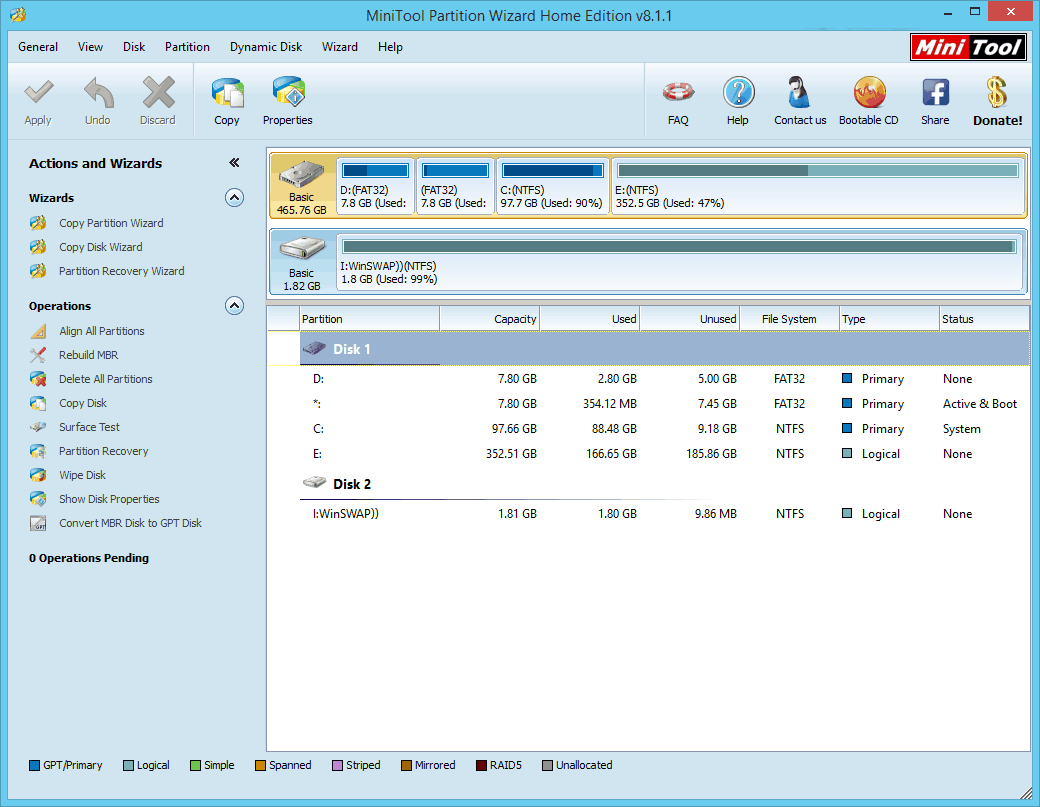
Dla tych, którzy nie są zadowoleni z wbudowanych narzędzi zarządzania Windows, istnieją programy, które pozwalają zapomnieć o pytaniu jak podzielić dysk twardy w laptopie lub komputerze osobistym.
Najpopularniejsze specjalistyczne narzędzia to „Acronis Disk Director” i „Partition Magic”. Są one w pełni przetłumaczone na angielski i mają wbudowanego Kreatora, który poprowadzi Cię krok po kroku przez partycjonowanie dysku twardego – wystarczy postępować zgodnie z instrukcjami.
Proces partycjonowania dysku twardego na woluminy jest prosty – każdy sobie z nim poradzi. Niedoświadczeni użytkownicy powinni skorzystać ze specjalnych narzędzi, które przeprowadzą ich przez całą procedurę krok po kroku, podczas gdy zaawansowani użytkownicy, którzy znają się na komputerach, mogą użyć wbudowanych narzędzi zarządzania.
Zaleca się zawsze partycjonować dysk twardy – gwarantuje to stabilną pracę systemu operacyjnego i brak awarii w pierwszym etapie użytkowania. Dodatkowo można uniknąć chaosu, który pojawia się przy pojedynczym dysku lokalnym.