
192.168.0.1 é o único endereço de um roteador ou modem. Um roteador doméstico pode usar este endereço IP para configurar o gateway padrão.
Se você possui tal roteador, pode conectar-se ao console administrativo através de um navegador de internet, apontando-o para https://192.168.0.1.
Embora os administradores de sistema normalmente acessem manualmente todos esses parâmetros de configuração, é fácil fazer isso sozinho.
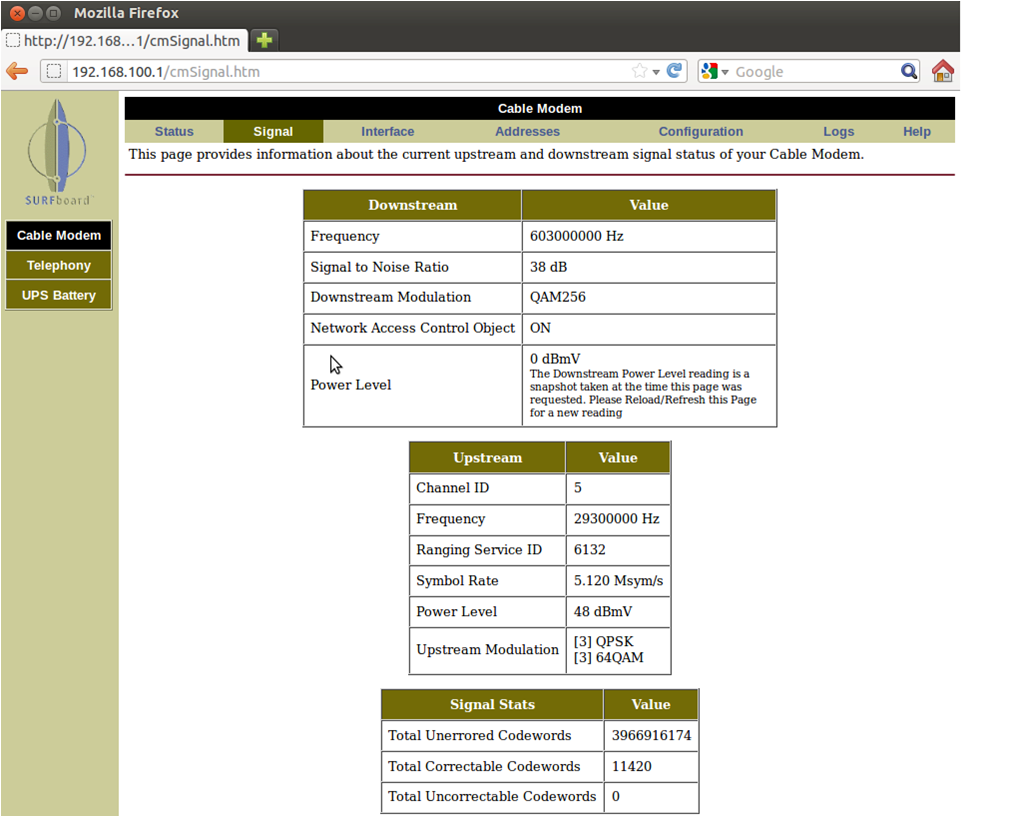
Cada computador e dispositivo conectado a uma rede possui seu próprio endereço único para comunicação: um endereço IP (aqui IP significa Protocolo de Internet). Na linha de comando do Windows, se você digitar ipconfig, descobrirá o endereço IP interno e cinza.
Você pode alterar os dados da WLAN através do login 192.168.0.1, que é feito através do IP do roteador, permitindo alterar a senha e/ou nome de usuário da WLAN em sua conta pessoal.
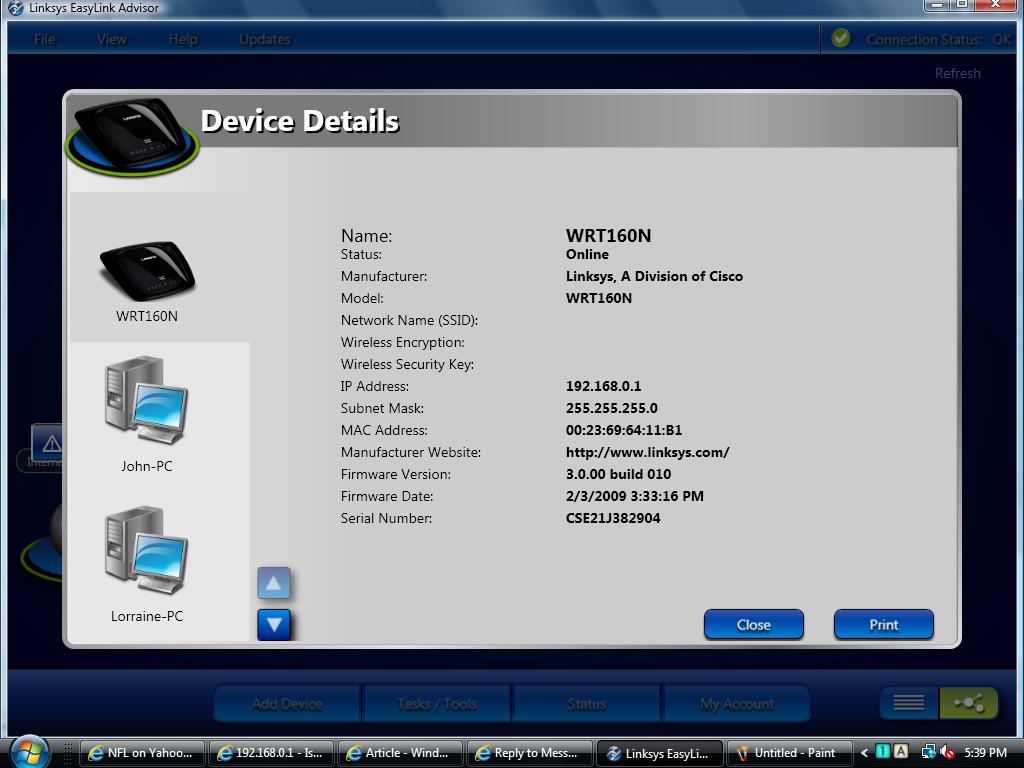
Após inserir novos dados, você precisará reconectar todos os dispositivos que já estavam conectados à WLAN. Lembre-se de que desvios das configurações padrão, até a reinicialização do dispositivo devido a configuração incorreta, não ajudarão o acesso 192.168.0.1 para depuração do equipamento.
Como usar o instalador para configuração automática do equipamento
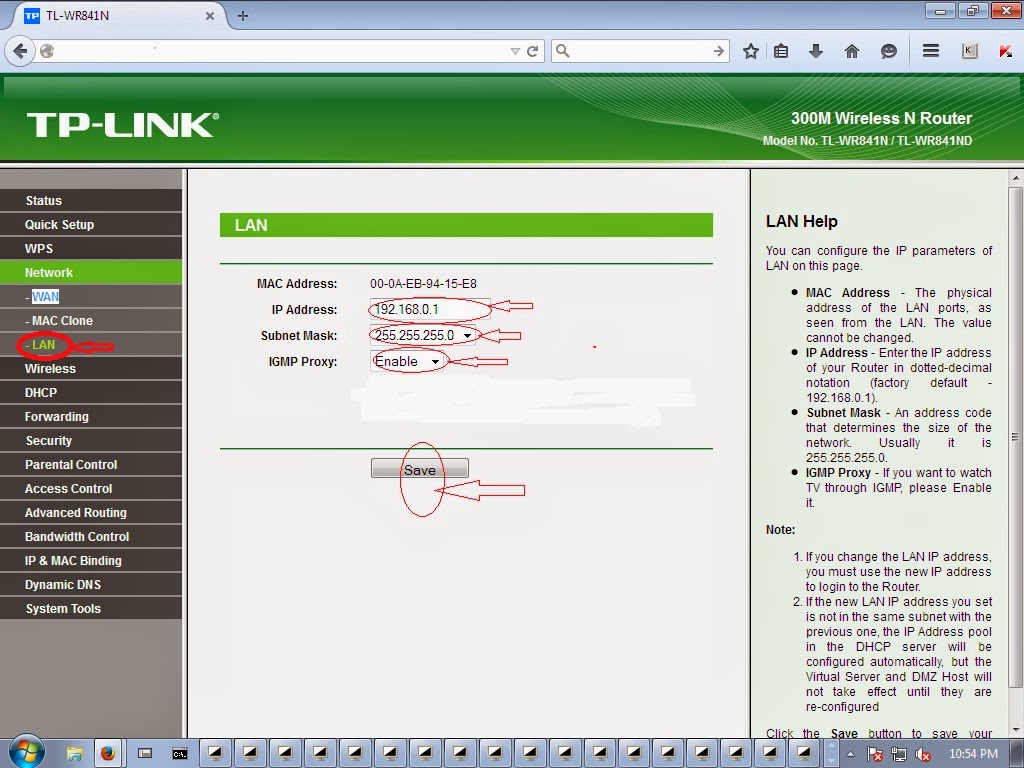
O gateway padrão para a maioria dos roteadores sem fio ADSL é o IP 192.168.0.1. Existem vários endereços IP principais que um roteador pode assumir. Eles são geralmente chamados de endereços de host.
Usando um roteador de banda larga para acesso compartilhado à Internet, você pode aplicar as configurações de PC para a Internet juntos. A configuração do roteador 192.168.0.1 permite que o usuário conecte corretamente todo o hardware, controle a conexão, entradas e operação do provedor.
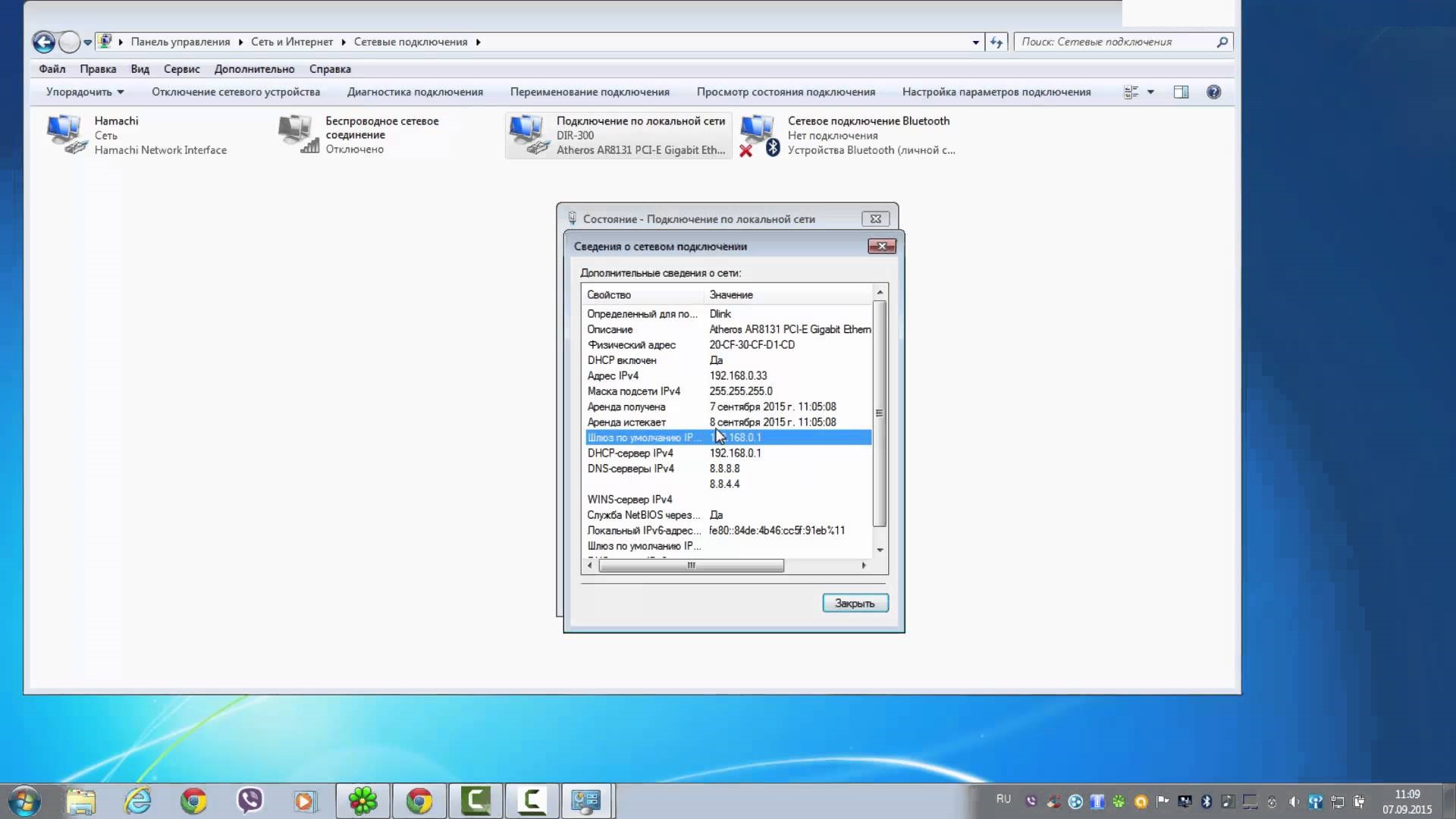
A configuração do roteador 192.168.0.1 para compartilhamento de conteúdo de internet é semelhante para cada equipamento, portanto, as seguintes recomendações se aplicam igualmente a todos os dispositivos de transmissão de dados.
Configurações de login do roteador 192.168.0.1. Após concluir a conexão do hardware, você precisa ter uma porta LAN com o roteador de banda larga para conectar o PC para realizar determinadas configurações.
Antes de configurar, você deve confirmar que o equipamento está equipado com o protocolo de rede TCP/IP.
Configurações de parâmetros TCP/IP para PC
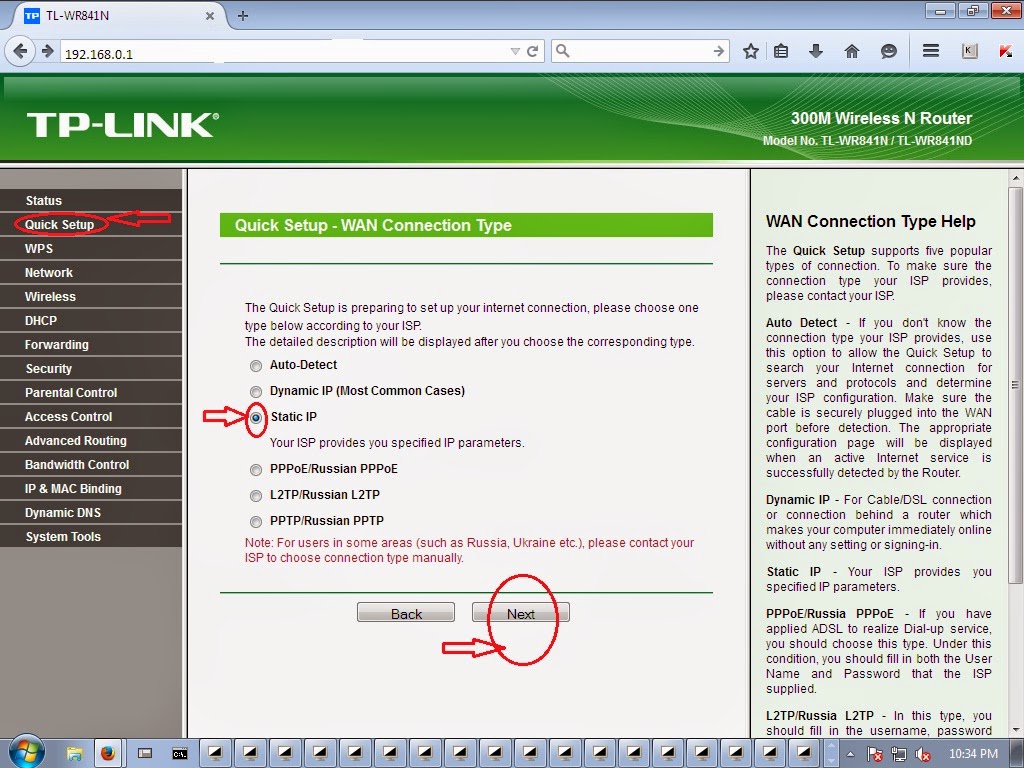
Clique com o botão direito no atalho da internet, no menu suspenso selecione "Propriedades". Na janela pop-up - conexão local, opções "propriedade". Neste momento, na caixa de diálogo pop-up, clique duas vezes na opção Protocolo de Internet TCP/IP, selecione a opção "Usar o seguinte endereço IP", então você pode configurar o endereço IP.
O endereço IP de fábrica do roteador é geralmente 192.168.0.1, portanto, durante a configuração, você precisa configurar o PC e o roteador no mesmo segmento de rede. Aqui definimos o endereço para o PC, máscara de sub-rede e gateway padrão.
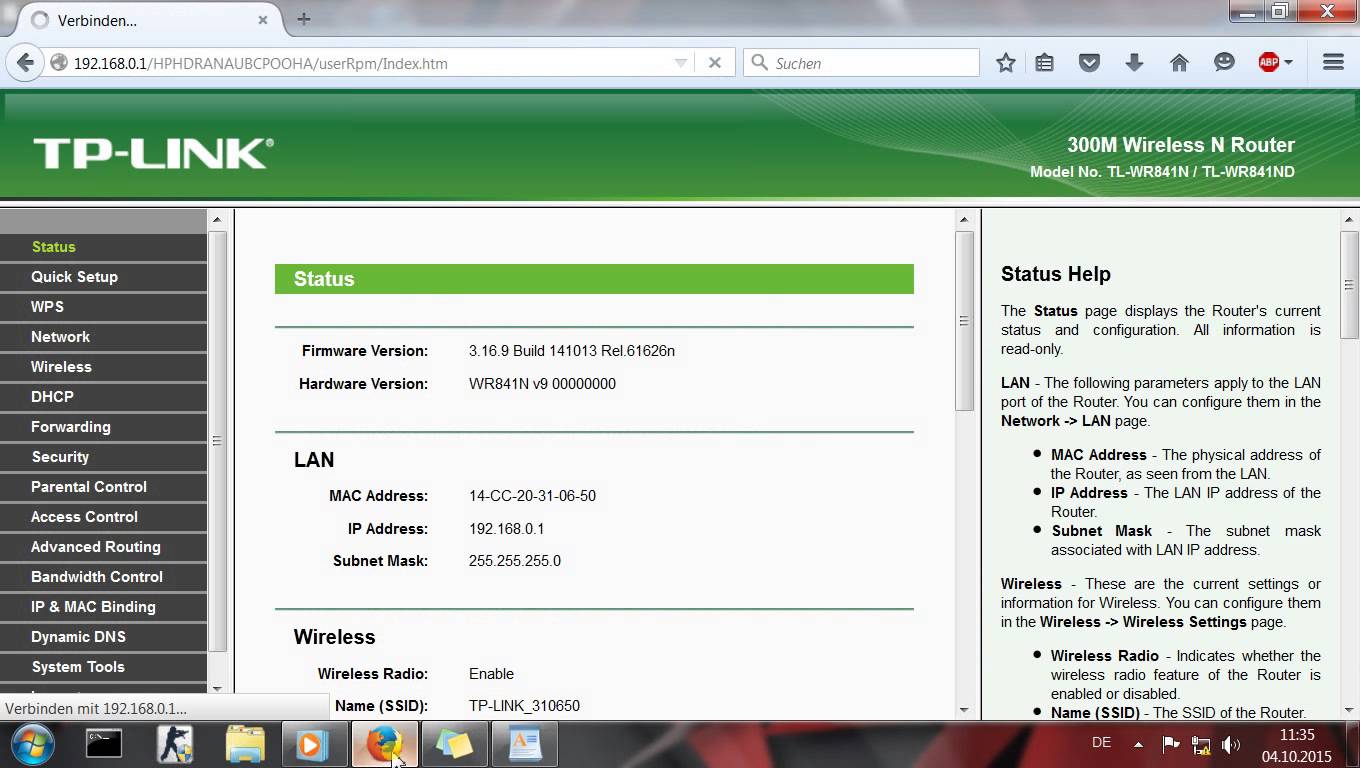
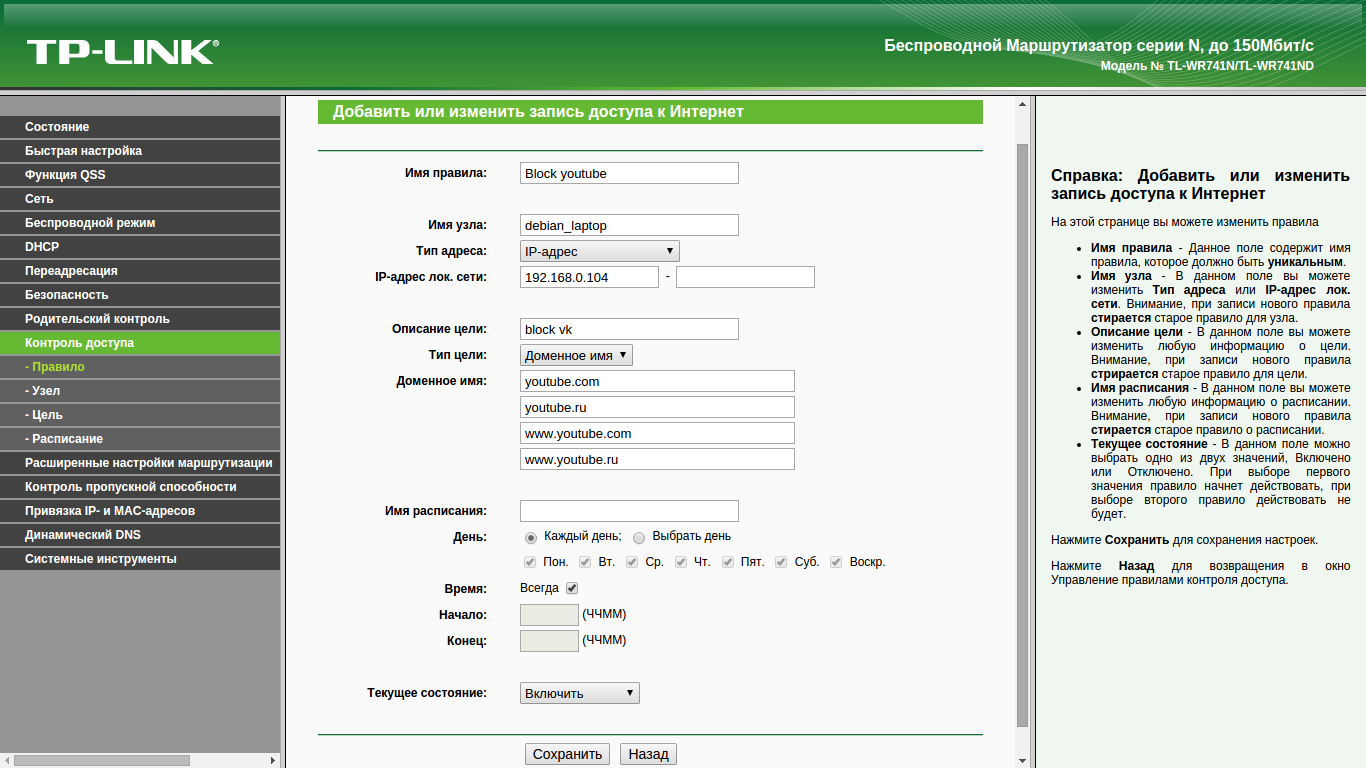
Para acessar seu roteador, digite 192.168.0.1 na barra de endereços do navegador. Após acessar o painel de controle, você pode configurar vários parâmetros relacionados a: IP QoS, DNS, proxy, rede local, gerenciamento de rede, configurações de segurança, rede de longa distância, configurações WLAN, PPPOE, MAC, WPS, DSL e cliente DHCP.
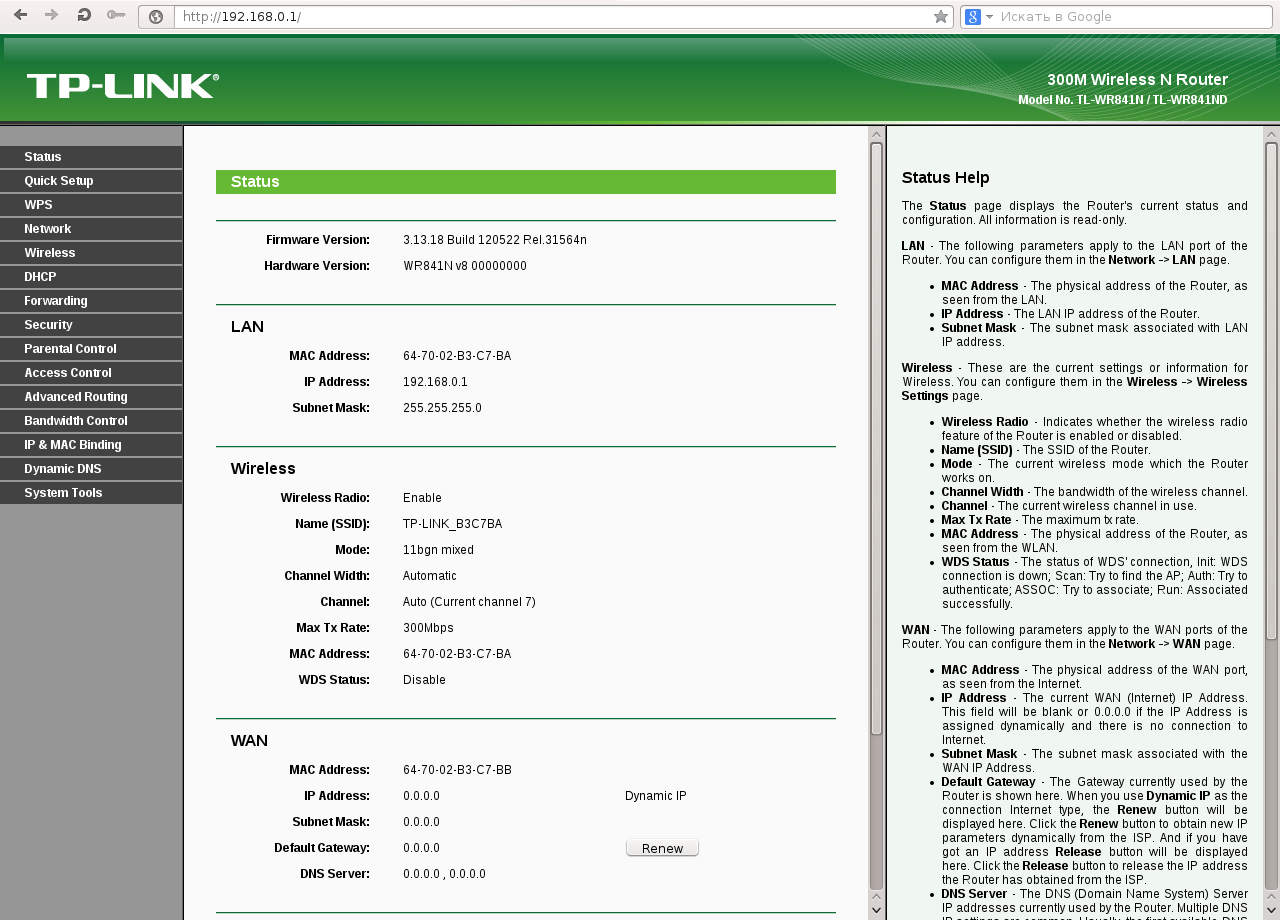
Como esta é a primeira configuração, por padrão não é necessária verificação de nome de usuário. Em seguida, selecione a opção "Assistente de Configuração". Desta vez, haverá uma interface de acesso à internet onde você pode escolher de acordo com sua linha de acesso - estas são CABLE, ADSL MODEM e Cell Broadband.
Em seguida, você precisa selecionar o protocolo de rede para transmitir dados da internet: operadoras de telecomunicações comuns usam PPPoE com gerenciamento de usuário comutado, então aqui selecionamos o primeiro e depois clicamos em próximo.
Após clicar na próxima etapa, o cliente precisará preencher uma série de informações PPPoE, um processo de verificação com o provedor de internet ocorrerá, aqui as operadoras de telecomunicações devem fornecer informações para inserir na caixa de diálogo. Clique em "Próximo".
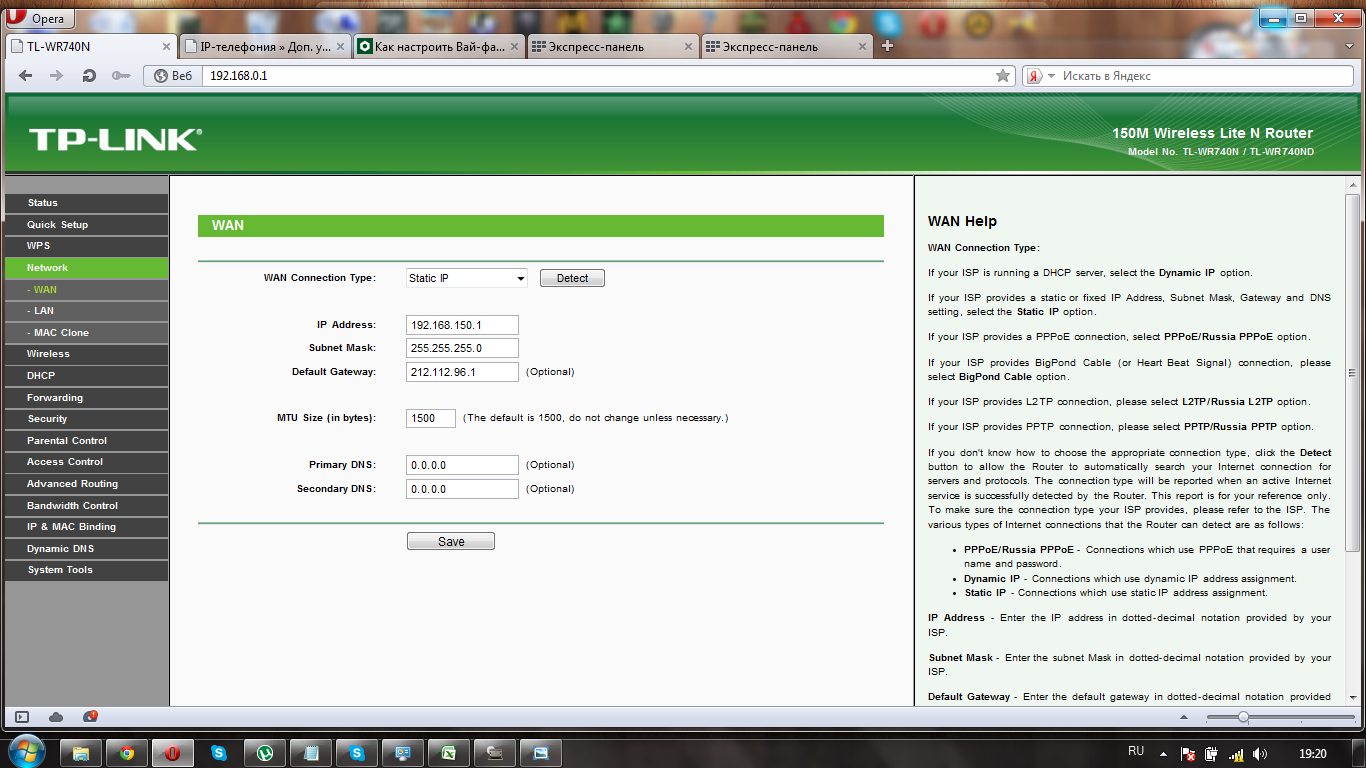
Após preencher as informações necessárias, o roteador permitirá que você escolha o tipo de endereço IP. A maioria dos usuários usa um IP atribuído automaticamente pela operadora de telecomunicações - selecione a primeira opção desta configuração.
Alguns roteadores exigirão uma senha 192.168.0.1, nome de usuário e verificação. Os produtos D-Link têm o nome - Admin, senha vazia por padrão. Para todos os fabricantes de equipamentos de rede, a senha de login 192.168.0.1 está especificada no passaporte do dispositivo.
Configurações pessoais do roteador
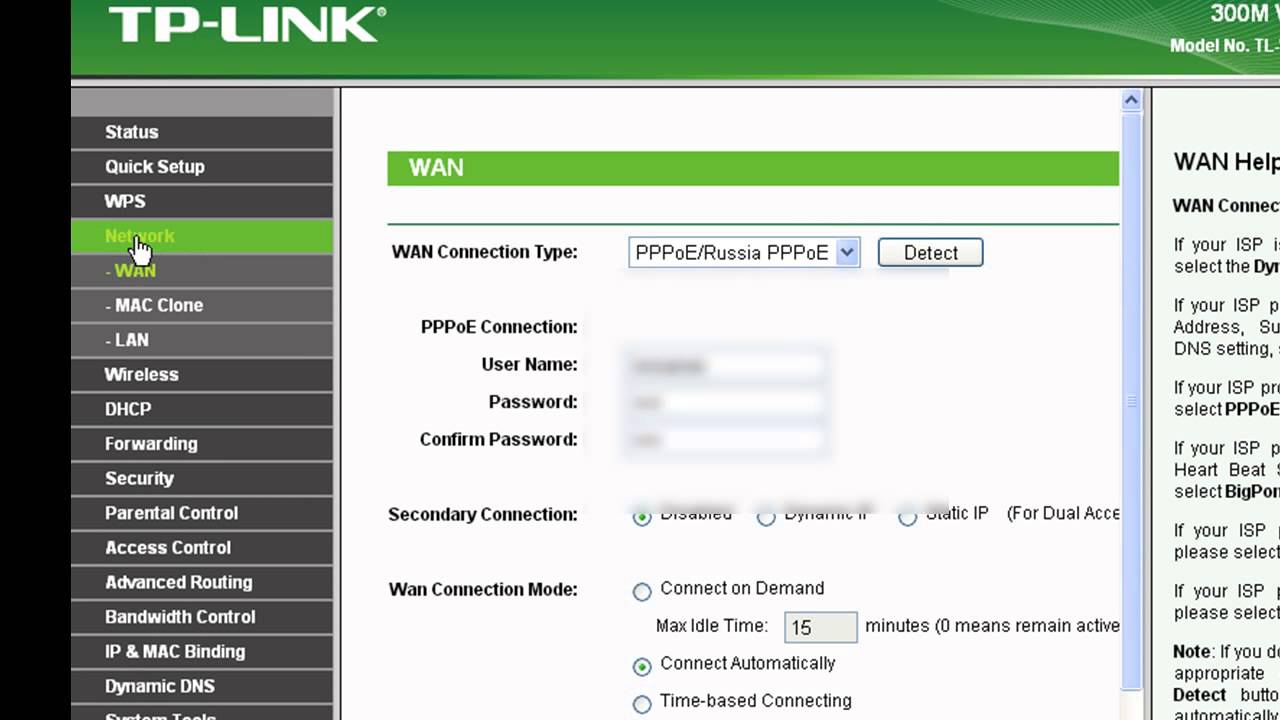
Usuários experientes podem ter suas próprias necessidades para obter seu próprio endereço; é recomendado configurar manualmente o conta pessoal 192.168.0.1, que deve ser detalhado para ver a descrição do produto.
Configure o recurso do PC na Internet login admin 192.168.0.1 para que o roteador possa fornecer ao PC a função de conversão NAT, mas desta vez você não pode acessar a Internet, pois precisa executar alguns parâmetros TCP/IP para obter acesso à Internet.
Na verdade, o usuário pode ativar a função DHCP do roteador, então não há necessidade de instalar software no computador que obtenha automaticamente o IP, gateway padrão, DNS e outras informações.
No entanto, como o desempenho do roteador tem um impacto significativo na saída DCHP, é recomendado usar um método estático para distribuição de endereço IP para alcançar alta taxa de transferência.
E assim como no roteador de banda larga, clique com o botão direito nas propriedades da conexão local na Internet, abra a caixa de diálogo configuração 192.168.0.1, selecione a opção TCP/IP - o parâmetro "Protocolo de Internet (TCP/IP)" na opção TCP/IP, gateway padrão, DNS.
Várias opções na rede local: use um endereço IP de classe privada 192.168.0.x, onde X deve diferir aqui, por exemplo 192.168.0.17; 192.168.0.55; 192.168.0.87… A máscara de sub-rede XP será baseada na geração automática do endereço IP inserido, por isso é recomendado que os usuários não alterem o endereço inserido manualmente.
Também é necessário lembrar aqui que, em geral, o roteador está configurado para 192.168.0.1, portanto os clientes não podem usar este endereço IP, caso contrário causará conflitos de endereço e todos os computadores não poderão usar a Internet.
Após configurar o endereço IP do PC, defina o IP para 192.168.0.1, e o PC enviará uma solicitação de conexão ao roteador na Internet. Em seguida, configure o servidor DNS: esta opção varia dependendo das diferentes regiões dos provedores de internet (não há um número comum), aqui a máscara de rede é inserida de acordo com o provedor.
Configuração de Wi-Fi
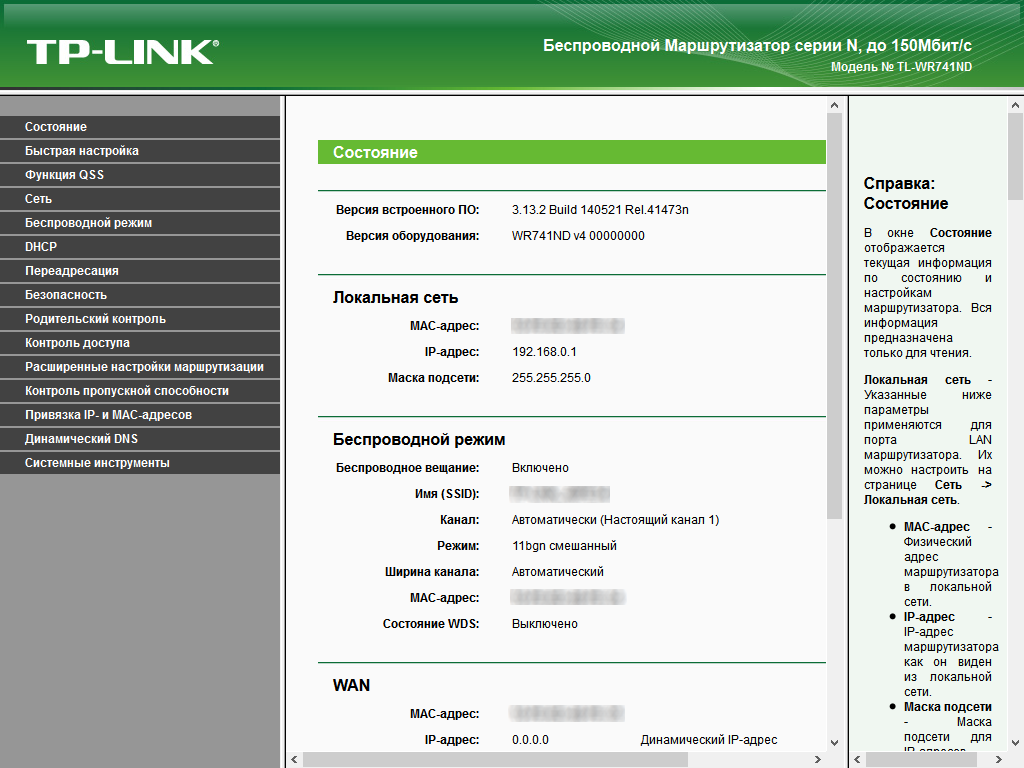
Através da configuração de rede local via PC, é possível configurar e alterar a conexão 192.168.0.1 wifi, ou mais precisamente, o acesso. Um login e senha para o ponto de acesso são criados e inseridos. O endereço principal do roteador não muda, mas o configurado manualmente é inserido. O login 192.168.0.1 especificado para wifi permite anexar todos os dispositivos móveis a um único roteador para uso simultâneo da Internet e gerenciamento a partir de um PC.
Nota: alterações incorretas podem afetar significativamente a funcionalidade do roteador e impedir o acesso 192.168.0.1 ao roteador.



