
Muitos usuários já ouviram falar repetidamente sobre o registro do sistema nos sistemas operacionais Windows 7, Windows 8, Windows 10 e que sua "desorganização" pode afetar negativamente o desempenho, a velocidade e a confiabilidade do computador. Essencialmente, o registro no Windows é um banco de dados do sistema operacional que armazena informações sobre software e alterações do sistema.
Com o tempo, esse banco de dados fica cheio de vários tipos de lixo que precisa ser limpo periodicamente do registro. Isso pode incluir entradas residuais de programas já desinstalados, registros de vírus detectados e removidos, e outros, motivo pelo qual limpar o registro no Windows é um processo muito importante.
Como limpar o registro manualmente usando o Reg Organizer?
Você pode limpar o registro de duas maneiras:
- Limpar o registro manualmente
- Programas para limpeza do registro no Windows
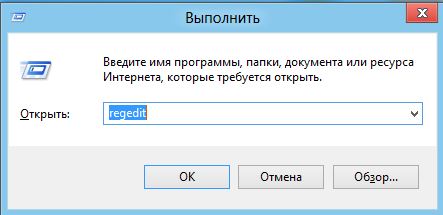
Para visualizar e limpar o registro, você precisa abri-lo. Para fazer isso, abra a janela "Executar" (pressione a combinação de teclas Win+R), na janela que aparecer, digite "regedit" e clique no botão "OK":
Após inserir o comando, a janela "Editor do Registro" será aberta, com uma estrutura de árvore do registro do sistema no lado esquerdo e arquivos de registro exibidos na janela no lado direito:
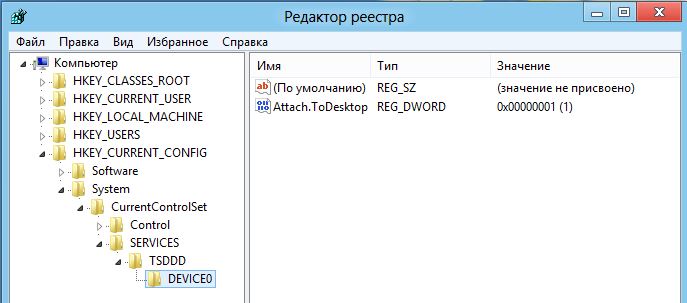
Existem 5 seções principais no registro, cada uma responsável por sua parte do sistema:
- A seção HKEY_CLASSES_ROOT contém informações sobre extensões de arquivo "associadas" a programas específicos.
- A seção HKEY_CURRENT_USER fornece informações sobre os usuários do PC.
- A seção HKEY_LOCAL_MACHINE fornece informações sobre o hardware do PC.
- A seção HKEY_USERS contém informações sobre perfis de usuário.
- A seção HKEY_CURRENT_CONFIG contém informações sobre a configuração do sistema.
Como excluir um programa do registro?
A maior parte do lixo no registro que você pode excluir facilmente está localizada na seção HKEY_CURRENT_USER, na pasta "Software", onde são armazenados registros de programas instalados e desinstalados. Para limpar o registro de entradas desnecessárias, selecione o arquivo, clique com o botão direito sobre ele e escolha a opção "Excluir" no menu de contexto.
Antes de limpar o registro manualmente, é altamente recomendável criar uma cópia de backup do registro. Para fazer isso, no Editor do Registro, clique no menu "Arquivo", selecione "Exportar...", especifique o local para salvar o backup, seu nome e clique no botão "Salvar", e um arquivo com a extensão .reg será salvo.
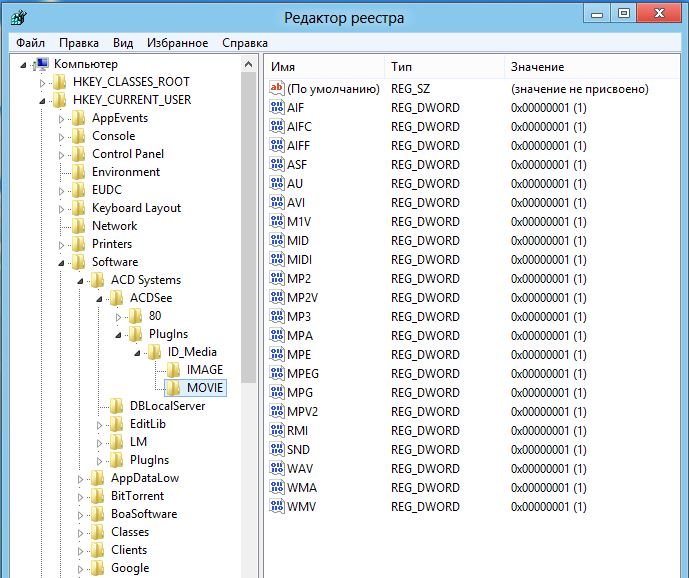
Apenas usuários experientes podem limpar o registro manualmente por conta própria, pois os iniciantes terão dificuldade em entender quais arquivos precisam ser excluídos (limpos) e quais não devem ser tocados.
Se você tem uma compreensão vaga da estrutura do registro ou não quer gastar tempo aprendendo todas as complexidades do registro, é melhor usar a ajuda do programa multifuncional Reg Organizer. Este programa se mostrou bem, ocupa espaço mínimo e é muito fácil de usar, tornando-o adequado para todos os usuários.
Instale o programa no seu computador e execute-o para limpar o registro:
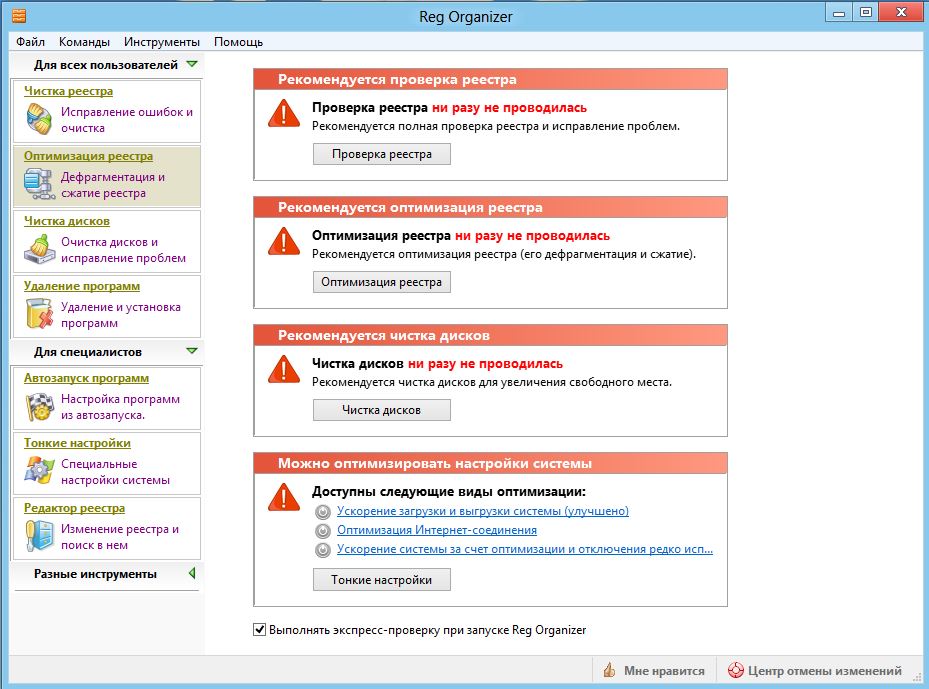
Como você pode ver, o programa pode não apenas limpar o banco de dados do sistema – o registro – mas também otimizar o sistema como um todo. Para limpar o registro de lixo, clique no botão "Limpeza do Registro" no lado esquerdo da janela do programa ou "Verificação do Registro" no lado direito. A janela "Limpeza do Registro" aparecerá:
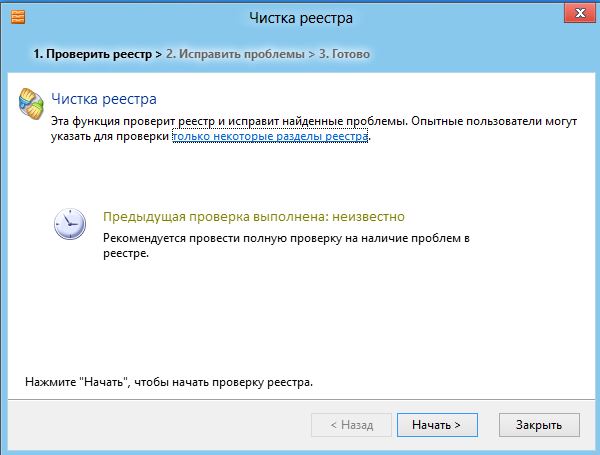
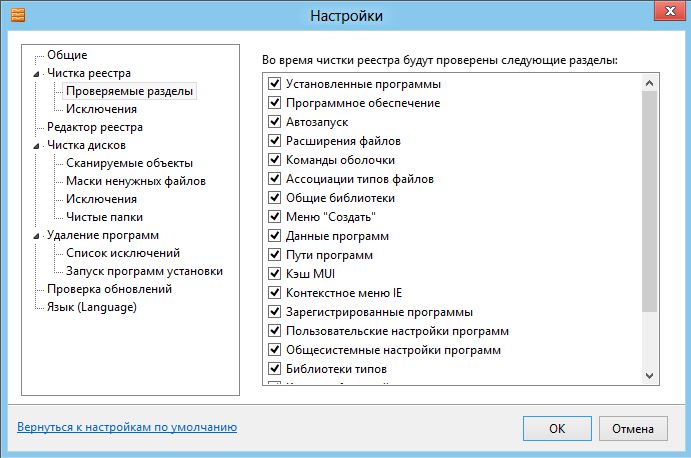
Se você é um usuário experiente, pode clicar no link "apenas algumas seções do registro", selecionando na janela que se abre apenas os diretórios que precisam de verificação e correção de erros:
Em seguida, clique no botão "Iniciar >" para começar o processo ou clique no botão "Fechar" para cancelar o procedimento. Ao clicar no botão "Iniciar >", uma janela de análise do registro do sistema será aberta e, após alguns minutos, o programa exibirá os resultados da verificação:
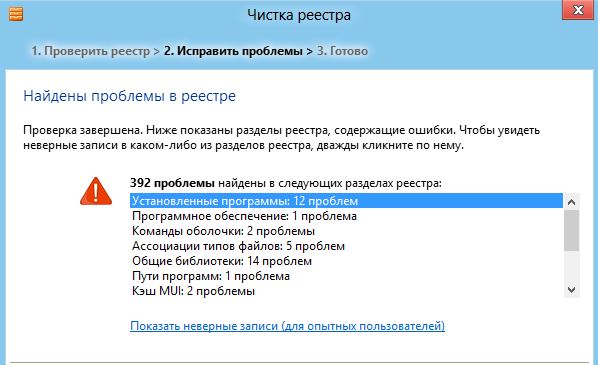
Clicar duas vezes em um dos itens da lista abrirá uma janela com uma descrição mais detalhada dos problemas identificados. Se você revisou os itens de interesse ou se não precisa disso, clique no botão "Corrigir >", e o programa automaticamente "limpará todas as pontas soltas" no registro da maneira mais segura e suave possível.
Baixe programas de limpeza de registro para Windows 7, Windows 8, Windows 10:
- CCleaner download gratuito para Windows
- RegCleaner
- Reg Organizer