Tocar IPTV no Daum PotPlayer não é a tarefa principal; este poderoso combinador multimídia para Windows pode tocar televisão pela internet entre muitos outros recursos.
Players especializados, especificamente adaptados para trabalhar com IPTV como software "pronto para uso", podem certamente superar o PotPlayer ou qualquer outro produto universal com funções específicas, como listas de reprodução IPTV integradas, navegação de canais, guia de TV ou gravação em segundo plano de programas de TV.
No entanto, estes últimos (pegue até o mais popular, IP-TV Player) geralmente oferecem pouco em termos de ajuste fino do próprio player. Que capacidades o Daum PotPlayer universal oferece para assistir IPTV?
PotPlayer para reproduzir IPTV
Como o PotPlayer é um player multimídia universal, pode ser uma opção muito boa para quem gosta de trabalhar com conteúdo multimídia em uma única janela de aplicativo.
Para quem prefere ouvir música, assistir vídeos e, às vezes, quer navegar pelos canais de TV em uma única interface de software – para ver se finalmente estão mostrando algo que vale a pena.
O PotPlayer é um dos players multimídia mais funcionais do mercado de software Windows, superando até mesmo seu irmão KMPlayer, um player do mesmo desenvolvedor.
O PotPlayer possui uma extensa lista de suporte a codecs. Ele pode até reproduzir arquivos de vídeo danificados ou incompletos.
Suporta várias fontes de vídeo – rede local, FTP, WebDAV, streams ao vivo da internet, sites de hospedagem de vídeo, etc.
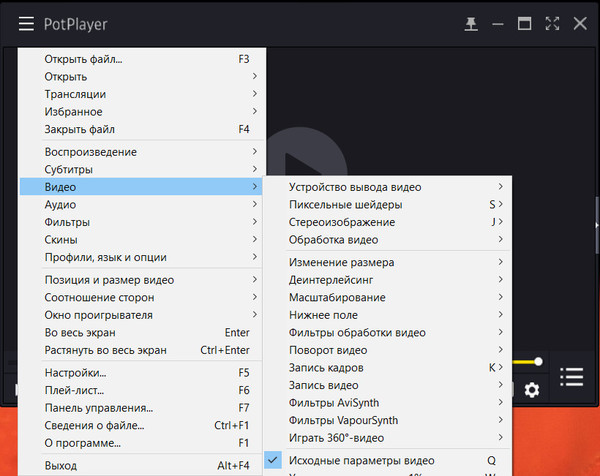
Ele pode reproduzir vídeo 3D e vídeo esférico 360°. O PotPlayer vem com um skin elegante pré-instalado adaptado para controle por toque. Os skins podem ser alterados para outros, se desejado.
Quanto à funcionalidade envolvida na reprodução de IPTV, o PotPlayer tem muito a oferecer:
- Controle conveniente, em particular, definição de teclas de atalho personalizadas, cliques do mouse, gestos de toque e até botões de joystick Xbox nas configurações do programa;
- Ajuste de imagem de vídeo – brilho, contraste, saturação, matiz, nitidez, etc.;
- Ajuste de áudio – frequências, canais, filtros, seleção do dispositivo de saída de áudio, etc.;
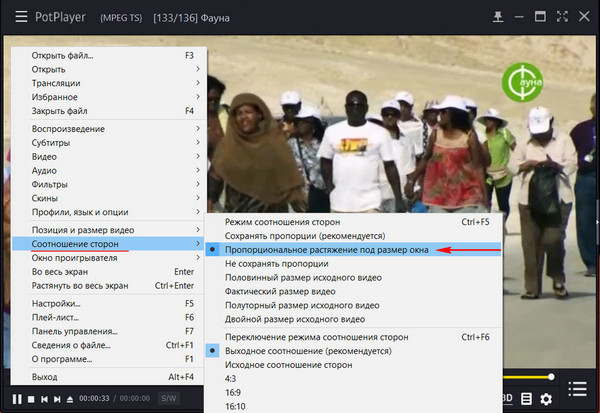
- Ajuste da proporção de aspecto, em particular, ativação automática da opção de esticar proporcionalmente para ajustar ao tamanho da janela para canais de TV que começam com barras pretas nas laterais da imagem;
- Acesso a múltiplas listas de reprodução IPTV (o mesmo IP-TV Player só pode reproduzir uma lista de reprodução, alterada nas configurações);
- Personalização da aparência da lista de reprodução IPTV;
- Capacidade de editar listas de reprodução diretamente na janela do programa.
Quaisquer configurações feitas no PotPlayer, particularmente aquelas relacionadas ao IPTV, podem ser exportadas para um arquivo especial e depois importadas em um Windows reinstalado ou em um dispositivo diferente.
Abrir listas de reprodução IPTV
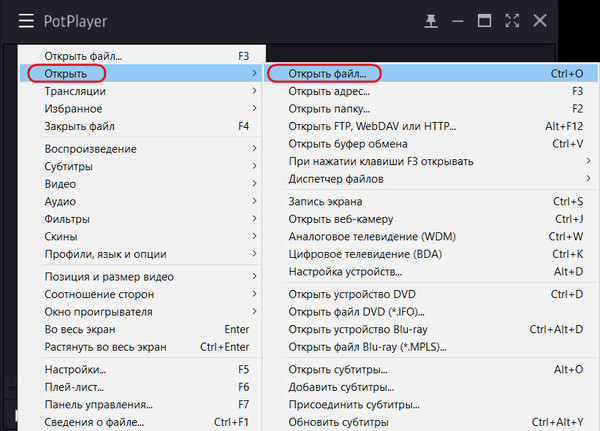
As listas de reprodução IPTV dentro do PotPlayer são abertas usando opções no seu menu ou através de teclas de atalho. Para abrir listas de reprodução IPTV existentes como endereços de rede, selecione "Abrir" no menu, depois "Abrir URL" (ou pressione a tecla F3). E, então, insira o endereço.
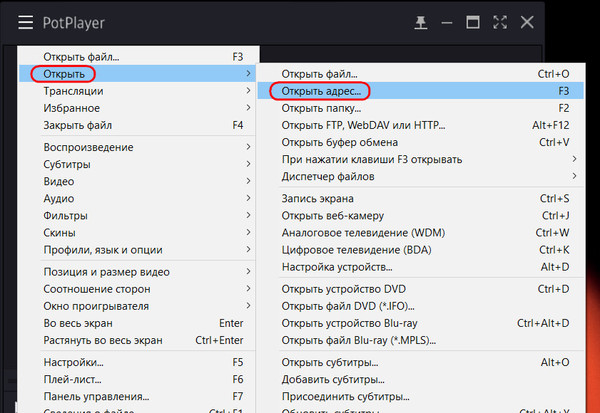
Para abrir um arquivo de lista de reprodução no formato ".m3u", chame o explorador de arquivos com as opções "Abrir" e "Abrir arquivo" (ou o atalho Ctrl+O). Em seguida, especifique o caminho para este arquivo.
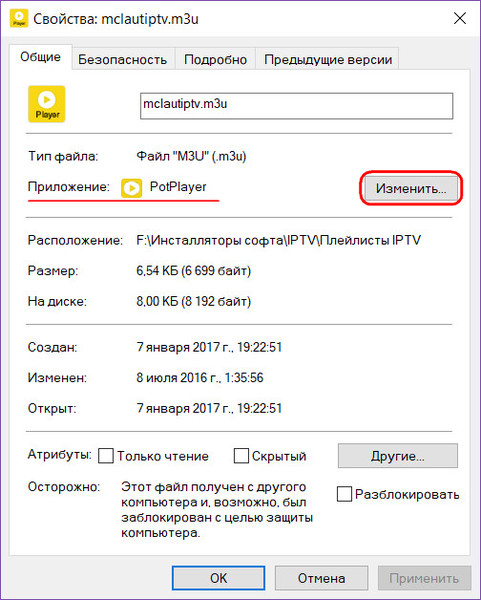
Se houver muitas listas de reprodução, você pode associá-las ao PotPlayer nas propriedades do arquivo e iniciá-las a partir do explorador de arquivos.
Lista de canais de TV
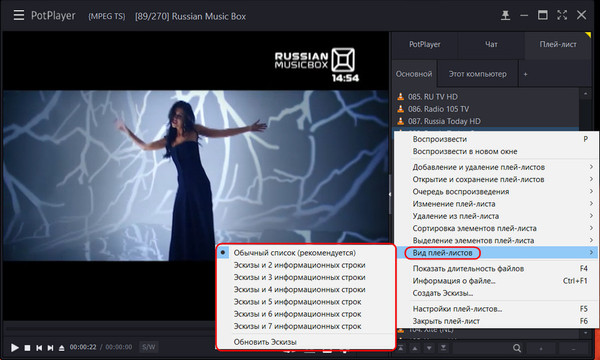
A lista de canais de TV é exibida em um painel recolhível/expansível à direita. Usando opções no menu de contexto, você pode escolher o estilo de exibição dos ícones dos canais de TV.
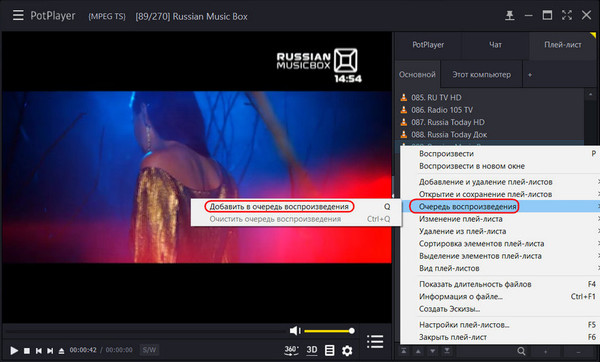
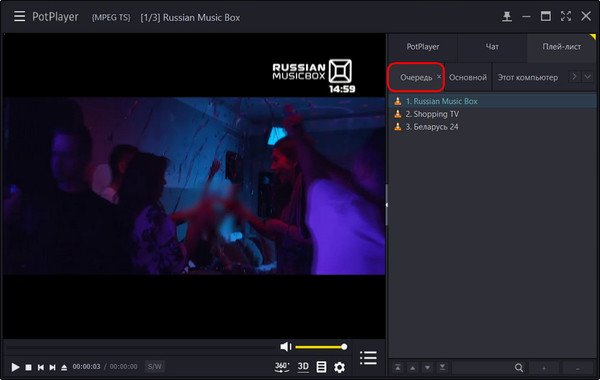
Canais individuais podem ser adicionados à fila de reprodução.
Esta é uma guia separada no painel direito, semelhante a um ambiente de favoritos.
Editar listas de reprodução
Mas o PotPlayer pode oferecer muito mais do que apenas enviar canais de TV favoritos para uma lista separada para reprodução. Com este player, você pode editar listas de reprodução IPTV – remover canais de TV desnecessários delas, adicionar canais necessários de outras listas de reprodução. E assim formar listas totalmente personalizadas de conteúdo de TV.
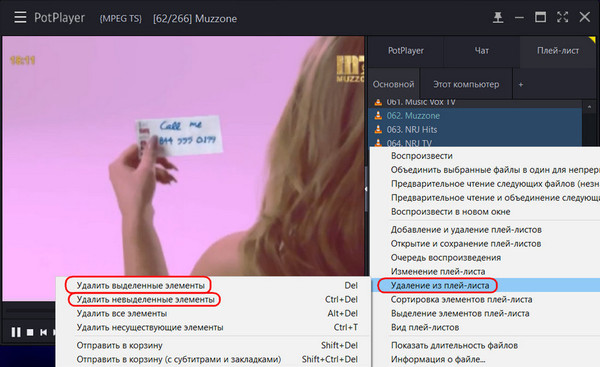
Para limpar a lista de canais desnecessários ou que não funcionam, mantenha pressionada a tecla Ctrl, selecione-os, no menu de contexto no painel direito clique em "Remover da lista de reprodução" e depois "Remover itens selecionados".
Ou você pode simplesmente usar a tecla Del. Se apenas uma pequena parte do conteúdo da lista de reprodução for mantida, você pode fazer diferente: selecione apenas os canais necessários e use a opção "Remover itens não selecionados" (ou as teclas Ctrl+Del).
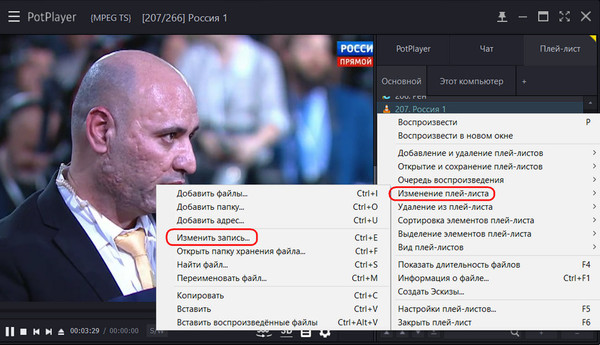
Se você precisar adicionar um canal de TV à lista de reprodução IPTV principal que está presente em outra lista de reprodução, abra esta última na janela do PotPlayer e selecione "Editar lista de reprodução" no canal desejado. Depois – "Editar entrada".
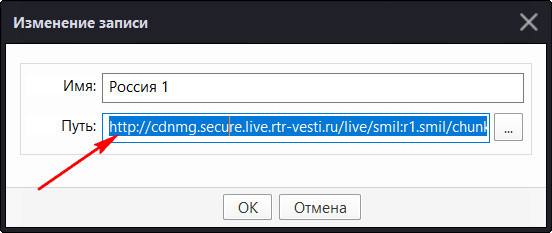
 Copie o caminho.
Em seguida, vá para a lista de reprodução principal, no menu de contexto selecione novamente "Editar lista de reprodução". E abra o formulário "Adicionar endereço".
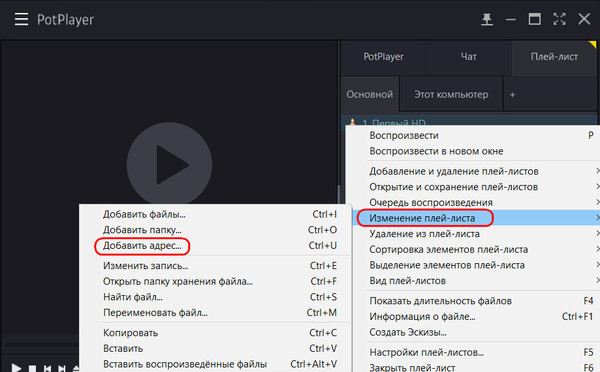
Cole o mesmo caminho da área de transferência.
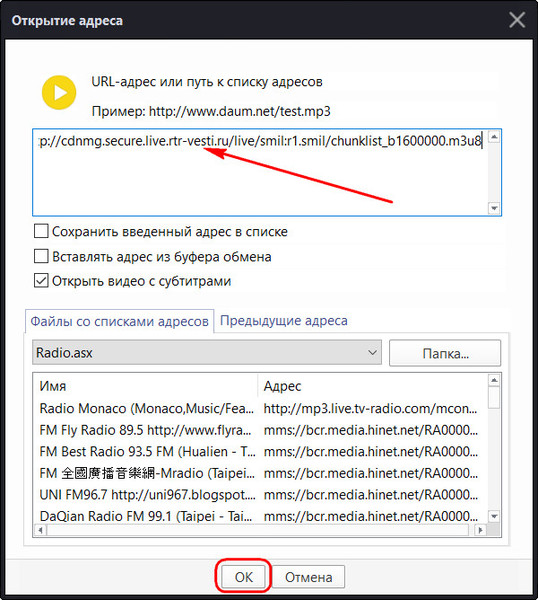
O novo canal de TV foi adicionado à lista de reprodução. Agora só resta dar a ele um nome legível. Faça isso no mesmo formulário usado para copiar o endereço. Selecione "Editar lista de reprodução" e depois "Editar entrada". Altere o nome do canal.
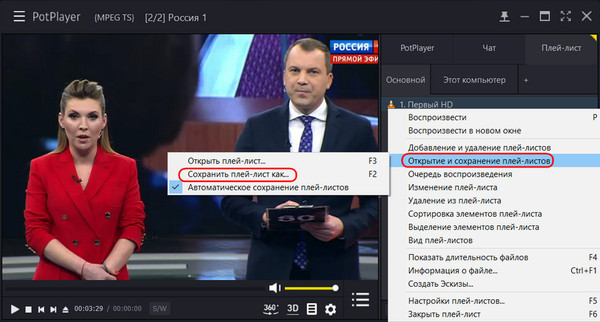
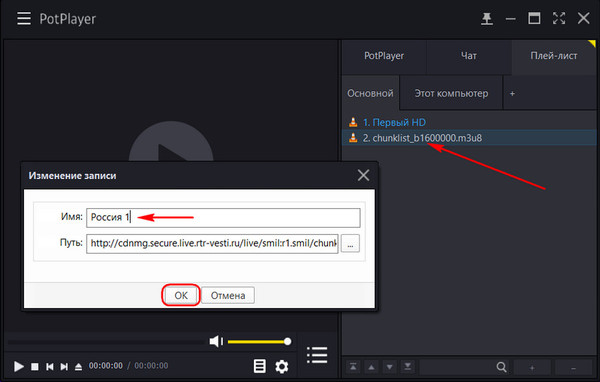 A lista de reprodução editada pode ser salva em um arquivo, se necessário, particularmente nos formatos populares ".pls" e ".m3u".