

Quando você compra um novo computador pessoal ou reinstala o sistema operacional Windows em um existente, inicialmente há apenas um disco local. Essa disposição raramente agrada os proprietários, pois é inconveniente e traz certas consequências.
Portanto, a pergunta frequentemente surge – como particionar um disco rígido? Todos podem dividir independentemente um HDD local em vários, escolhendo a capacidade digital de cada elemento.
Como conseguir isso é descrito abaixo, mas vale notar que as instruções e conselhos se aplicam a pessoas que usam um sistema operacional da Microsoft, versão não anterior ao Vista - versões anteriores são limitadas em termos de manipulações com a estrutura virtual do disco rígido.
Particionar um disco rígido durante a instalação do sistema operacional Windows
Como dividir um disco rígido em duas partições?
O Windows não vê o disco rígido, o que fazer?
Disco rígido (HDD) está lento, o que fazer?
Por que particionar um HDD
Cada PC contém um disco rígido – um dispositivo de armazenamento para manter informações. Ele armazena uma infinidade de coisas, desde o sistema operacional instalado até o documento de texto mais insignificante.
O disco rígido está disponível como um dispositivo de armazenamento local, que uma pessoa pode manipular a seu critério, particionando, mesclando, renomeando ou excluindo. Existem várias razões para particionar um disco rígido do Windows – facilidade de uso do sistema, preocupações de segurança e desempenho.
Conveniência
Durante a operação de um laptop ou computador de mesa, o HDD acumula grandes quantidades de vários tipos de informação que precisam ser organizados. Particionar um disco rígido em seções é a maneira ideal de organizar todos os arquivos "em prateleiras". É possível criar várias áreas de armazenamento destinadas a diferentes tipos de informação: Filmes/Séries. Áudio. Software. Imagens.
É aceitável não se preocupar em particionar o HDD local, distribuindo todos esses dados em segmentos separados (pastas), mas a prática mostra que esse método leva ao caos - desorganização do sistema operacional.
Desempenho
Inicialmente, o Windows tem um disco local – "C", onde o sistema está instalado. Para um funcionamento correto, ele precisa de uma certa quantidade de espaço em disco não ocupado que não será sujeito a solicitações constantes do sistema relacionadas a um processo ou outro.
Portanto, é necessário particionar o HDD, deixando uma partição individual para o Windows que não seja usada para mais nada. Se esta recomendação for ignorada, o único disco local será submetido a uma carga excessiva, resultando em desempenho lento do sistema operacional.
Segurança
Qualquer pessoa que já usou tecnologia digital está familiarizada com vírus. Às vezes, um programa malicioso faz com que o sistema operacional se torne inoperante.
Então ele precisa ser reinstalado, o que leva à perda de dados armazenados no mesmo local que o Windows. Quando há apenas um HDD local, isso significa a perda de toda a informação. Para evitar que isso aconteça, você precisa saber como particionar um disco rígido em partes.
Maneiras de estruturar o disco rígido
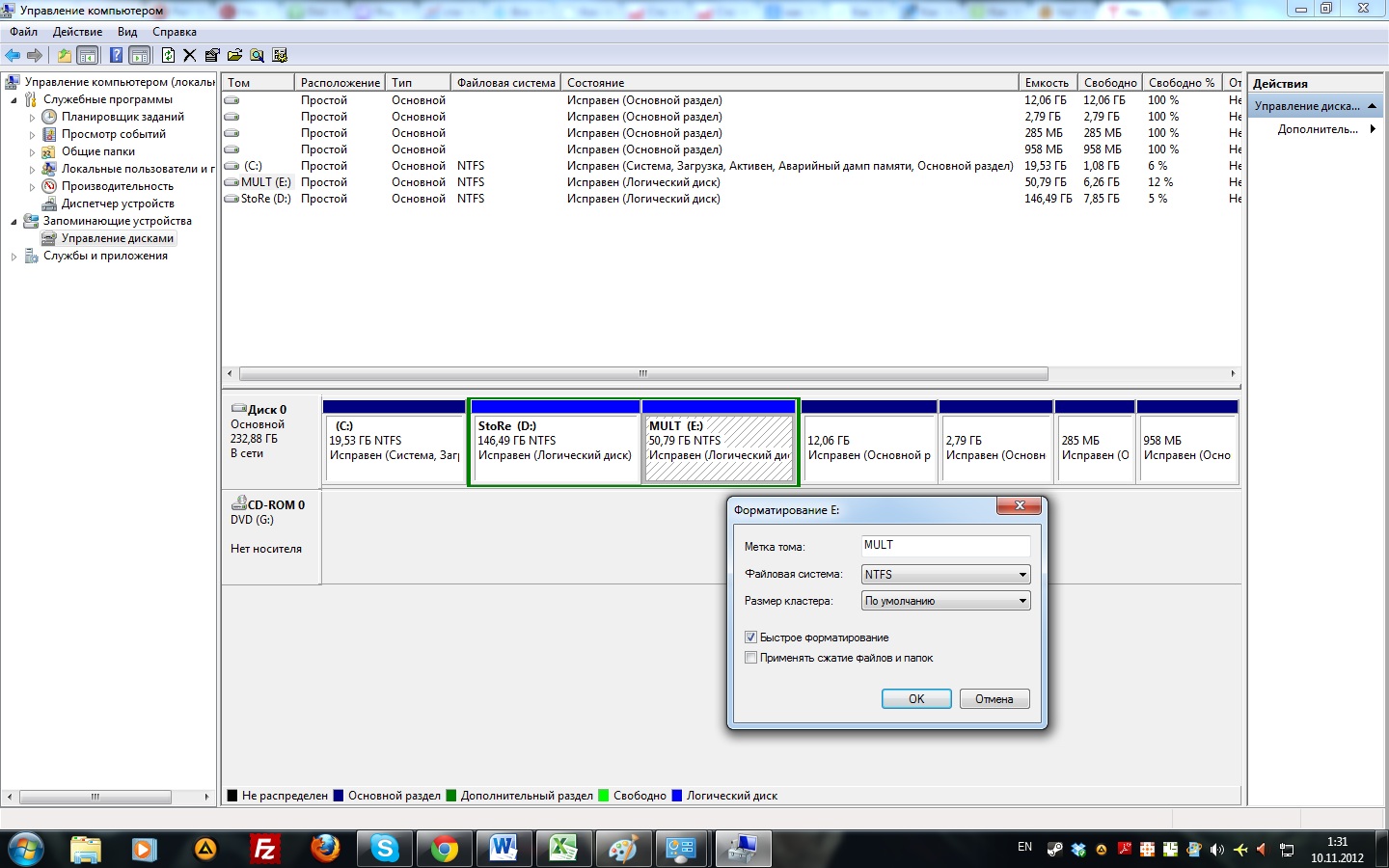
O gerenciador interno do Windows possui um recurso de gerenciamento de disco. Existem maneiras específicas de iniciá-lo:
- Através da janela "Executar". Para isso, pressione a combinação de teclas Win+R – um painel será aberto onde você insere o comando "diskmgmt.msc" e clica em "Ok".
- Mova o cursor para o ícone "Computador", pressione o botão direito do mouse – uma lista será aberta, na qual selecione o item "Gerenciar". O painel "Gerenciamento do Computador" será ativado, onde você clica em "Gerenciamento de Disco".
- Usando o menu "Iniciar", onde você precisa navegar por "Painel de Controle". Depois "Sistema e Segurança".
- O próximo item – "Ferramentas Administrativas". Em seguida, como no item anterior, selecione "Gerenciamento do Computador" - "Gerenciamento de Disco".
Como resultado de realizar qualquer uma das manipulações sugeridas de sua escolha, o gerenciador de HDD local será aberto. Ferramentas virtuais para trabalhar com eles são apresentadas aqui, com as quais você pode particionar um disco rígido sem perda de dados.
O gerenciador mostra claramente o espaço não alocado, onde você precisa mover o cursor e pressionar o botão direito do mouse, após o que um menu será aberto onde você seleciona o item "Criar Volume Simples" - o Assistente será iniciado, que o ajudará a particionar o HDD passo a passo. Além disso, o gerenciador permite realizar várias manipulações importantes nas partições.
Estender Volume
Quando uma pessoa descobriu como particionar um disco rígido no Windows 7, ela pode precisar estender o tamanho de uma unidade virtual adicional usando espaço livre no HDD – o tamanho pelo qual queremos aumentar o volume é especificado independentemente em megabytes.
Reduzir Volume
A operação reversa, que reduz um HDD lógico, desde que haja espaço nele não ocupado por informação digital. Se não, você terá que excluir todos os dados desnecessários, realizar desfragmentação e, se houver um arquivo de paginação, movê-lo para outro local e repetir a operação de redução novamente.
Excluir Volume
Após particionar com sucesso um disco rígido no Windows 8, você pode precisar excluir unidades lógicas desnecessárias. Para fazer isso, selecione a unidade, pressione o botão direito do mouse e, em seguida, o item "Excluir Volume". Todas as informações na partição serão permanentemente destruídas.
Particionar um disco durante a instalação
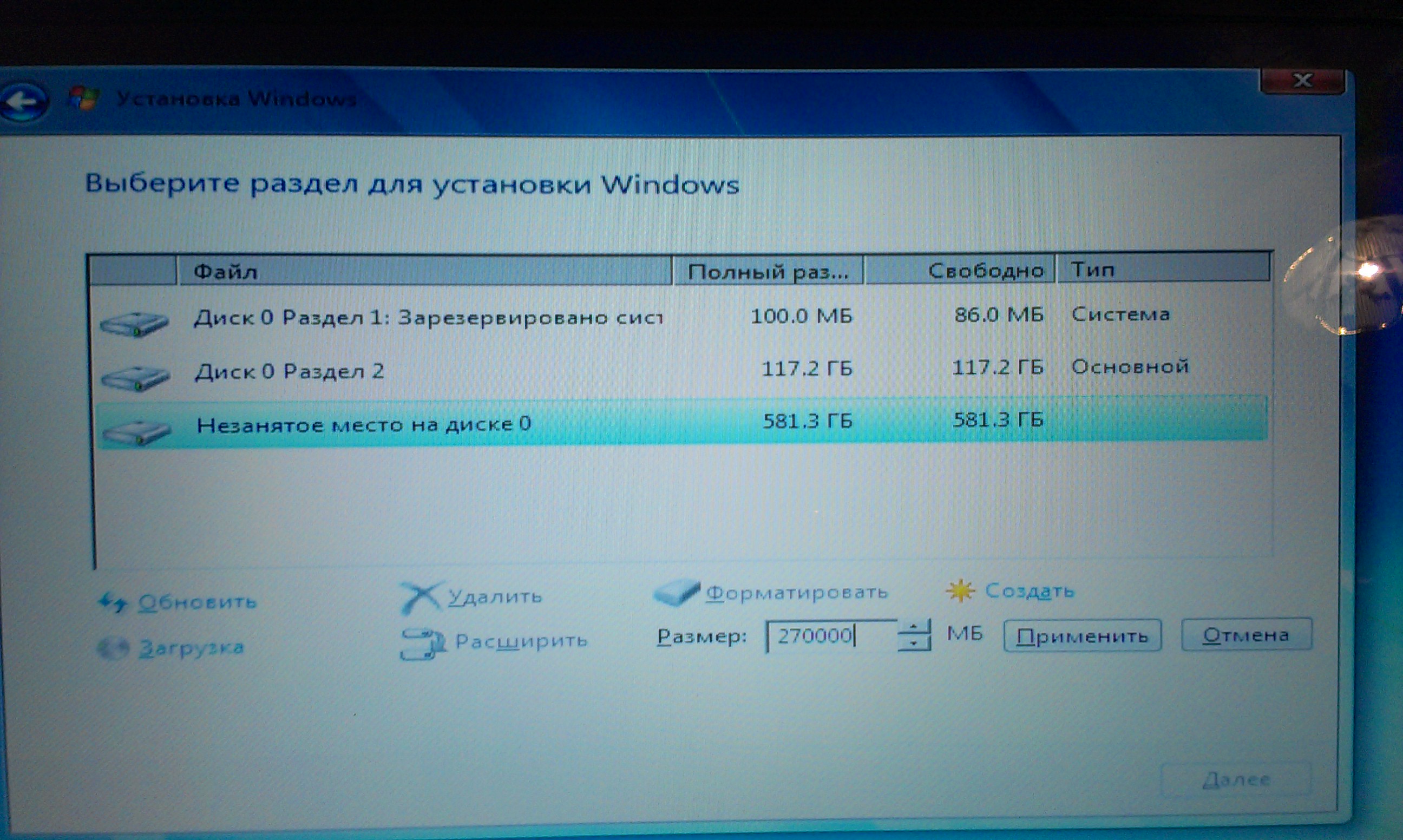
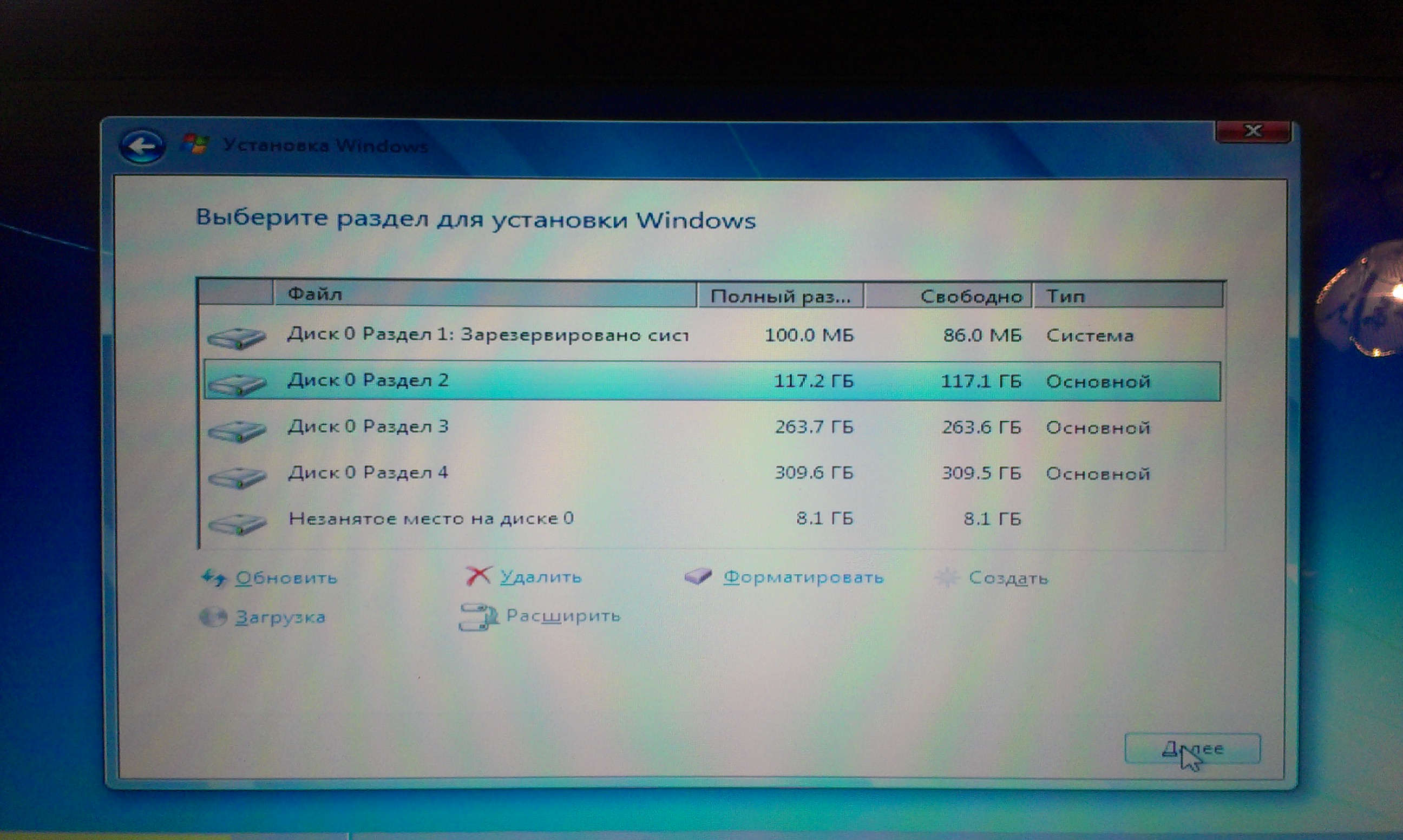
Outro método é possível, como particionar um disco rígido durante a instalação. Para muitos, é ideal devido à sua simplicidade e confiabilidade – não há necessidade de recorrer a configurações do sistema que podem parecer excessivamente complexas. A instalação do Windows tem várias etapas, em uma das quais o usuário é oferecido para formatar o disco rígido.
É possível escolher a opção apropriada: Formatar o HDD sem particionar. Formatar com a criação de uma partição de sistema específica (onde o sistema operacional será instalado) e volumes lógicos, cujo número o usuário escolhe. Aqui, toda a questão de como particionar um disco rígido no Windows 10 e versões anteriores deste sistema se resume a escolher a segunda opção.
Para fazer isso, clique no botão "Novo" (ou qualquer outro que sugira criar um novo volume – isso varia dependendo da compilação do SO) e, em seguida, especifique o tamanho. Dessa forma, você pode criar quantos discos forem necessários. Na próxima etapa, selecione a partição do sistema – o local onde o Windows será instalado.
Como resultado, após instalar o sistema operacional, você terá vários discos locais.
Usando programas de terceiros
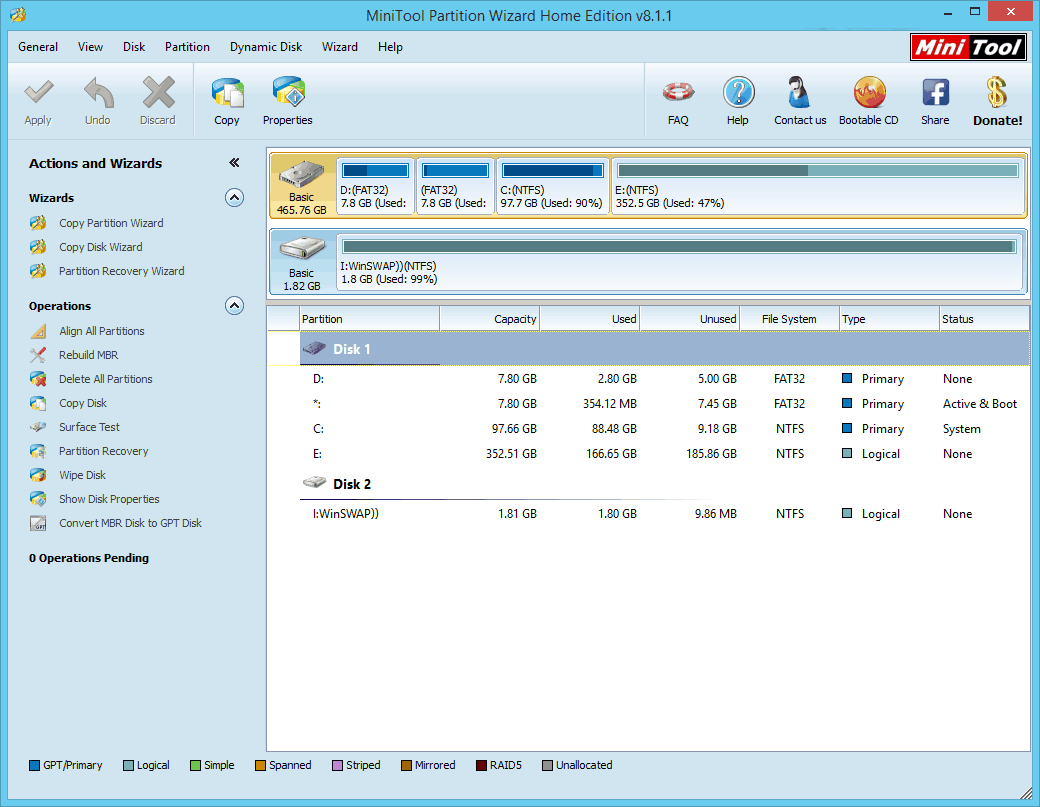
Para aqueles que não estão satisfeitos com as ferramentas de gerenciamento internas do Windows, existem programas que permitem esquecer a questão de como particionar um disco rígido em um laptop ou computador pessoal.
Os utilitários especializados mais populares são "Acronis Disk Director" e "Partition Magic". Eles estão totalmente traduzidos para o inglês e possuem um Assistente integrado que o guiará passo a passo pelo particionamento do disco rígido – basta seguir as instruções.
O processo de particionar um disco rígido em volumes é simples – qualquer um pode lidar com isso. Usuários inexperientes devem recorrer a utilitários especiais que os guiarão por todo o procedimento passo a passo, enquanto usuários avançados que entendem de computadores podem usar as ferramentas de gerenciamento internas.
Recomenda-se sempre particionar o HDD – isso garante a operação estável do sistema operacional e a ausência de falhas na primeira etapa de uso. Além disso, você pode evitar a desorganização que surge com um único disco local.



