

 Este método também é usado em vez de, ou antes de instalar uma nova versão do sistema operacional, ou para mudar para outra empresa. Para um usuário inexperiente, é muito mais fácil realizar uma limpeza completa do laptop de programas, arquivos e configurações do que reinstalar um elemento chave na operação visual do dispositivo.
!IMPORTANTE: para salvar alguns programas ou arquivos necessários, você pode movê-los para a memória de qualquer dispositivo externo antes de restaurar as configurações de fábrica.
Este método também é usado em vez de, ou antes de instalar uma nova versão do sistema operacional, ou para mudar para outra empresa. Para um usuário inexperiente, é muito mais fácil realizar uma limpeza completa do laptop de programas, arquivos e configurações do que reinstalar um elemento chave na operação visual do dispositivo.
!IMPORTANTE: para salvar alguns programas ou arquivos necessários, você pode movê-los para a memória de qualquer dispositivo externo antes de restaurar as configurações de fábrica.
Configurações de fábrica para laptops Asus
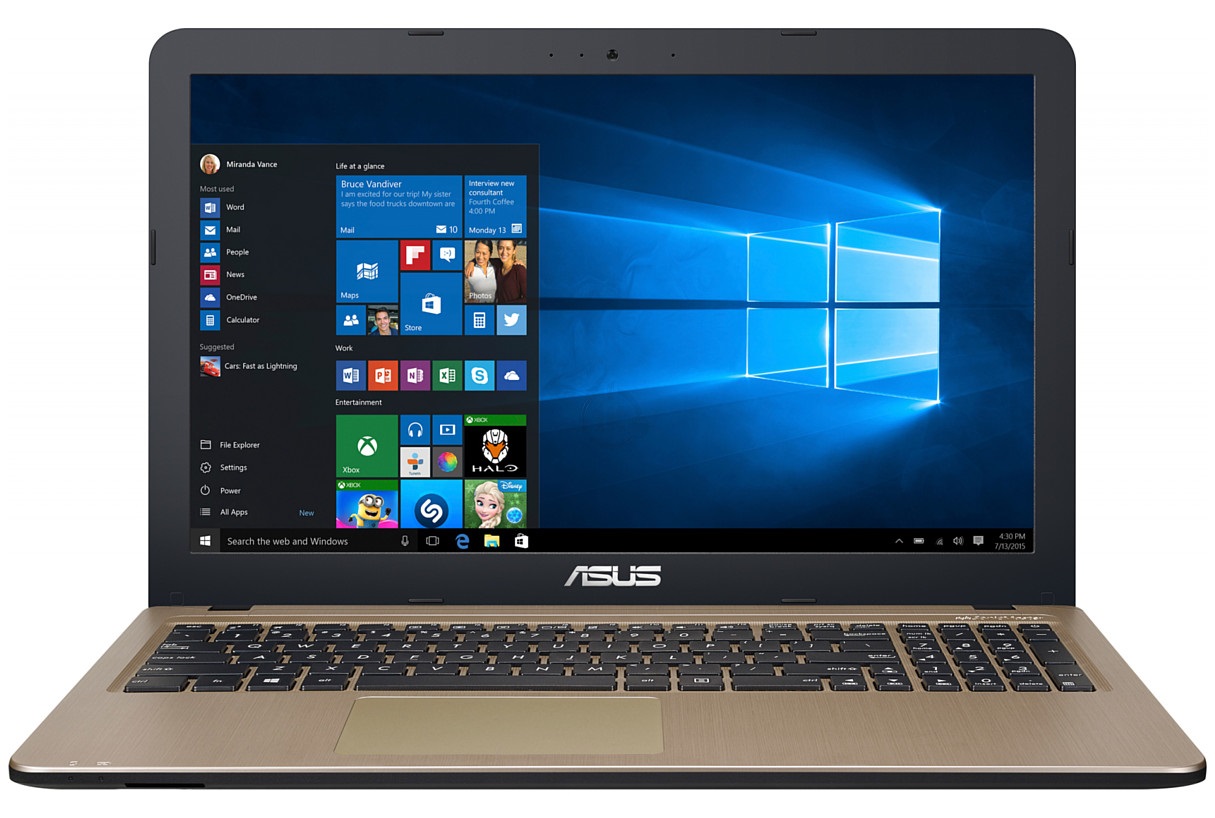 Como restaurar as configurações de fábrica em um laptop Asus? Um laptop desta marca é equipado com um utilitário especial pré-preparado para realizar a operação de restauração de fábrica. Isso é conveniente e simplifica o processo, tanto para proprietários de laptop de nível profissional quanto para pessoas menos informadas.
Passos para restaurar as configurações:
- Você precisa entrar no menu BIOS: para fazer isso, durante a inicialização do computador, pressione a tecla "F2" repetidamente até que a seção correspondente de configurações do dispositivo apareça na tela;
- Por padrão, o menu terá a inicialização rápida do computador ativada – esta função deve ser desativada. Você pode navegar pelo menu apenas usando as teclas de seta no teclado. Siga este caminho: "Boot" - "Boot Booster" - "Disabled". Para confirmar ações ou abrir itens, use a tecla "Enter";
- Encontre o item "Save changes and exit" na última aba do menu ou use a tecla de atalho "F12". Isso permitirá salvar as configurações alteradas e sair do menu. O laptop reiniciará automaticamente: aguarde o carregamento completo e desligue o dispositivo novamente;
- Ligue o laptop novamente e, durante o processo, pressione a tecla "F9" uma vez, o que abrirá o utilitário para restaurar as configurações de fábrica. Uma barra de carregamento deve aparecer na tela;
- O sistema fornecerá uma notificação exigindo a confirmação da exclusão de todos os seus dados e a restauração das configurações para os padrões de fábrica;
- O programa iniciará automaticamente a limpeza do seu dispositivo de programas, arquivos e configurações. Durante isso, o laptop reiniciará várias vezes.
Configurações de fábrica para laptops Acer
 Como restaurar as configurações de fábrica em um laptop Acer? A restauração das configurações para esta marca de laptop pode ser feita diretamente do sistema operacional em execução. Também será necessário acessar o menu quando o dispositivo inicializar, portanto, se o objetivo de restaurar as configurações for corrigir falhas do sistema que impedem a inicialização normal, este método não será eficaz.
Para restaurar as configurações de fábrica, você precisa:
- Siga o caminho "Iniciar" - "Acer eRecovery Management". Para simplificar a pesquisa, você pode usar a pesquisa do computador (o campo oposto ao menu "Iniciar", que aparece ao abri-lo);
- Vá para a seção do menu "Restaurar" e selecione o parâmetro de seu interesse. Você pode restaurar o sistema preservando dados pessoais, mas este método não é recomendado, pois junto com todos os arquivos, você também manterá as falhas que planeja eliminar. É melhor selecionar o item "Restaurar configurações de fábrica do sistema operacional";
- Confirme sua decisão e clique no botão "Iniciar". Em seguida, o laptop será reiniciado e iniciará a operação para restaurar as configurações de fábrica.
Configurações de fábrica para laptops HP
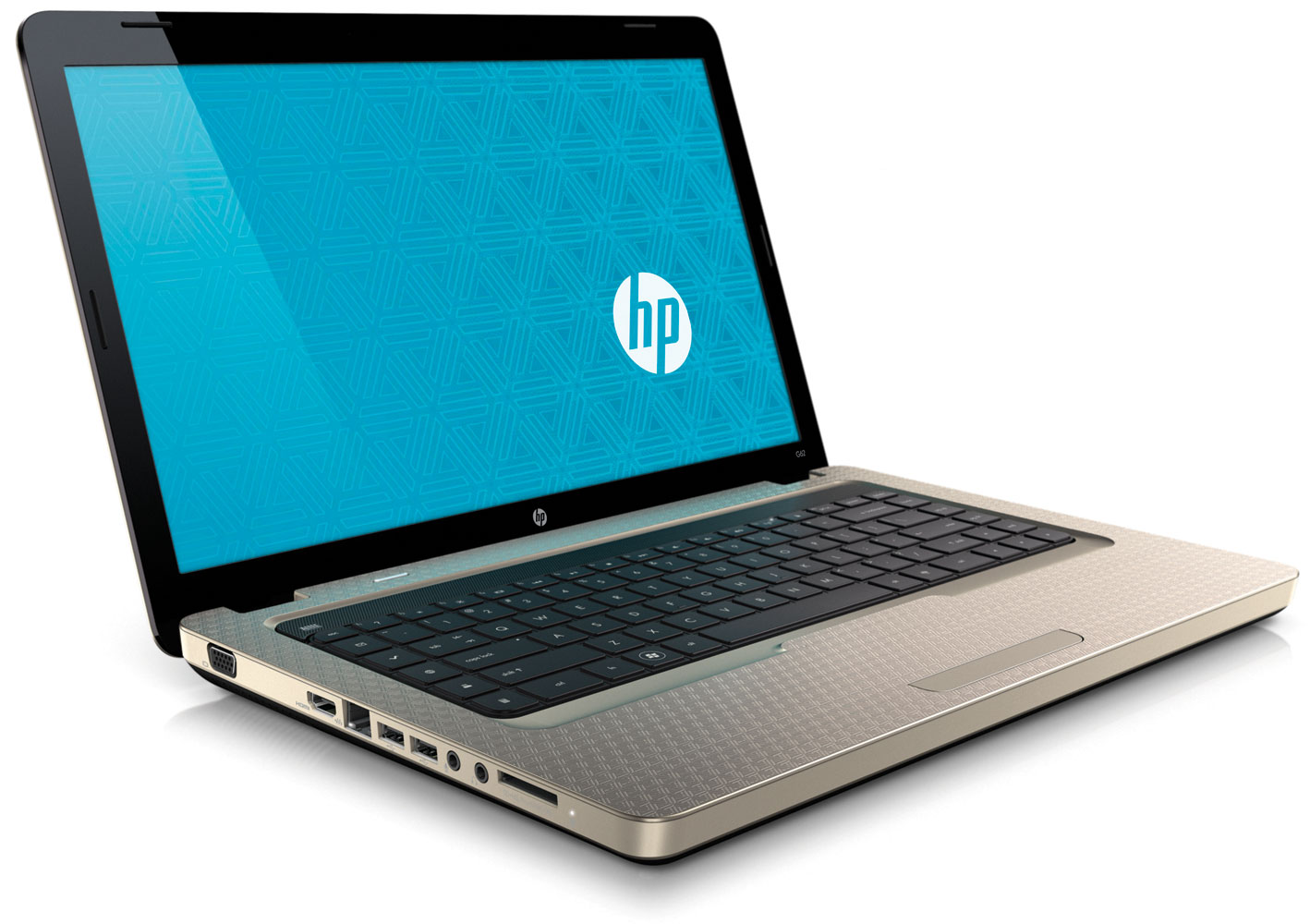 Como restaurar as configurações de fábrica em um laptop HP? A restauração das configurações em um dispositivo desta marca pode ser feita sem sair do sistema operacional. O programa "Recovery" é responsável por essas ações, que precisa ser encontrado através da pesquisa do computador e aberto.
Ações adicionais:
- Na primeira coluna, intitulada "Preciso de ajuda urgentemente", selecione o último item: "Ambiente de Recuperação do Windows";
- Responda à pergunta do programa clicando no botão "OK" e aguarde o dispositivo reiniciar;
- No menu "Escolher uma opção", clique na seção "Solução de problemas". Na nova janela, selecione a seção "Gerenciador de Recuperação";
- Na seção aberta, na primeira coluna intitulada "Preciso de ajuda urgentemente", selecione o segundo item: "Restauração do Sistema";
- Defina o parâmetro "Restaurar sem criar um backup de arquivos" e clique em "Avançar", depois "Avançar" novamente e aguarde a conclusão da limpeza das configurações para o estado de fábrica. Ao finalizar, clique em "Concluir", configure as configurações e use o laptop limpo.
Configurações de fábrica para laptops Sony
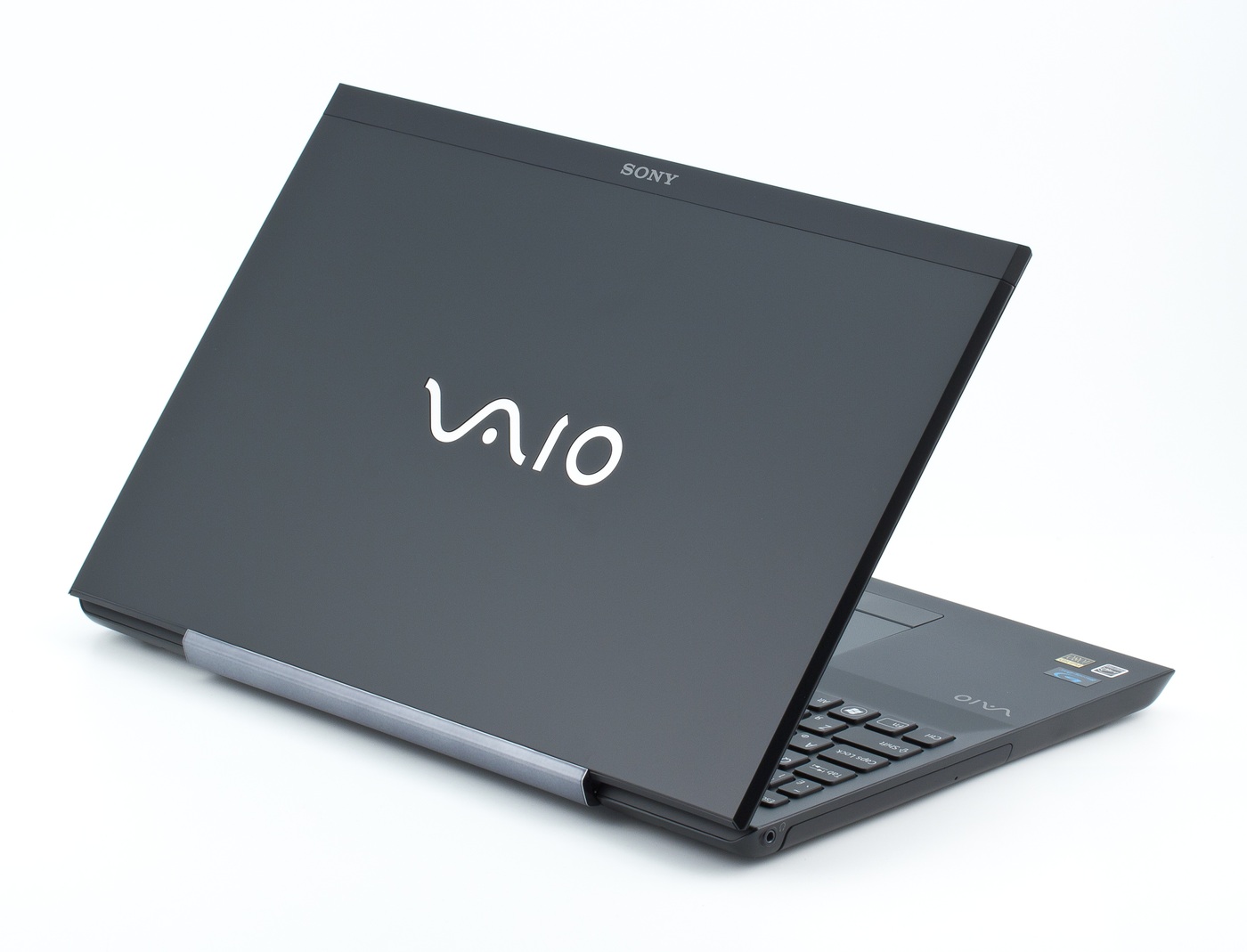 Como restaurar as configurações de fábrica em um laptop Sony? Independentemente do grau de infecção por vírus e outros fatores, um método alternativo ajudará a restaurar as configurações.
Instruções para restaurar as configurações de fábrica:
- Após desligar o dispositivo, pressione a tecla "ASSIST" para abrir o modo de resgate;
- Selecione o item "Recuperar ou manter seu sistema" e escolha seu idioma;
- Siga este caminho: "Solução de problemas" - "Recuperação e manutenção" - "Windows 8" - "Executar Assistente de Recuperação" - "Pular resgate";
- Confirme seu desejo de limpar o laptop com a tecla "Sim, tenho certeza" e aguarde o fim da operação. Quando o sistema notificar a conclusão da restauração, clique na tecla "Reiniciar dispositivo".
Configurações de fábrica para laptops Lenovo
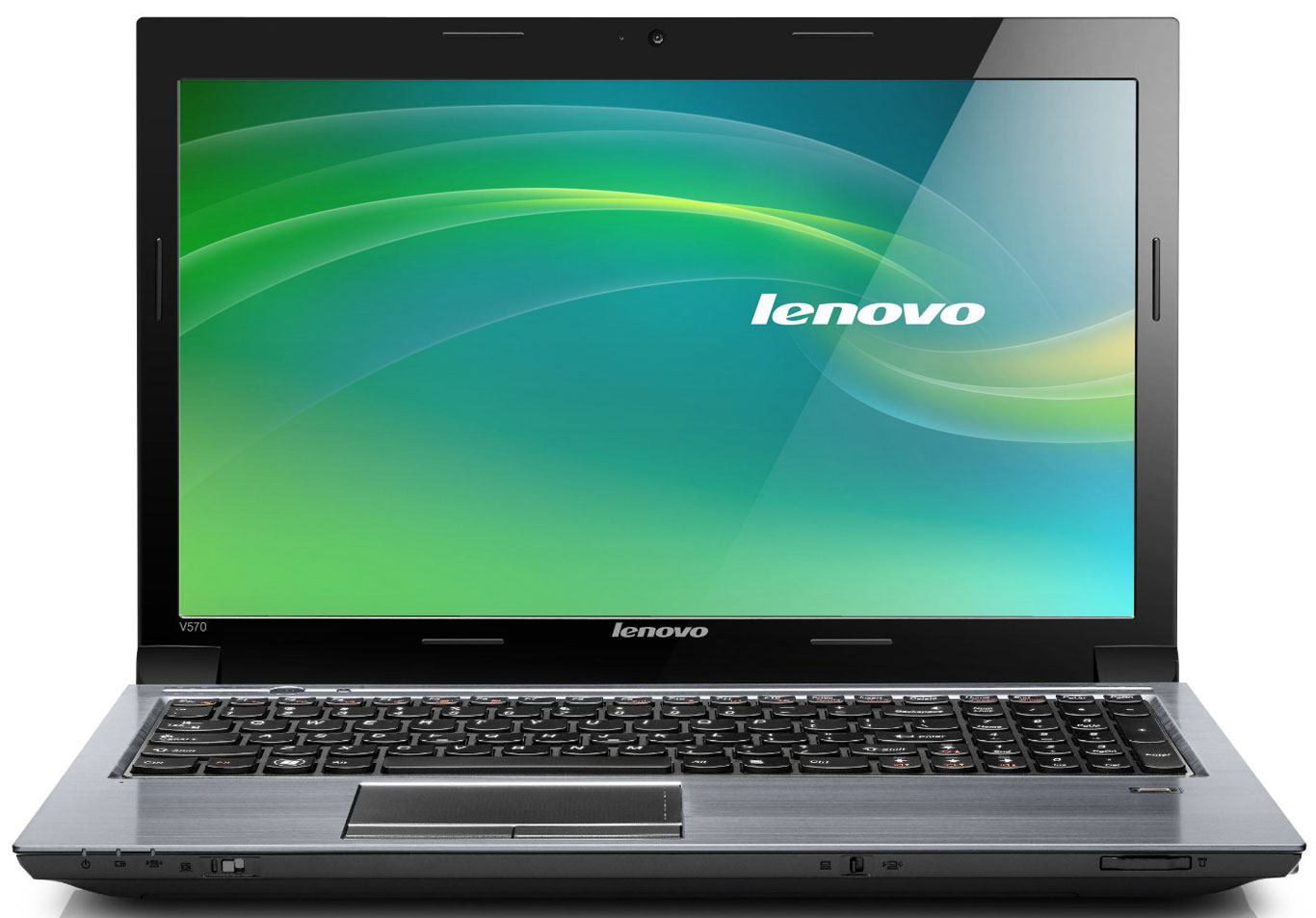 Como restaurar as configurações de fábrica em um laptop Lenovo? O fabricante equipou um laptop desta marca com um botão especial para restaurar as configurações, o que torna o processo muito mais simples e rápido.
Para restaurar as configurações de fábrica, você precisa:
- Desligue o dispositivo e pressione o "Novo Button" (no formato de uma seta);
- Siga o caminho: "Recuperação do Sistema" - "Avançar" - "Iniciar" - "Sim" - "Sim";
- Aguarde a conclusão da operação e clique no botão "Concluir".
Configurações de fábrica para laptops Samsung
 Como restaurar as configurações de fábrica em um laptop Samsung? Primeiramente, você precisa desligar o laptop e ligá-lo novamente. Antes que qualquer inscrição ou logotipo apareça, pressione a tecla "F4" para entrar no utilitário de restauração de configurações.
Em seguida, você precisa:
- Selecionar a seção "Restaurar";
- Marcar o item "Restauração completa";
- Selecionar o item "Estado Inicial do Computador";
- Concordar em excluir dados do usuário e seguir as instruções adicionais do programa.
Configurações de fábrica para laptops Dell
 Como restaurar um laptop Dell para as configurações de fábrica? Durante a inicialização do laptop, assim que o logotipo da marca aparecer na tela, pressione a tecla "F8" e segure-a até que a janela "Opções Avançadas de Inicialização" se abra;
- Use as setas para selecionar a opção "Reparar seu computador" e pressione a tecla "Enter";
- Selecione o idioma da interface e prossiga para a próxima seção;
- Selecione um usuário e confirme as configurações com o botão "OK";
- Selecione o item "Dell DataSafe Restore and Emergency Backup";
- Selecione o item "Escolher um backup de sistema diferente e opções adicionais" e clique em "Avançar";
- Selecione o item "Restaurar meu computador" e clique em "Avançar";
- Selecione o item "Imagem de fábrica" e clique em "Avançar";
- Selecione o item "Restaurar sem salvar arquivos novos ou alterados" e clique em "Avançar";
- Aguarde a conclusão da operação e reinicie o laptop.
Configurações de fábrica para laptops Toshiba
 Como restaurar as configurações de fábrica em um laptop Toshiba? Para iniciar o procedimento, você precisará acessar o menu "Opções Avançadas de Inicialização". Para fazer isso, desligue o dispositivo e ligue-o novamente. Quando o logotipo da marca aparecer na tela, pressione e segure a tecla "F8".
Ações adicionais:
- Selecione o item "Reparar seu computador";
- Selecione o idioma do sistema;
- Selecione um usuário;
- Selecione o utilitário "Toshiba Recovery Wizard";
- Confirme seu desejo de retornar as configurações do laptop ao estado de fábrica, aguarde a conclusão da operação e clique na tecla "Concluir".
Configurações de fábrica do BIOS
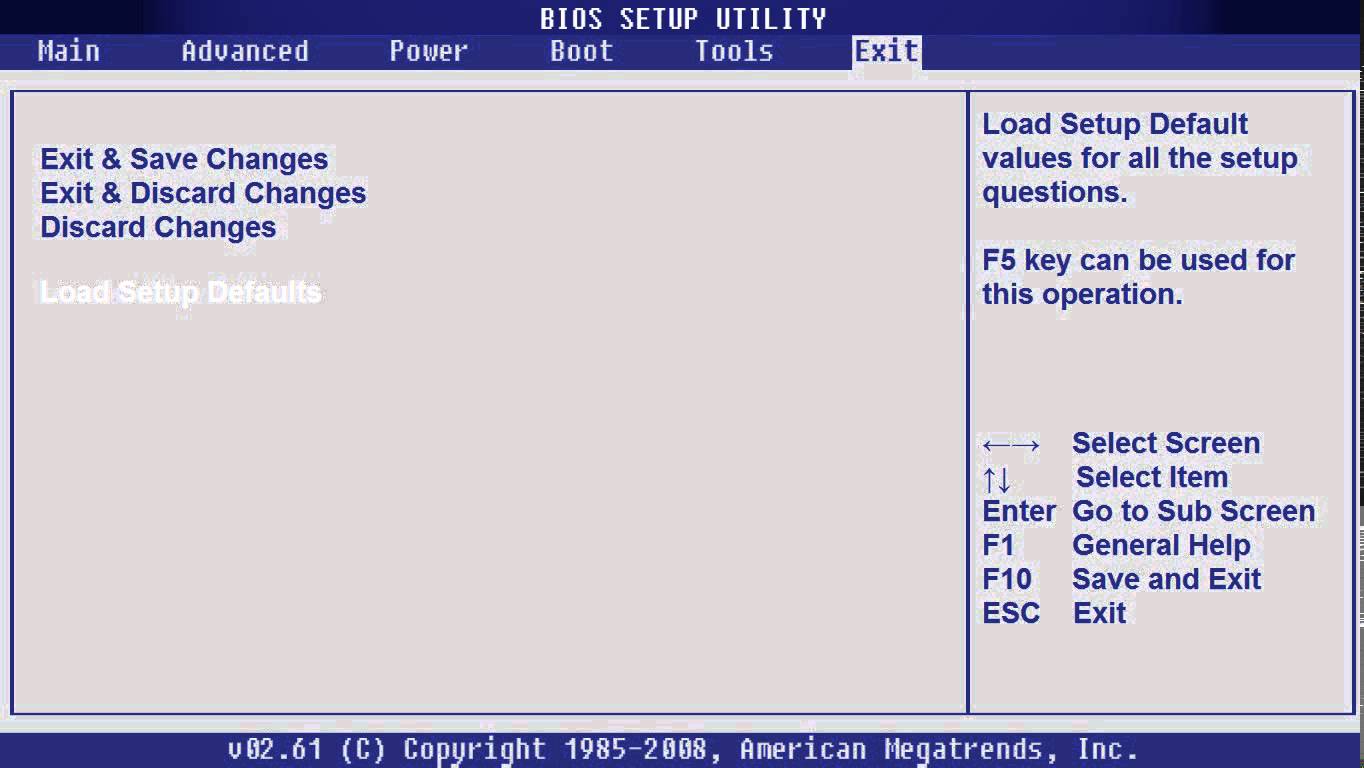 Como restaurar as configurações de fábrica do BIOS em um laptop? Isso é muito mais fácil do que retornar todas as configurações do dispositivo ao estado de fábrica. Para fazer isso, você precisa entrar no menu BIOS: qual tecla de atalho leva a ele será indicada pelo sistema na parte inferior da tela durante a inicialização normal do dispositivo.
Em seguida, você precisa ir para a seção "Exit": sua localização depende da marca do laptop. Selecione o item "Load Setup Defaults", que restaura as configurações padrão, confirme sua ação e reinicie o dispositivo.
Como restaurar as configurações de fábrica do BIOS em um laptop? Isso é muito mais fácil do que retornar todas as configurações do dispositivo ao estado de fábrica. Para fazer isso, você precisa entrar no menu BIOS: qual tecla de atalho leva a ele será indicada pelo sistema na parte inferior da tela durante a inicialização normal do dispositivo.
Em seguida, você precisa ir para a seção "Exit": sua localização depende da marca do laptop. Selecione o item "Load Setup Defaults", que restaura as configurações padrão, confirme sua ação e reinicie o dispositivo.


