
 Pequenas unidades flash tornaram-se o nicho mais comum neste segmento, graças ao equilíbrio entre preço, qualidade e recursos oferecidos.
No entanto, mesmo com o dispositivo mais caro, um problema pode surgir no momento mais inoportuno: após conectar a uma porta USB, a unidade flash não fica visível no computador, o que pode ser causado por vários fatores, cujas soluções você encontrará neste material.
Pequenas unidades flash tornaram-se o nicho mais comum neste segmento, graças ao equilíbrio entre preço, qualidade e recursos oferecidos.
No entanto, mesmo com o dispositivo mais caro, um problema pode surgir no momento mais inoportuno: após conectar a uma porta USB, a unidade flash não fica visível no computador, o que pode ser causado por vários fatores, cujas soluções você encontrará neste material.
Por que o computador não vê a unidade flash?
 Um mau funcionamento de unidades flash USB e SD pode estar relacionado à não funcionalidade da unidade flash ou a problemas com o computador ou o dispositivo de leitura. Para entender por que o computador não vê a unidade flash, você precisa entender as principais causas desse problema.
Existem muitas dessas causas:
- Mau funcionamento da unidade flash USB ou SD
- Funcionamento defeituoso ou falta de energia na porta USB do dispositivo de leitura
- Infecção por vírus na unidade flash ou no computador
- Funcionamento incorreto ou falta de drivers necessários
- Problemas com a partição, tipo de sistema de arquivos ou formatação da unidade
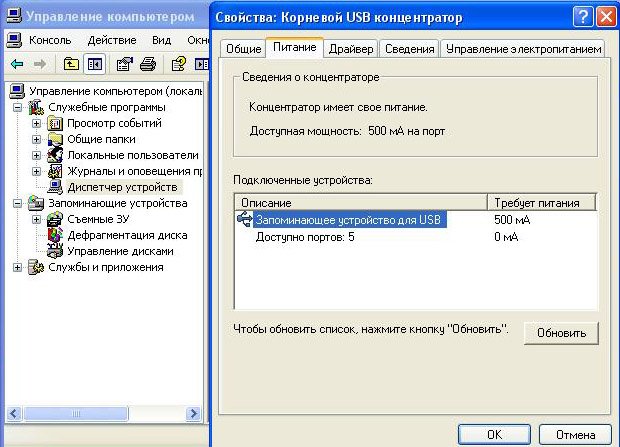 Se nada acontecer ao conectar a unidade flash ao dispositivo e o indicador não acender (se presente), o problema está em uma unidade flash com defeito ou na falta de energia para a porta USB. A disponibilidade de energia e a funcionalidade
O que fazer se o computador não vê a unidade flash?
da porta USB podem ser verificadas da seguinte forma:
- Desconecte a unidade flash
- Encontre um dispositivo funcional que se conecte via porta USB. Pode ser um mouse de computador, teclado, fonte de alimentação de alto-falante, etc.
- Conecte o dispositivo à mesma porta onde a unidade estava localizada. Se o dispositivo funcionar, o problema está na própria unidade flash
O que fazer se a unidade flash parou de funcionar e o computador não vê a unidade flash via USB?
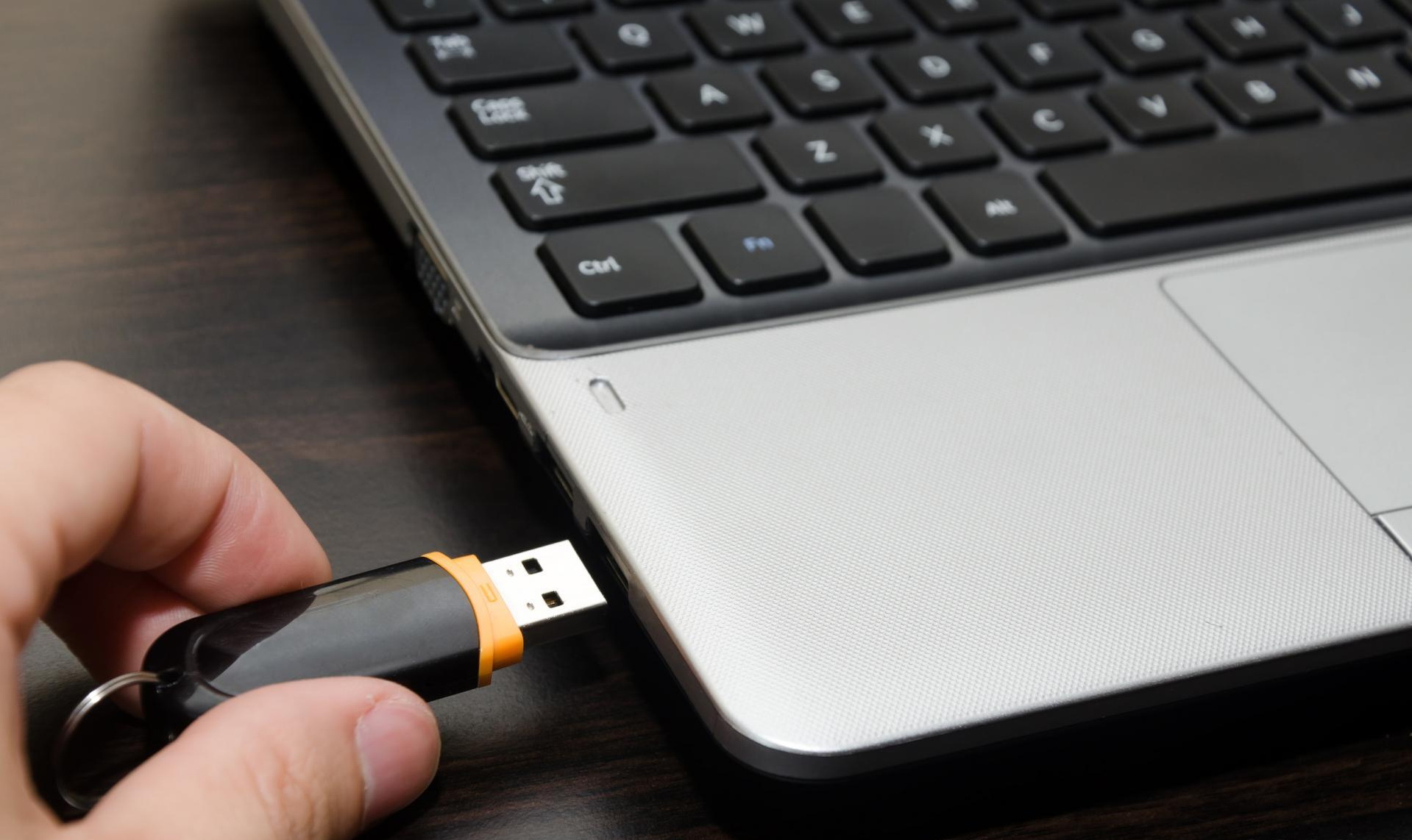 Uma falha na unidade flash pode estar relacionada a danos mecânicos ou inundação. O reparo do dispositivo pode ser feito em um centro de serviço, mas seu custo será comparável à compra de uma nova unidade flash.
Esta solução não garante uma correção de 100% e é usada se a unidade contiver documentos importantes que não possuem cópias de backup. O reparo é feito limpando os contatos e ressoldando-os.
Verifique a porta USB da unidade flash quanto a entupimento e objetos estranhos, pois isso pode danificar o dispositivo. Limpe a unidade e reconecte-a ao computador.
Uma falha na unidade flash pode estar relacionada a danos mecânicos ou inundação. O reparo do dispositivo pode ser feito em um centro de serviço, mas seu custo será comparável à compra de uma nova unidade flash.
Esta solução não garante uma correção de 100% e é usada se a unidade contiver documentos importantes que não possuem cópias de backup. O reparo é feito limpando os contatos e ressoldando-os.
Verifique a porta USB da unidade flash quanto a entupimento e objetos estranhos, pois isso pode danificar o dispositivo. Limpe a unidade e reconecte-a ao computador.
O dispositivo é detectado, mas a unidade flash não está visível no computador
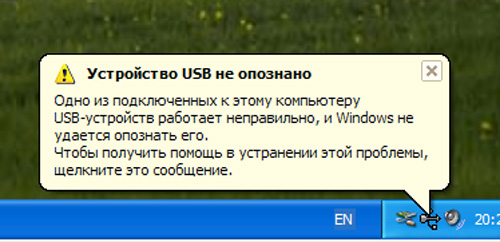 Se, ao conectar a unidade flash ao computador, um som característico for ouvido, o indicador luminoso acender ou a conexão aparecer no painel de controle, o problema está na parte de software do dispositivo. A principal razão pela qual o computador não vê a unidade flash USB é a presença de vírus em um dos dispositivos.
Para prevenção, você precisa realizar as seguintes ações:
- No painel de controle do sistema operacional do computador, ative o acesso a arquivos ocultos. Verifique a unidade USB quanto a atalhos, documentos e aplicativos extras - exclua-os se encontrados
- Examine a unidade flash e o computador com software antivírus em busca de arquivos maliciosos. Recomenda-se usar o utilitário gratuito Dr.Web CureIt!, projetado para curar rapidamente o dispositivo dos vírus mais comuns
- Se essas ações não ajudaram, você pode descobrir o que fazer se o computador não vê a unidade flash na próxima seção.
Conflito de driver e sistema de arquivos
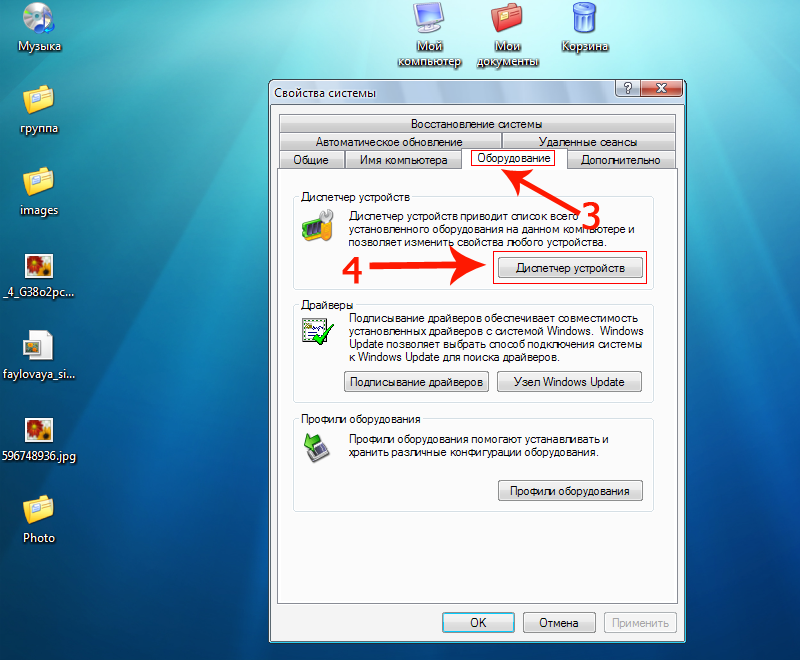
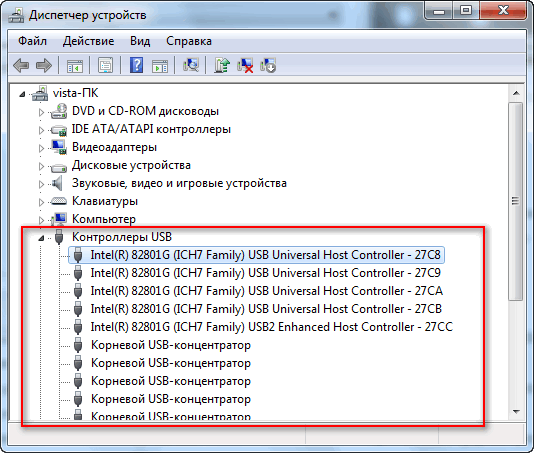
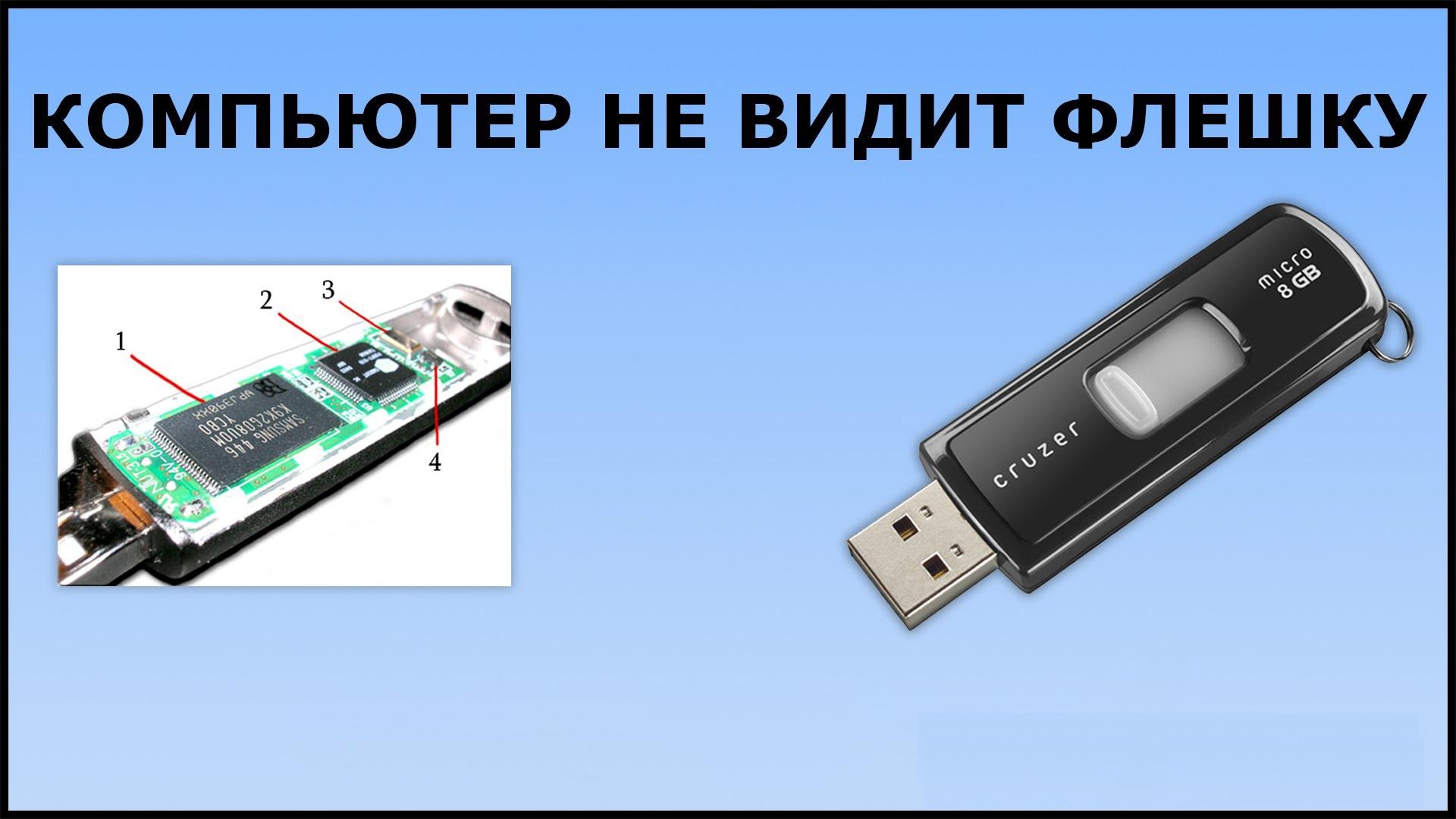 Se o computador não vê a unidade flash USB após uma conexão bem-sucedida, o problema pode estar na instalação incorreta do driver. O controlador USB de um computador pessoal ou laptop tem seus próprios drivers, que precisam ser atualizados periodicamente.
Você pode fazer isso baixando drivers do site oficial do fabricante manualmente, ou pesquisando atualizações de driver no gerenciador de dispositivos. Se esse procedimento não levar ao resultado desejado, o problema pode estar nos drivers da própria unidade.
Se o computador não vê a unidade flash USB após uma conexão bem-sucedida, o problema pode estar na instalação incorreta do driver. O controlador USB de um computador pessoal ou laptop tem seus próprios drivers, que precisam ser atualizados periodicamente.
Você pode fazer isso baixando drivers do site oficial do fabricante manualmente, ou pesquisando atualizações de driver no gerenciador de dispositivos. Se esse procedimento não levar ao resultado desejado, o problema pode estar nos drivers da própria unidade.
Se o computador não vê a unidade flash no Windows 7, ou em outras versões do SO da Microsoft, execute as seguintes ações:
- Insira a unidade USB na porta
- Aguarde a verificação ou instalação do driver
- Abra o gerenciador de dispositivos e remova o dispositivo de armazenamento no menu "Controladores USB"
- Reconecte a unidade flash
O computador não vê a micro unidade flash
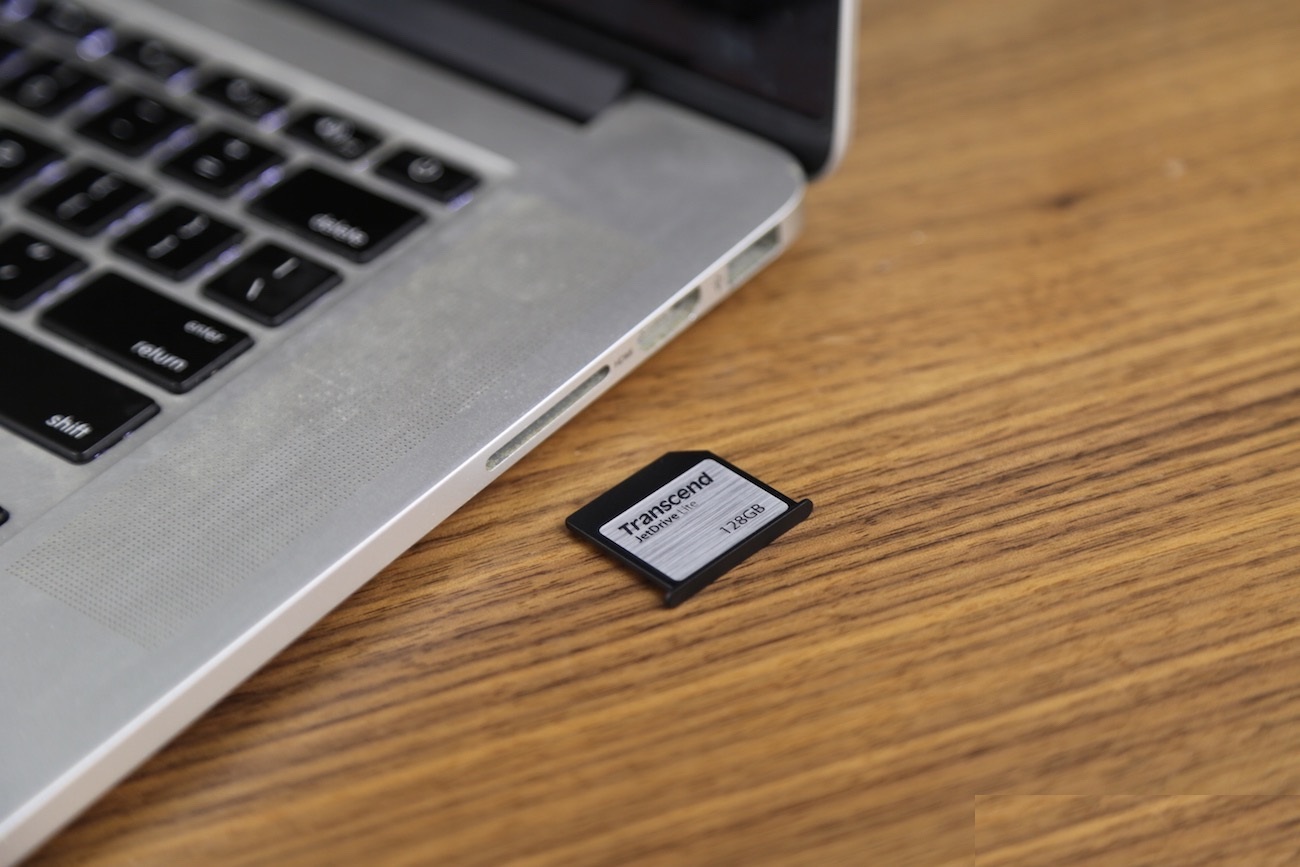 A popularização de dispositivos móveis, equipamentos de foto e vídeo, navegadores e outros gadgets com unidades MicroSD e SD criou a necessidade de trabalhar com eles em um computador pessoal ou laptop. As unidades são conectadas via USB ou um leitor de cartão embutido. O problema que ocorre quando o computador não vê a unidade flash SD está diretamente relacionado a unidades USB.
Verifique se há drivers instalados para o leitor de cartão ou dispositivo de armazenamento. O sistema de arquivos de unidades miniatura também deve corresponder ao sistema do computador pessoal ou laptop. O leitor de cartão deve ser detectado como um dispositivo separado no painel de controle.
A popularização de dispositivos móveis, equipamentos de foto e vídeo, navegadores e outros gadgets com unidades MicroSD e SD criou a necessidade de trabalhar com eles em um computador pessoal ou laptop. As unidades são conectadas via USB ou um leitor de cartão embutido. O problema que ocorre quando o computador não vê a unidade flash SD está diretamente relacionado a unidades USB.
Verifique se há drivers instalados para o leitor de cartão ou dispositivo de armazenamento. O sistema de arquivos de unidades miniatura também deve corresponder ao sistema do computador pessoal ou laptop. O leitor de cartão deve ser detectado como um dispositivo separado no painel de controle.
Problema com a partição
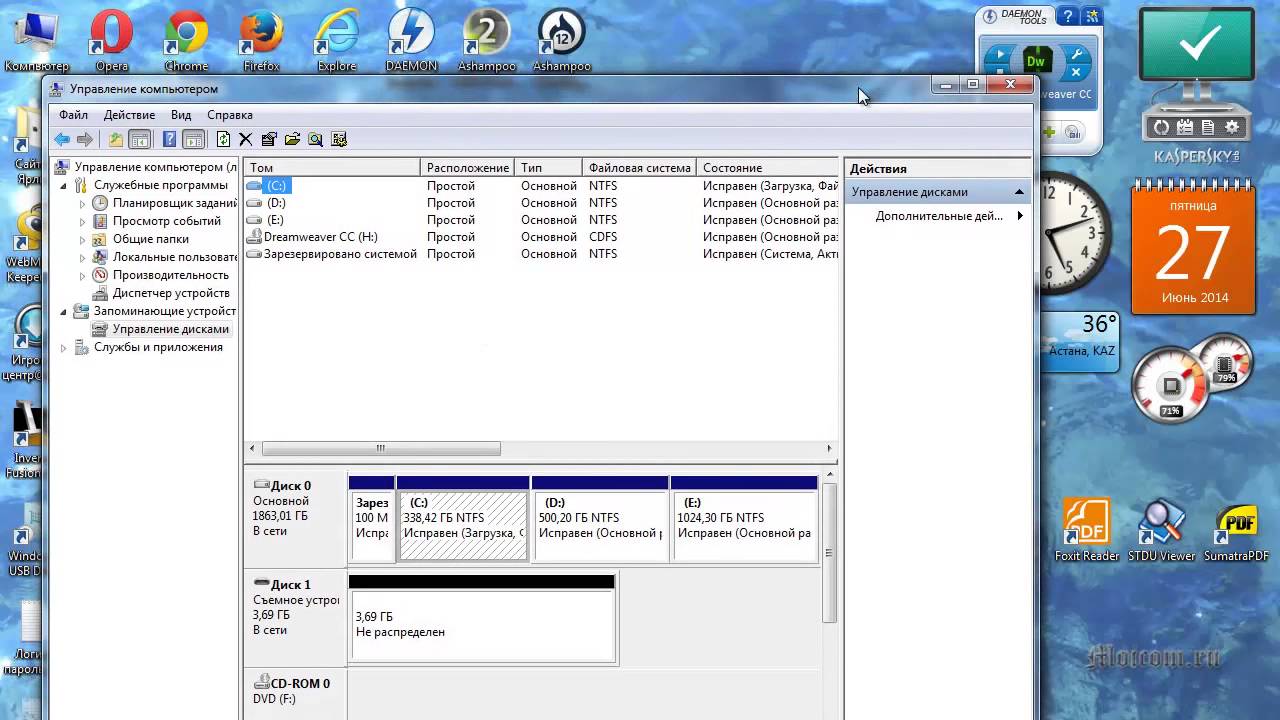 A unidade flash pode atribuir a si mesma uma partição existente no computador, causando um conflito e limitando o acesso aos dados no dispositivo. Para corrigir este erro, encontre o utilitário "diskmgmt.msc" no painel de controle do sistema operacional Windows, que é o menu de gerenciamento de disco.
Tente alterar a letra da partição para outra que não seja usada no seu sistema. Após aplicar as alterações, pode ser necessário reiniciar o sistema.
A unidade flash pode atribuir a si mesma uma partição existente no computador, causando um conflito e limitando o acesso aos dados no dispositivo. Para corrigir este erro, encontre o utilitário "diskmgmt.msc" no painel de controle do sistema operacional Windows, que é o menu de gerenciamento de disco.
Tente alterar a letra da partição para outra que não seja usada no seu sistema. Após aplicar as alterações, pode ser necessário reiniciar o sistema.
Resumindo
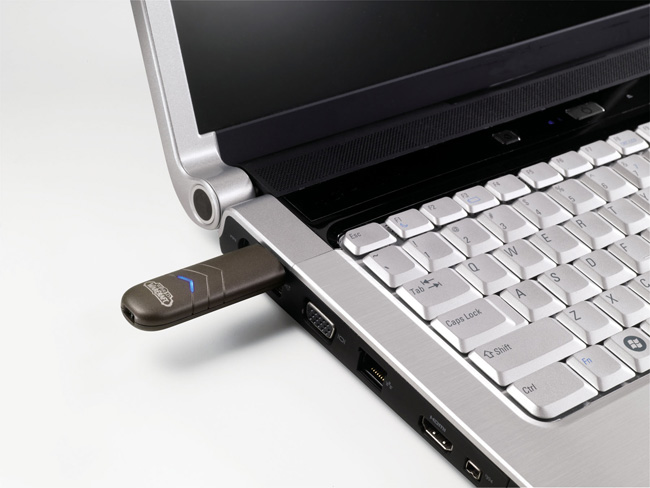 Existem muitos problemas quando o computador não vê a unidade flash via USB. Você pode corrigir muitos deles sozinho, realizando algumas operações simples.
Para ter certeza do problema que surgiu, faça um diagnóstico inicial da unidade flash e do computador pessoal:
- Verifique a unidade flash quanto a danos mecânicos externos ou contatos sujos
- Certifique-se de que as portas USB no computador pessoal ou laptop estão funcionando
- Atualize os drivers do controlador USB
- Examine periodicamente o sistema em busca de vírus
- Use principalmente o alfabeto latino no nome da unidade



