Configurando a página inicial do Firefox

Configurando a página inicial do Firefox

4.0 (7 avaliações) Passe o mouse e clique em uma estrela para avaliar
Views
17 645
Avaliação
4.0 / 5
Avaliações
4

A primeira coisa que vemos ao iniciar o navegador FireFox é a página inicial. Cada usuário tem sua própria ideia do que deve estar na página de boas-vindas. Cada um personaliza sua página inicial da maneira que deseja. Por exemplo, você pode usar as configurações padrão da página inicial do navegador FireFox.

Além disso, você pode configurar sua própria versão. Você pode instalar extensões especiais que melhorarão muito sua página de boas-vindas.
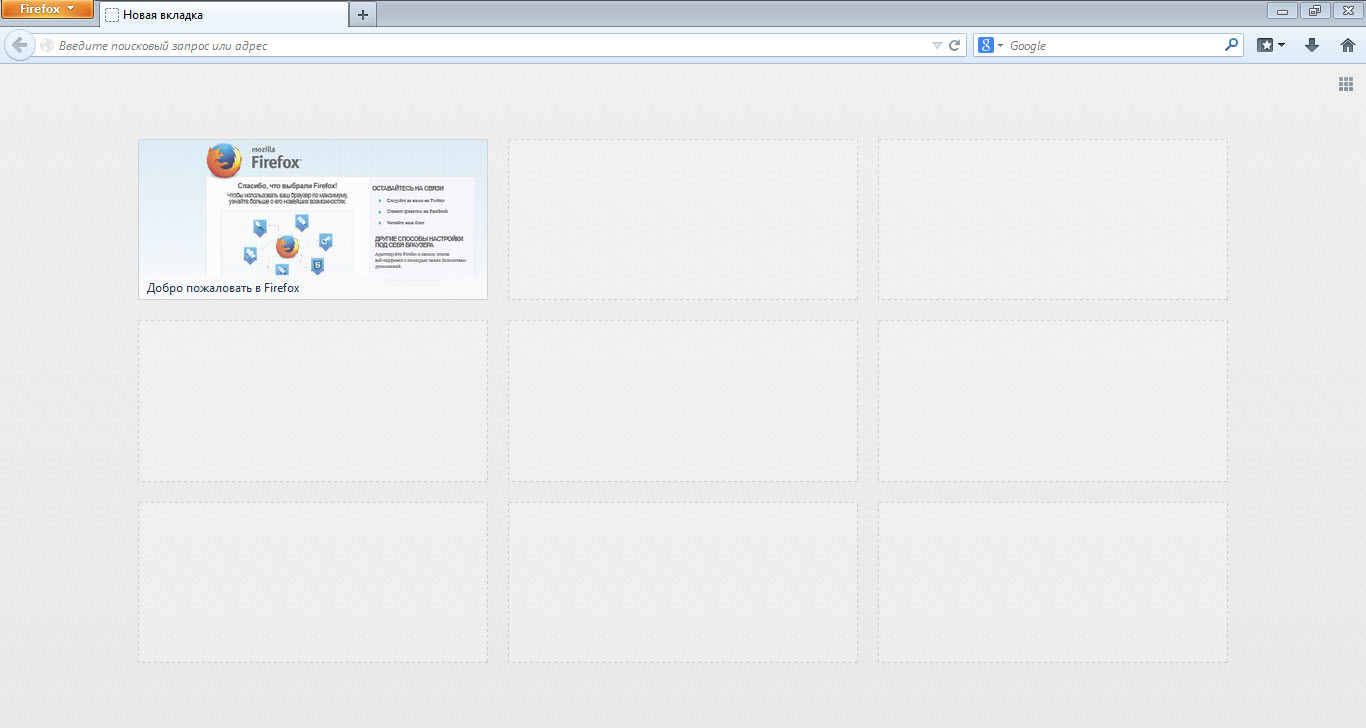
Configuração da página inicial do FireFox

Então, vamos falar sobre como configurar a página inicial do FireFox e o que você precisa fazer para isso.

Métodos Padrão para Configurar a Página Inicial do FireFox

Para configurar a página inicial do FireFox usando ferramentas padrão, você precisa ir ao painel de configurações. Clique no botão Configuração da página inicial do FireFox após o qual um menu de contexto será aberto, onde você precisa selecionar "Configurações".
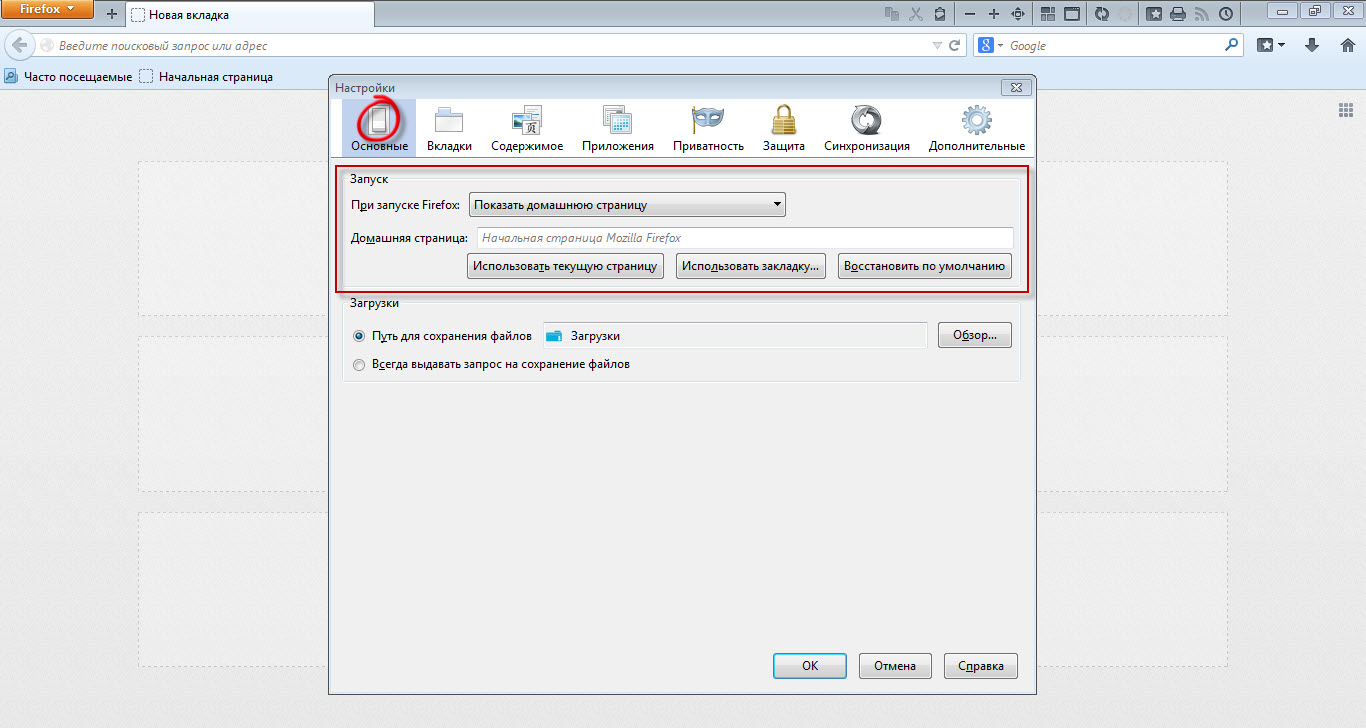
Configuração da página inicial do FireFox

Agora vá para a guia de configurações "Geral". Aqui, na seção de configurações "Inicialização", você pode configurar a página inicial do FireFox.

Ou seja, você pode mostrar a página inicial, uma página em branco, ou as abas e páginas que estavam abertas na última vez. Como página inicial, você pode definir qualquer página personalizada, a página atual ou um marcador. Para restaurar as configurações da página inicial para o original, clique no botão "Restaurar Padrão".

Configuração Personalizada da Página Inicial

Além disso, você pode definir um arquivo do seu computador local como a página inicial do FireFox, e isso será bastante original.

Por exemplo, algo assim.
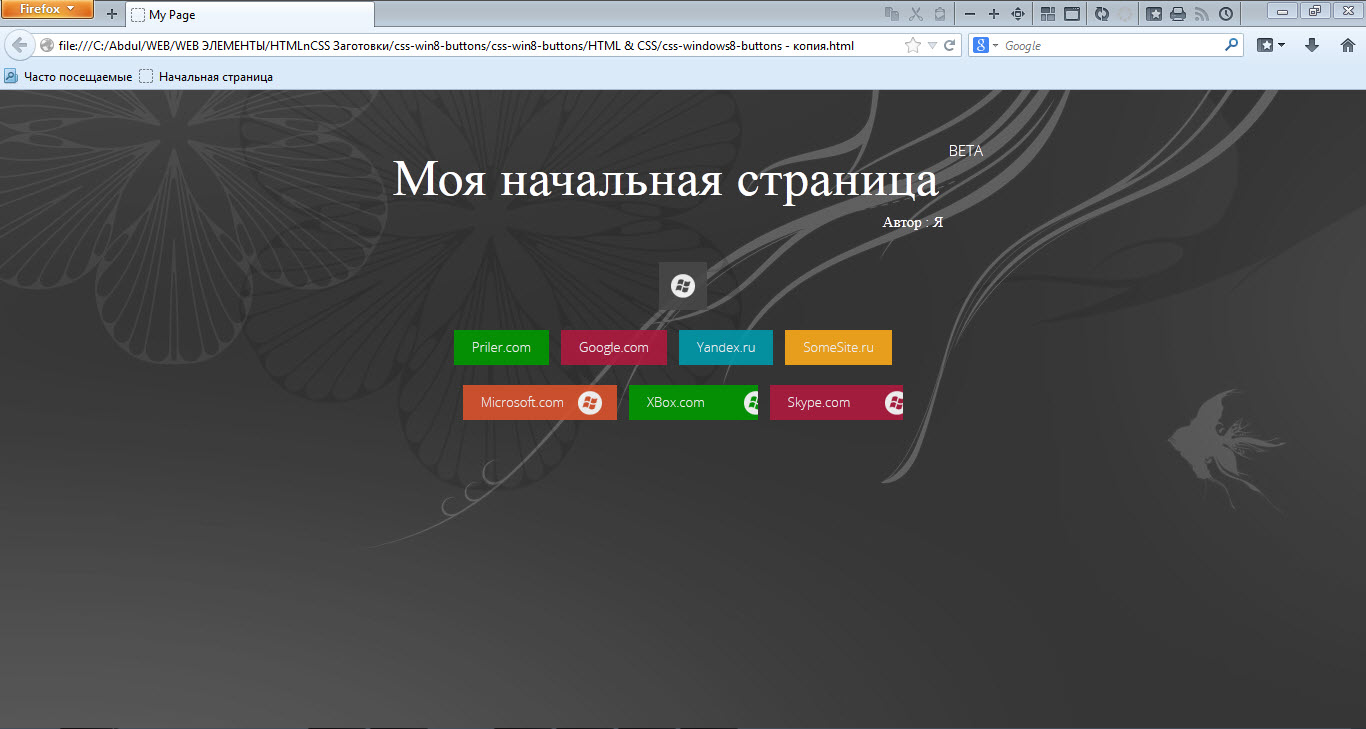
Configuração da página inicial do FireFox Resulta numa versão personalizada da página inicial :)

Para criar uma similar, você precisa criar um arquivo .html no seu computador local, depois preenchê-lo com seu código. O design pode ser gerado usando editores WYSIWYG online. Depois disso, cole os códigos HTML, CSS e JS resultantes neste arquivo.

  • Agora abra-o no navegador e você obterá um link como file:///C:/My_Page.html
  • Em seguida, abra a janela de configurações do FireFox e, na guia Geral, selecione a opção de página inicial - página inicial.
  • Depois disso, cole a string obtida anteriormente file:///C:/My_Page.html no campo de endereço da página inicial e salve as configurações.

É isso, agora toda vez que você iniciar o navegador FireFox, sua própria página será aberta :)

Fica muito original e bonito.

Extensões

Além dos métodos listados, você pode usar extensões especiais projetadas para alterar a aparência da página inicial. Por exemplo, no Google Chrome existe uma extensão maravilhosa FVD Speed Dials, e seus análogos existem para o FireFox. Graças a essas extensões, você pode obter uma página inicial excelente e muito bonita.

Conclusão

Isso é tudo, com um pouco de esforço, você pode obter uma página inicial exclusiva.

Boa sorte!

Especificações

Views17 645

Avaliações

4 reviews

  • Лариса 19.12.2018

    Меня очень бесит, что команда FireFox, просто издевается над пользователями этого браузера ! До 54 версии было дополнение Speed dial, которое отлично работало со всеми сайтами и настройками. Легко было пользоваться и настраивать на свои предпочтения. А теперь... одни проблемы ! Понимаю, что вы конкретно помочь не сможете вернуть Speed dial от Джозефа дель Рио, но... я просто плачу.

  • Denis 05.08.2014

    как добавить новые значки в панель управления MF 3.6.28 - почта, погода, др.информ

  • admin 05.05.2014

    Инструменты => Настройки => Основные

  • Фыва 05.05.2014

    А вот как заменить оригинальную страницу firefox на собственную?

Site.articles.relatedCategory

Mostrar mais
FireFox Estabelecer uma conexão segura

FireFox Estabelecer uma conexão segura

FireFox Configurações
4.0

Às vezes, o navegador gratuito FireFox estabelece uma chamada "conexão segura" com um site, o que significa que o FireFox criptografa a conexão e também verifica o Certificado do site que está sendo acessado. Tais medidas são necessárias para proteger o usuário de todos os tipos de esquemas fraudulentos, vírus, etc. No entanto, essas medidas são às vezes desnecessárias e simplesmente impedem o usuário de visitar sites. Nesse caso, você pode desabilitar essas verificações. Se ao visitar sites você vê com frequência a mensagem "Isto é co"

20 679
Ler

A barra de ferramentas do FireFox fornece acesso fácil e rápido a todos os tipos de funções típicas do navegador. É uma barra muito conveniente, graças à qual o usuário pode acessar facilmente um ou outro recurso do navegador FireFox. Hoje falaremos sobre como configurar esta barra de ferramentas no FireFox. Como mostrar ou ocultar barras de ferramentas no navegador FireFox. A grande maioria das barras de ferramentas no FireFox pode ser ocultada ou exibida. O que será exibido e o que não será.

9 195
Ler
O Firefox não consegue encontrar o servidor

O Firefox não consegue encontrar o servidor

FireFox Configurações
2.8

Às vezes acontece que o Firefox, ao solicitar um site específico, responde com uma mensagem de que o servidor não pode ser encontrado. Há várias razões para esse erro, desde triviais até vírus. Primeiramente, quando tal erro ocorre, você deve verificar se o recurso solicitado existe de fato. Além disso, verifique se a conexão com a internet está ativa. Às vezes acontece que nenhum site abre; nesse caso, recomendamos que você verifique o arquivo Hosts. Talvez um vírus esteja agindo,

7 726
Ler
Configurando teclas de atalho no FireFox

Configurando teclas de atalho no FireFox

FireFox Configurações
2.6

Por padrão, o navegador FireFox não fornece a capacidade de configurar teclas de atalho. No entanto, isso pode ser feito instalando complementos especiais. Especificamente, existe um complemento chamado FireFox KeyConfig que permite configurar teclas de atalho. Esta extensão, aliás, está disponível tanto para Mozilla Firefox quanto para Mozilla Thunderbird. Você pode ver as teclas de atalho padrão em http://support.mozilla.com/ru/kb/Keyboard+shortcuts Extensão para teclas de atalho no navegador Mozilla FireFox Baixar extens

6 648
Ler

Site.articles.relatedPopular

Mostrar mais

Ao se tornar membro da rede social Friend Around, você garantirá a oportunidade de novas amizades e encontrará muitos amigos! Cada usuário participante da rede social tem muitos amigos e amigas, apenas novas amizades nesta rede! Graças ao modesto aplicativo, você pode se comunicar frequentemente com amigos sobre temas comuns! Usando os recursos desta rede social, você pode encontrar sua alma gêmea, e outros usuários podem ajudar com isso! [toc] No site, você pode baixar rapidamente o programa e se tornar um usuário do programa Friend Around

368 990
Ler
Configurando a página inicial no navegador Google Chrome

Configurando a página inicial no navegador Google Chrome

Configuração do Google Chrome
3.8

A página de boas-vindas padrão do navegador Google Chrome parece, talvez, vazia e pouco clara. Agora vamos entender o que é uma página de boas-vindas e para que serve. [toc] Quando você inicia o navegador, a primeira coisa que vê é a página inicial! Ela também é chamada de página de acesso rápido, ou página de boas-vindas. Página de boas-vindas - o que é? Na verdade, são conceitos ligeiramente diferentes, especialmente quando se trata da página de boas-vindas padrão do navegador Google Chrome. Então, agora sabemos o que

151 556
Ler

Como baixar uma imagem ISO do Windows 7 do site da Microsoft? Hoje é possível, não há mais necessidade de pesquisar o SO na Internet, correndo o risco de infectar seu próprio computador com um vírus. Existem muitas versões diferentes deste sistema operacional na web. O melhor é baixar a imagem ISO original do Windows 7, pois é considerada a melhor. Você não precisa baixá-la de rastreadores de torrent, ela está disponível no site da Microsoft. No entanto, existem certas nuances. No link https://www.microsoft.com/ru-ru/

107 053
Ler

Redes sociais - elas são usadas por absolutamente todos que usam a Internet, assim como o telefone já ganhou uma popularidade incrível - hoje as redes sociais desfrutam de uma popularidade universal incrível. [toc] Talvez num futuro próximo todo habitante da Terra terá sua própria conta em uma ou outra rede social. Como regra, é impossível ou bastante difícil excluir uma conta em redes sociais; ela ainda permanece no sistema, não importa o que você faça. A Rede Social Friend Around não é exceção - na qual

103 258
Ler




