
A barra de ferramentas do Firefox fornece acesso fácil e rápido a todos os tipos de funções típicas do navegador. Este é um painel muito conveniente, graças ao qual o usuário pode acessar facilmente um ou outro recurso do navegador Firefox. Hoje falaremos sobre como personalizar esta barra de ferramentas no Firefox.
Como mostrar ou ocultar barras de ferramentas no navegador Firefox
A grande maioria das barras de ferramentas no Firefox pode ser ocultada ou exibida. O que será exibido e o que não será depende de você. Para ocultar ou exibir uma barra de ferramentas desejada, clique com o botão direito na barra de guias, no menu de contexto que aparece, clique na barra de ferramentas desejada, após o que ela aparecerá ou desaparecerá.
Existem 5 barras de ferramentas no total, a saber:
- Barra de Menu - A barra padrão do navegador Firefox com funções padrão como Arquivo, Editar, Ajuda, etc. Por padrão no Windows 7 e Windows Vista, bem como no Windows 8, esta barra está oculta. Para exibi-la temporariamente se estiver oculta, pressione Alt.
- Barra de Guias - Uma barra padrão que não pode ser ocultada; todas as suas guias estão localizadas aqui.
- Barra de Navegação - Esta barra de ferramentas contém ferramentas de navegação, nomeadamente Início, Voltar, Avançar, Barra de Endereços, etc. Esta barra de ferramentas pode ser ocultada se desejado, mas por padrão está ativada.
- Barra de Favoritos - Uma barra oculta por padrão que armazena todos os seus favoritos.
- Barra de Complementos - Localizada na parte inferior do navegador, uma barra oculta por padrão que armazena suas extensões instaladas e em execução. Esta barra fornece acesso às extensões em execução.
Como personalizar barras de ferramentas
Todas as barras de ferramentas são personalizáveis, e para personalizá-las, você precisa abrir a janela de personalização da barra de ferramentas. Para fazer isso, clique com o botão direito na barra de guias. No menu de contexto que aparece, selecione "Personalizar", após o que a janela de personalização da barra de ferramentas será aberta.
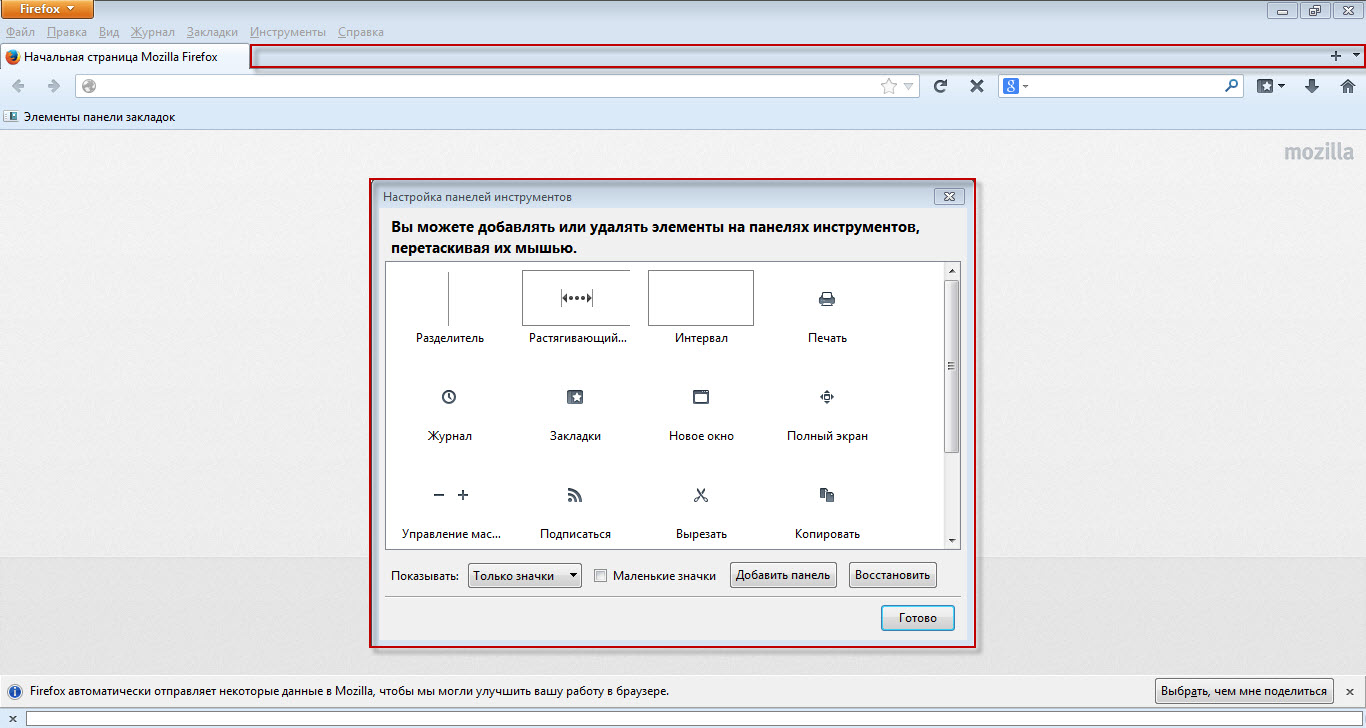 Arrastando os ícones, você pode colocá-los onde e como desejar. É muito fácil de fazer. Na lista de ícones, selecione o que você precisa e arraste-o para a barra de ferramentas desejada. Além disso, você pode separar grupos de ícones usando um ícone especial - um separador.
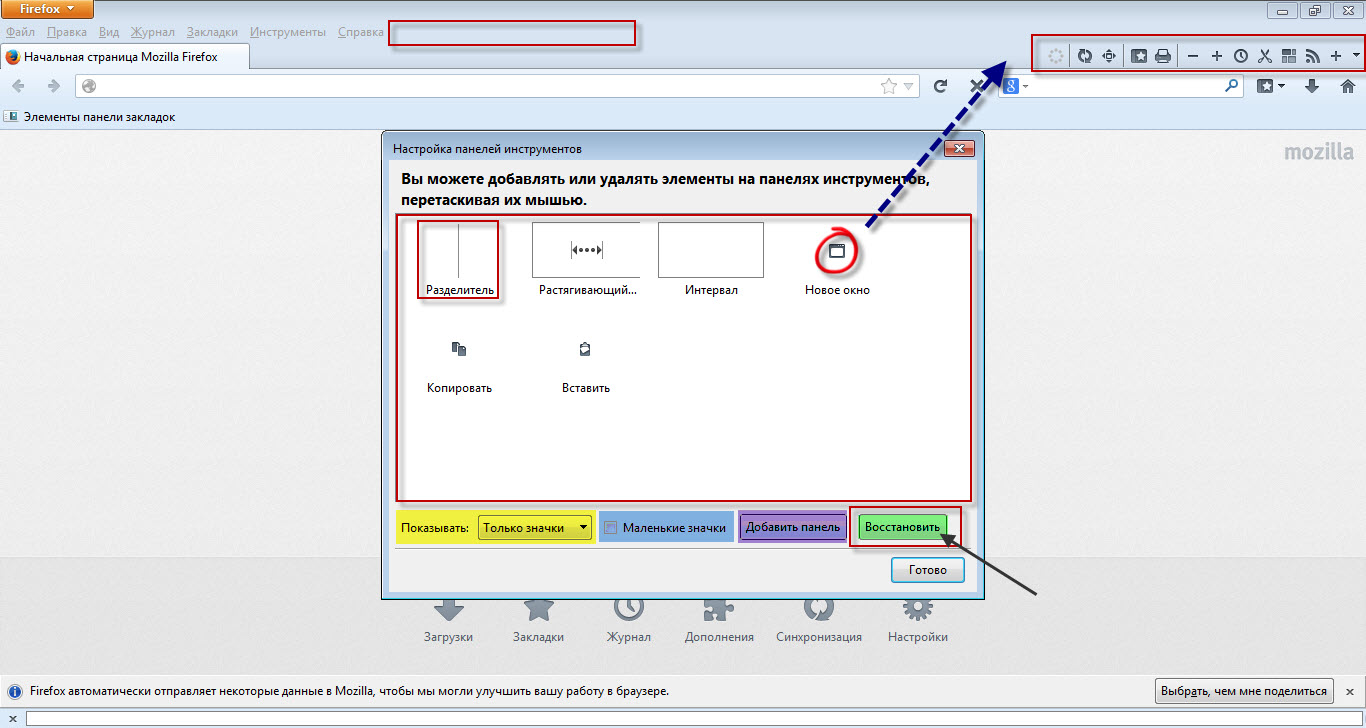 Além disso, você pode personalizar o tipo de exibição de todos os ícones. Ou seja, você pode manter apenas ícones, apenas texto ou ícones com texto. Além disso, você pode tornar os ícones pequenos. Para fazer isso, basta marcar a caixa de seleção "Ícones pequenos".
O Firefox permite que você crie suas próprias barras de ferramentas, dando-lhes seus próprios nomes, e depois coloque ícones nelas. Não tenha medo de experimentar, faça o que quiser, porque para restaurar o layout original dos ícones e barras de ferramentas a qualquer momento, basta clicar no botão "Restaurar Padrões".
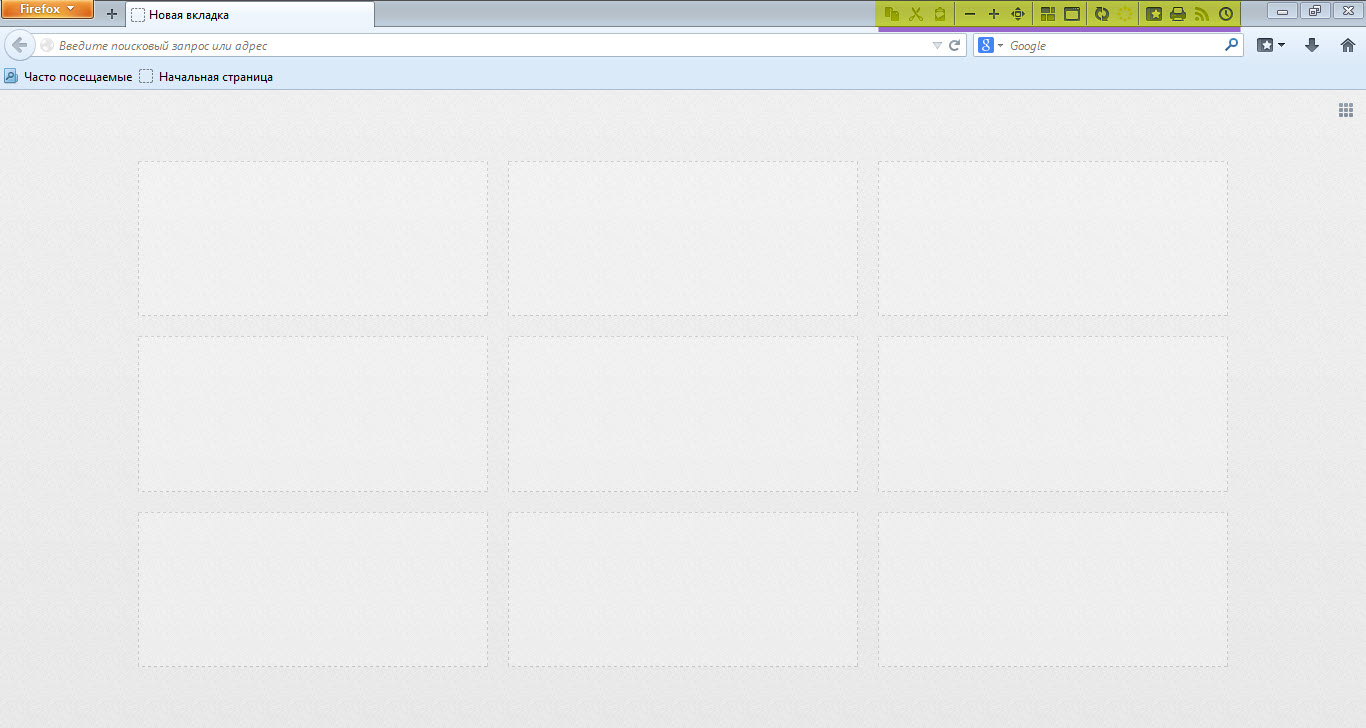
O Firefox oferece amplas possibilidades em termos de personalização de ícones e barras de ferramentas e isso é simplesmente ótimo.
Boa sorte!





