
 Na verdade, resolver esses problemas é muito simples, mas é preciso estar preparado para eles com antecedência. Para não se preocupar e sempre permanecer confiante em suas habilidades, crie um pendrive inicializável com o sistema operacional.
Executar o Windows 10 a partir de um pendrive sem instalação no disco rígido é simples e conveniente. Você poderá usar um Windows completo em qualquer lugar e a qualquer momento. Abaixo estão as formas de criar esse pendrive.
Na verdade, resolver esses problemas é muito simples, mas é preciso estar preparado para eles com antecedência. Para não se preocupar e sempre permanecer confiante em suas habilidades, crie um pendrive inicializável com o sistema operacional.
Executar o Windows 10 a partir de um pendrive sem instalação no disco rígido é simples e conveniente. Você poderá usar um Windows completo em qualquer lugar e a qualquer momento. Abaixo estão as formas de criar esse pendrive.
Método #1: Ferramentas nativas do sistema
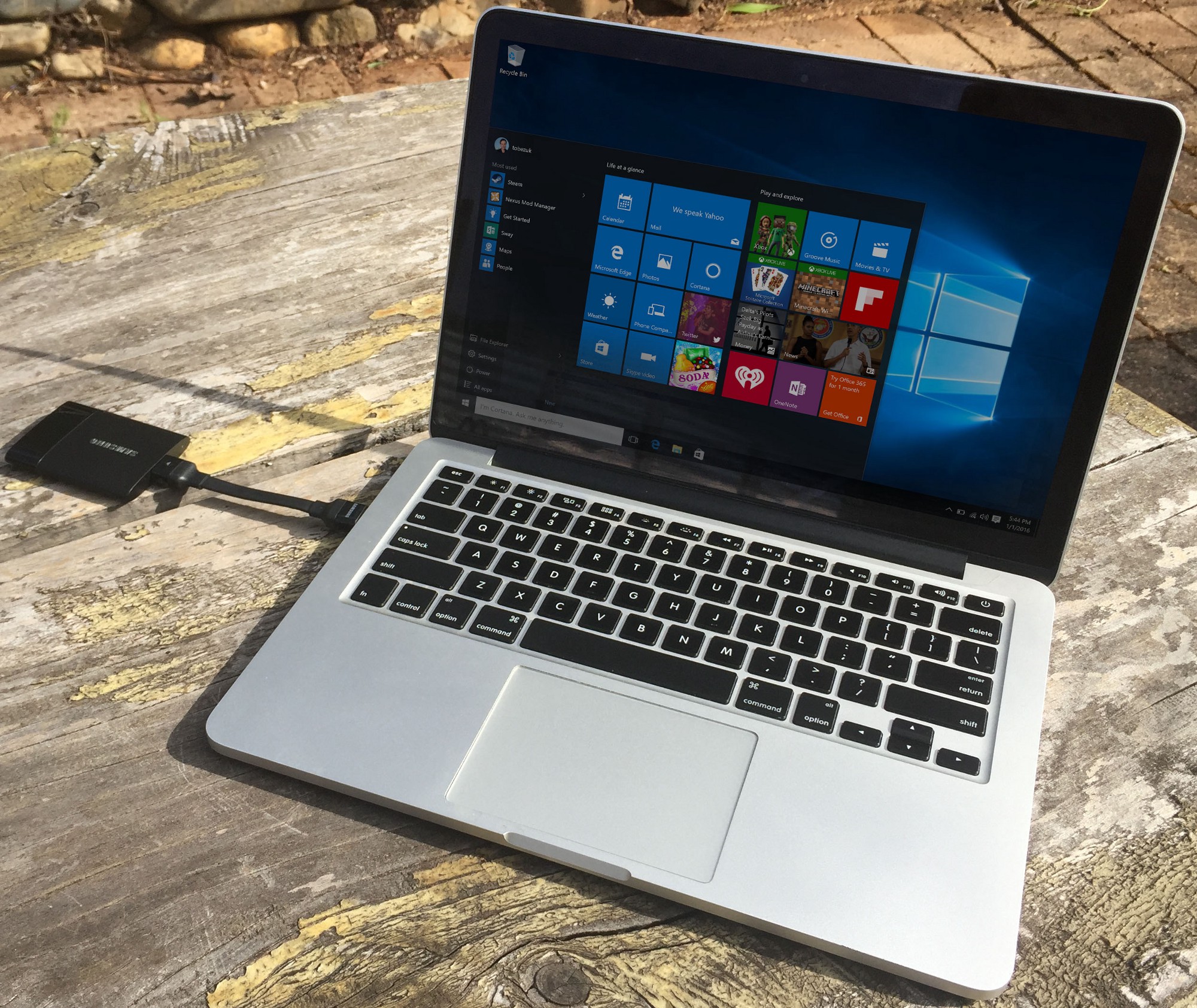 O primeiro método não exige a busca por programas adicionais, pois permite fazer tudo usando utilitários já disponíveis no sistema operacional, mas também é o mais complexo.
Isso envolve a criação de um drive inicializável via linha de comando. Vale ressaltar que, além da complexidade do método, existe a possibilidade de que a execução do Windows 10 a partir de um pendrive criado dessa forma falhe devido às características específicas do próprio dispositivo USB.
Antes de começar a criar um pendrive inicializável, abra a imagem .iso do sistema operacional usando um programa de arquivamento (como WinRar) e extraia o arquivo install.wim.
A extensão pode não ser .wim, mas .esd. Imagens oficiais geralmente contêm a primeira opção, então estamos nos referindo condicionalmente ao arquivo install.wim, e todas as manipulações posteriores são feitas com ele.
O primeiro método não exige a busca por programas adicionais, pois permite fazer tudo usando utilitários já disponíveis no sistema operacional, mas também é o mais complexo.
Isso envolve a criação de um drive inicializável via linha de comando. Vale ressaltar que, além da complexidade do método, existe a possibilidade de que a execução do Windows 10 a partir de um pendrive criado dessa forma falhe devido às características específicas do próprio dispositivo USB.
Antes de começar a criar um pendrive inicializável, abra a imagem .iso do sistema operacional usando um programa de arquivamento (como WinRar) e extraia o arquivo install.wim.
A extensão pode não ser .wim, mas .esd. Imagens oficiais geralmente contêm a primeira opção, então estamos nos referindo condicionalmente ao arquivo install.wim, e todas as manipulações posteriores são feitas com ele.
Esse processo se dá passo a passo da seguinte forma:
- Abra "Iniciar" e digite cmd na barra de pesquisa.
- Execute o prompt de comando como administrador, selecionando o item de menu apropriado após clicar com o botão direito.
- Para iniciar o gerenciamento de discos (incluindo pendrives), digite o comando diskpart e pressione Enter.
- Da mesma forma, execute o comando list disk para ver qual número o sistema atribuiu ao pendrive.
- Sabendo esse número, digite select disk *, onde o asterisco é substituído pelo número do drive USB no qual você deseja gravar o Windows 10.
- Execute clean — um comando para limpar o pendrive (todos os dados serão apagados!).
Para executar o Windows 10 a partir de um pendrive sem instalação, o dispositivo inicializável deve ter o sistema de arquivos correto.
Crie-o com dois comandos:
- create partition primary
- fs=ntfs quick
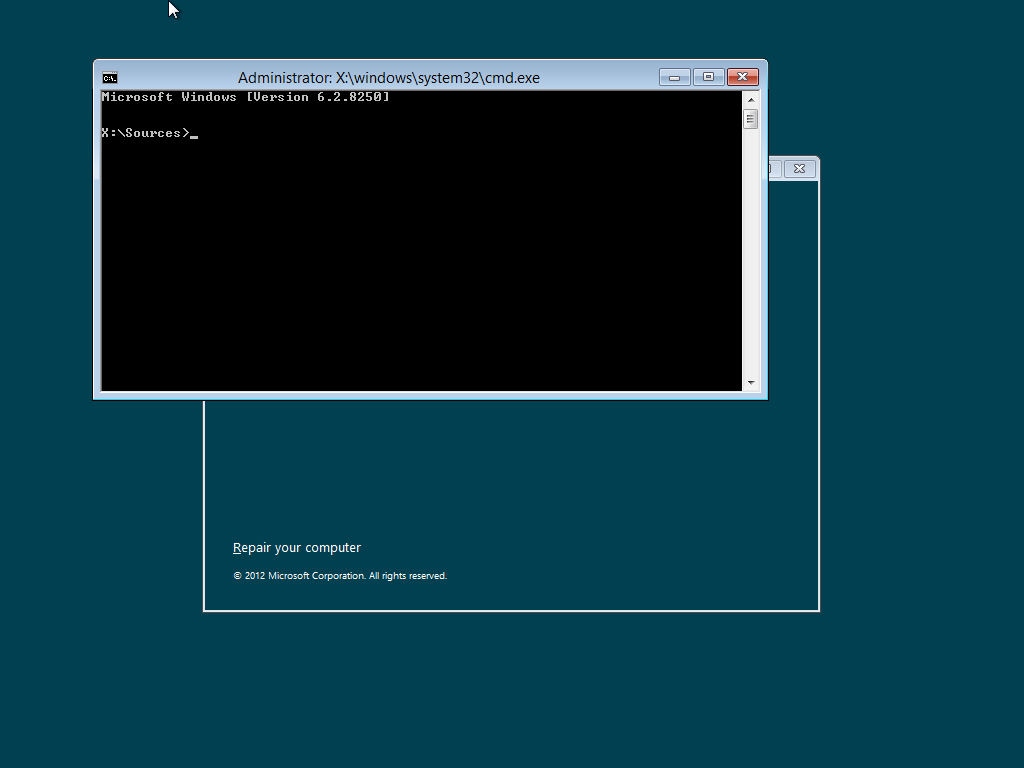 Para concluir todas essas operações, primeiro execute active, depois exit. Isso sairá do programa diskpart. Agora você pode prosseguir para a gravação do próprio Windows.
Execute dism /Apply-Image /imagefile:***install.wim /index:1 /ApplyDir:*:\, onde os três asteriscos representam o caminho completo para o arquivo install.wim, e o último asterisco é a letra da unidade, que pode ser vista em "Meu Computador". O processo de gravação começará. Pode ser longo e parecer que travou, mas não se preocupe — isso é normal.
O último passo — como executar o Windows 10 a partir de um pendrive sem um bootloader? Instale-o com o comando bcdboot.exe E:\Windows /s *: /f all, onde o asterisco é novamente substituído pela letra do pendrive.
Para concluir todas essas operações, primeiro execute active, depois exit. Isso sairá do programa diskpart. Agora você pode prosseguir para a gravação do próprio Windows.
Execute dism /Apply-Image /imagefile:***install.wim /index:1 /ApplyDir:*:\, onde os três asteriscos representam o caminho completo para o arquivo install.wim, e o último asterisco é a letra da unidade, que pode ser vista em "Meu Computador". O processo de gravação começará. Pode ser longo e parecer que travou, mas não se preocupe — isso é normal.
O último passo — como executar o Windows 10 a partir de um pendrive sem um bootloader? Instale-o com o comando bcdboot.exe E:\Windows /s *: /f all, onde o asterisco é novamente substituído pela letra do pendrive.
 Pronto, você pode tentar inicializar. Para fazer isso (e para qualquer outro método listado abaixo), pressione e segure a tecla F12 durante a reinicialização do computador.
O menu de boot será aberto, onde você precisa selecionar seu pendrive. Se tudo estiver bem, o Windows será iniciado a partir dele. Se não funcionar, verifique a BIOS e encontre a guia responsável pelas opções de boot (geralmente chamada Boot).
Tente mudar o modo de boot de UEFI para Legacy. Isso deve ser feito primeiro, pois é com essa configuração da BIOS que você deve inicializar a partir de um pendrive criado pelo programa WinToUSB, que será discutido a seguir.
Um erro comum em que a execução do Windows 10 a partir de um pendrive gravado via linha de comando trava é quando o computador identifica o dispositivo de boot como um drive removível, mas idealmente deveria ser um disco fixo, ou seja, um disco rígido local.
"Fingir" as informações do pendrive é possível, mas é uma operação muito trabalhosa que não cabe no escopo deste artigo.
Pronto, você pode tentar inicializar. Para fazer isso (e para qualquer outro método listado abaixo), pressione e segure a tecla F12 durante a reinicialização do computador.
O menu de boot será aberto, onde você precisa selecionar seu pendrive. Se tudo estiver bem, o Windows será iniciado a partir dele. Se não funcionar, verifique a BIOS e encontre a guia responsável pelas opções de boot (geralmente chamada Boot).
Tente mudar o modo de boot de UEFI para Legacy. Isso deve ser feito primeiro, pois é com essa configuração da BIOS que você deve inicializar a partir de um pendrive criado pelo programa WinToUSB, que será discutido a seguir.
Um erro comum em que a execução do Windows 10 a partir de um pendrive gravado via linha de comando trava é quando o computador identifica o dispositivo de boot como um drive removível, mas idealmente deveria ser um disco fixo, ou seja, um disco rígido local.
"Fingir" as informações do pendrive é possível, mas é uma operação muito trabalhosa que não cabe no escopo deste artigo.
Método #2: Programas de terceiros
Rufus
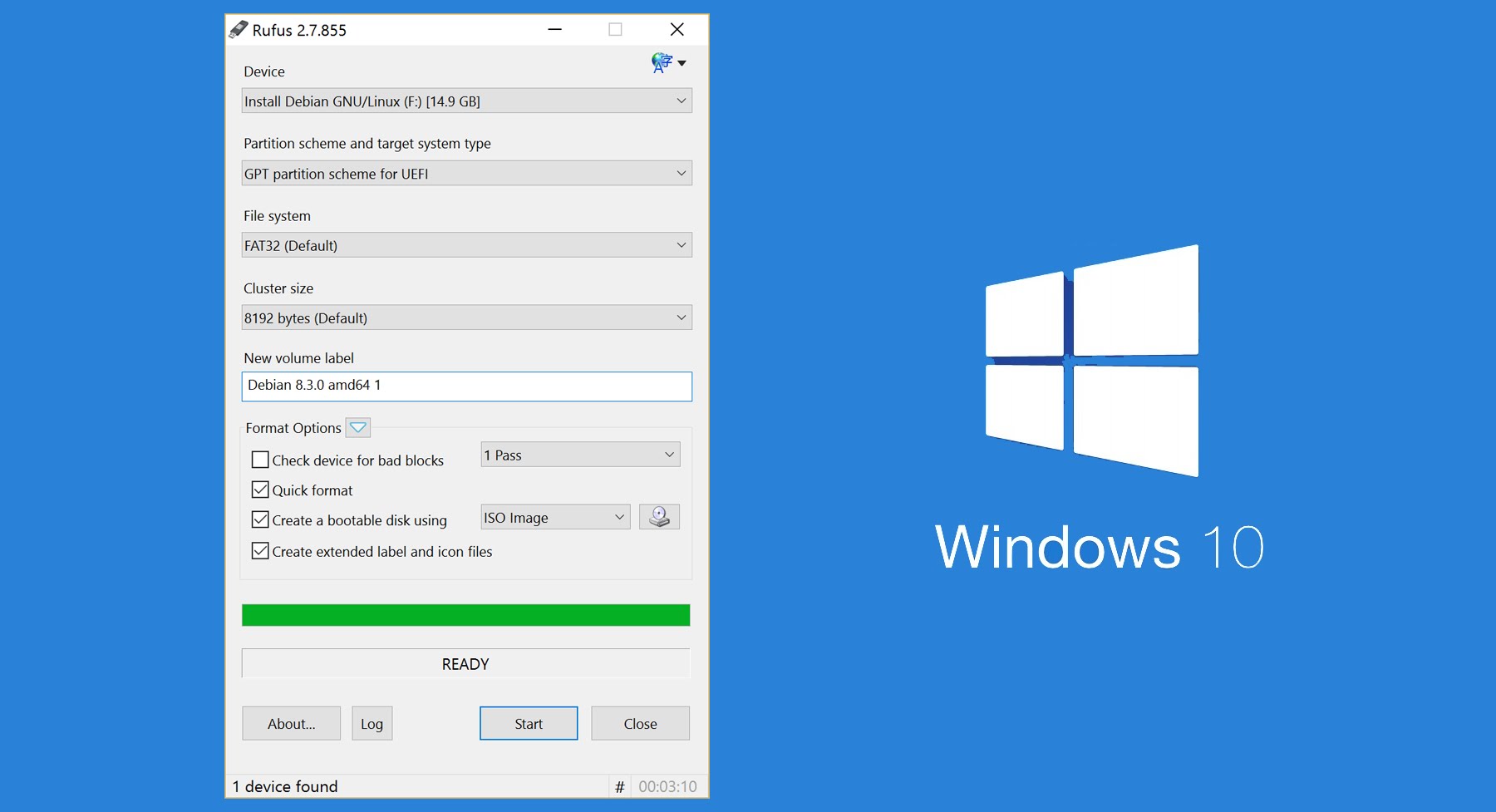 Se você está procurando a solução mais simples para a questão de como executar o Windows 10 a partir de um pendrive, então um pequeno utilitário chamado Rufus é a melhor escolha. É sem dúvida um dos programas gratuitos mais simples e convenientes para criar drives USB inicializáveis.
O utilitário nem precisa de instalação — baixe e execute. A interface está em português.
Se você está procurando a solução mais simples para a questão de como executar o Windows 10 a partir de um pendrive, então um pequeno utilitário chamado Rufus é a melhor escolha. É sem dúvida um dos programas gratuitos mais simples e convenientes para criar drives USB inicializáveis.
O utilitário nem precisa de instalação — baixe e execute. A interface está em português.
Basta especificar todos os parâmetros necessários:
- Dispositivo — o pendrive no qual o Windows será gravado;
- Esquema de partição — geralmente MBR para BIOS ou UEFI;
- Sistema de arquivos — para o Windows 10, escolha NTFS;
- Tamanho do cluster — mantenha o valor padrão;
- Rótulo de volume — o nome do pendrive, pode ser qualquer um.
WinToUSB
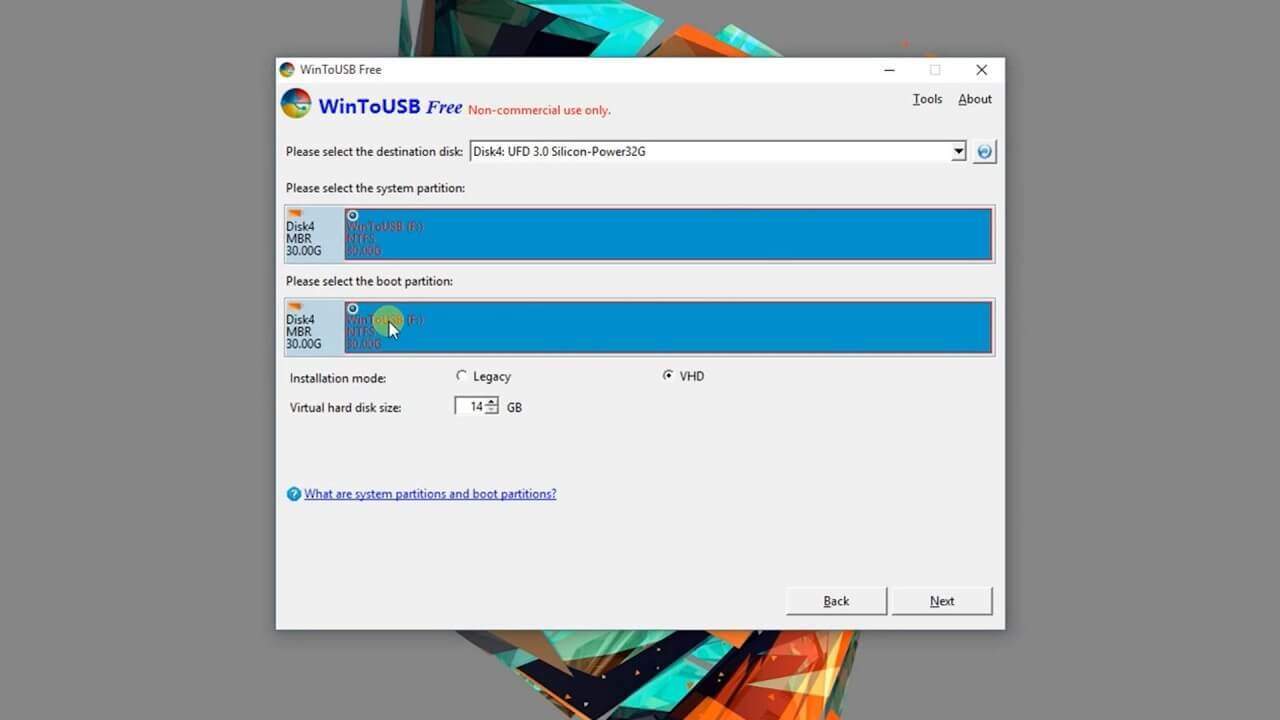 Este programa funciona de forma semelhante, mas a seleção das opções necessárias ocorre passo a passo, em vez de em uma única janela de inicialização.
- Primeiro, selecione a origem — a imagem de disco com o SO (ícone superior).
- Agora clique no botão de navegação e especifique o local do arquivo ISO.
- Ao clicar no botão "Avançar", você passará para a próxima etapa, onde precisa selecionar o drive USB para o qual a gravação será realizada.
- No campo "Modo de instalação", é recomendável escolher VHDX, e o valor "Tamanho do disco rígido virtual" determina o tamanho da partição virtual no pendrive. O Windows é gravado dentro desse arquivo. Em caso de erro, ele pode ser aumentado.
- Clique em "Avançar" e aguarde a criação do drive inicializável.
FlashBoot
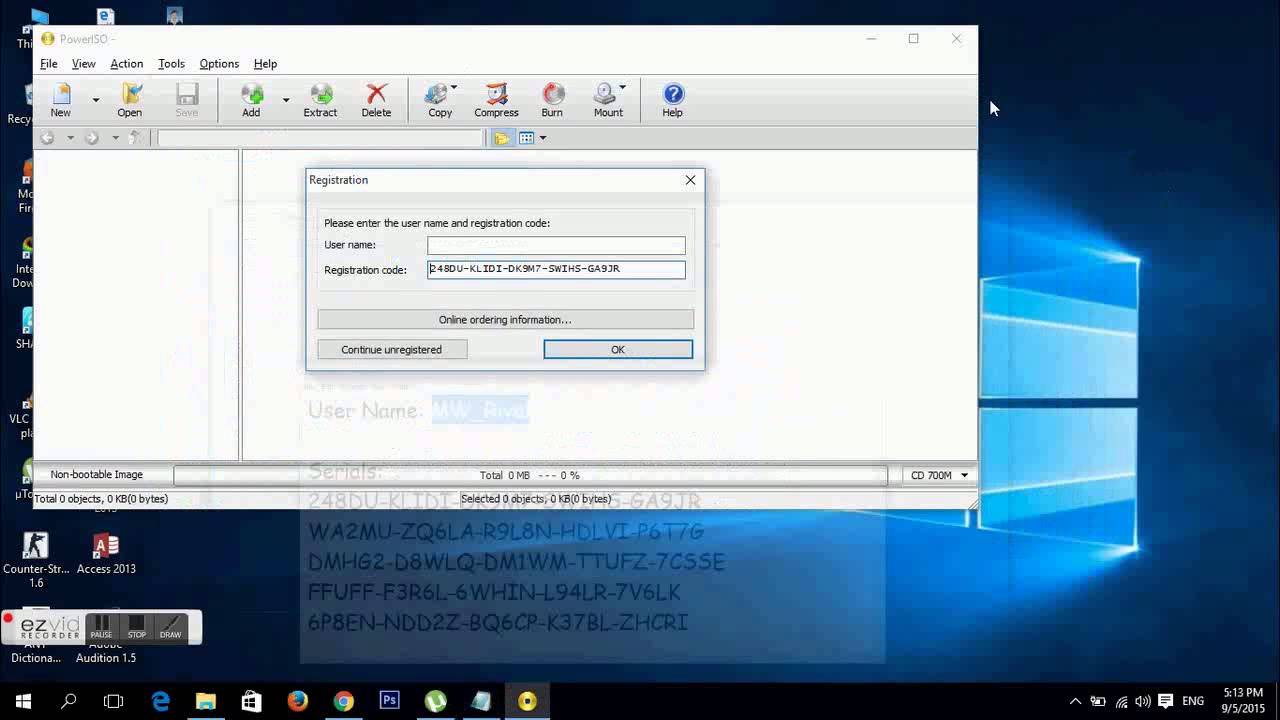 Infelizmente, este programa é pago, mas possui uma versão de teste que permite criar pendrives inicializáveis que funcionarão apenas por 30 dias. Se você decidir usar este programa, na tela inicial deve selecionar a opção CD → USB.
Ela permite criar um drive inicializável diretamente de um disco ou de uma imagem do sistema. Na próxima janela, selecione a imagem ou o disco com o sistema operacional, depois certifique-se de selecionar a opção "Install fully-functional Windows to USB Thumbdrive" para permitir uma execução completa do Windows 10 a partir de um pendrive.
Caso contrário, você obterá um drive inicializável comum para instalação do sistema no disco rígido. Aqui você também pode especificar a opção para boot UEFI. Depois disso, o sistema é gravado no dispositivo. Pronto!
Importante: não se esqueça de salvar todos os dados necessários do pendrive, pois durante o processo de gravação do Windows 10 nele, utilizando qualquer um dos métodos descritos neste artigo, eles serão destruídos!
Infelizmente, este programa é pago, mas possui uma versão de teste que permite criar pendrives inicializáveis que funcionarão apenas por 30 dias. Se você decidir usar este programa, na tela inicial deve selecionar a opção CD → USB.
Ela permite criar um drive inicializável diretamente de um disco ou de uma imagem do sistema. Na próxima janela, selecione a imagem ou o disco com o sistema operacional, depois certifique-se de selecionar a opção "Install fully-functional Windows to USB Thumbdrive" para permitir uma execução completa do Windows 10 a partir de um pendrive.
Caso contrário, você obterá um drive inicializável comum para instalação do sistema no disco rígido. Aqui você também pode especificar a opção para boot UEFI. Depois disso, o sistema é gravado no dispositivo. Pronto!
Importante: não se esqueça de salvar todos os dados necessários do pendrive, pois durante o processo de gravação do Windows 10 nele, utilizando qualquer um dos métodos descritos neste artigo, eles serão destruídos!
AOMEI Partition Assistant
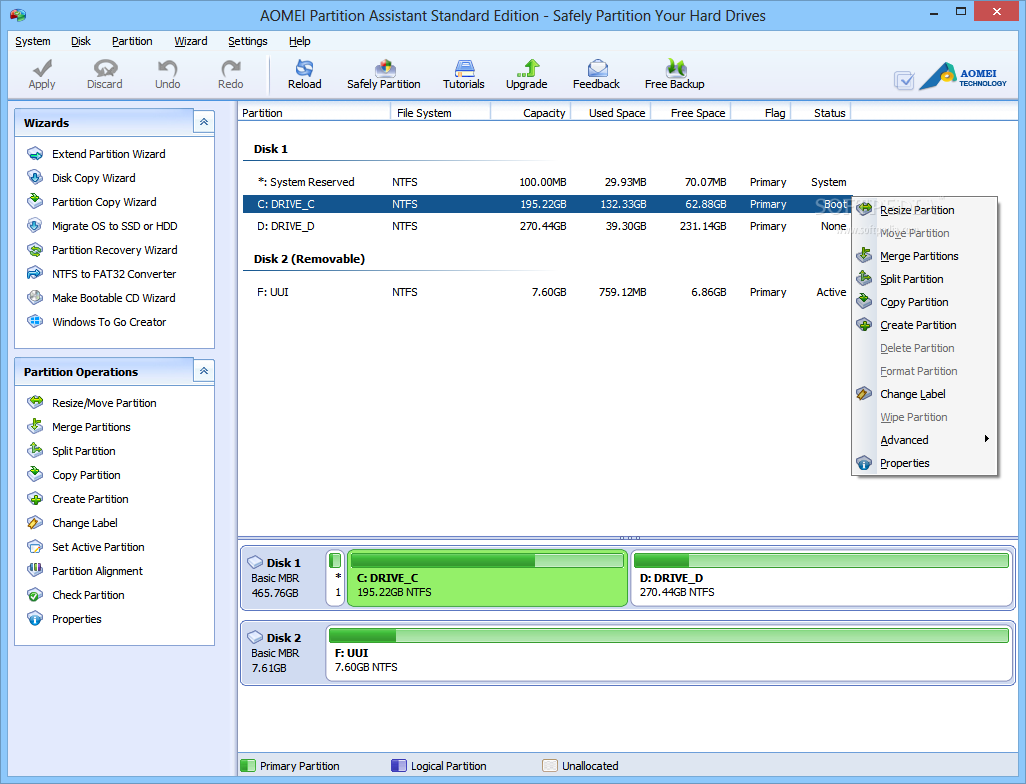 Isso se refere à versão Standard. É um programa gratuito e multifuncional para gerenciar partições de disco rígido. Entre as opções principais, há também uma interessante chamada "Windows To Go Creator".
Com ela, você pode fazer tudo descrito acima; basta especificar o pendrive desejado e o caminho para a imagem .iso ou arquivo de instalação .wim.
Isso se refere à versão Standard. É um programa gratuito e multifuncional para gerenciar partições de disco rígido. Entre as opções principais, há também uma interessante chamada "Windows To Go Creator".
Com ela, você pode fazer tudo descrito acima; basta especificar o pendrive desejado e o caminho para a imagem .iso ou arquivo de instalação .wim.
Sobre a Instalação do SO a partir de um Pendrive
 Se você não está interessado em carregar um sistema completo em funcionamento, mas apenas em iniciar a instalação do Windows 10 a partir de um pendrive, então não há nada mais simples — esta é a principal forma de instalar o SO atualmente, pois muitos notebooks e PCs modernos não possuem unidades de disco.
Use o programa Rufus para isso, assim como no exemplo acima, mas em vez da opção Windows To Go, selecione "Instalação padrão do Windows".
Finalmente
Agora você sabe como iniciar a instalação do Windows 10 a partir de um pendrive ou um sistema operacional totalmente funcional. Além dos métodos descritos para criar esse pendrive, resta um não mencionado que é o mais simples, se você tiver o Windows 10 na edição Enterprise.
Ele possui uma função pronta para criar um drive inicializável. Esse recurso está localizado diretamente no painel de controle e se chama Windows To Go. Se você não tiver o "Enterprise", pode instalar o programa Virtualbox, baixar a imagem necessária do Windows, criar uma máquina virtual a partir dela, passar os dispositivos USB do computador para ela e usar as ferramentas nativas do sistema para criar um pendrive inicializável.
Se você não está interessado em carregar um sistema completo em funcionamento, mas apenas em iniciar a instalação do Windows 10 a partir de um pendrive, então não há nada mais simples — esta é a principal forma de instalar o SO atualmente, pois muitos notebooks e PCs modernos não possuem unidades de disco.
Use o programa Rufus para isso, assim como no exemplo acima, mas em vez da opção Windows To Go, selecione "Instalação padrão do Windows".
Finalmente
Agora você sabe como iniciar a instalação do Windows 10 a partir de um pendrive ou um sistema operacional totalmente funcional. Além dos métodos descritos para criar esse pendrive, resta um não mencionado que é o mais simples, se você tiver o Windows 10 na edição Enterprise.
Ele possui uma função pronta para criar um drive inicializável. Esse recurso está localizado diretamente no painel de controle e se chama Windows To Go. Se você não tiver o "Enterprise", pode instalar o programa Virtualbox, baixar a imagem necessária do Windows, criar uma máquina virtual a partir dela, passar os dispositivos USB do computador para ela e usar as ferramentas nativas do sistema para criar um pendrive inicializável.


