
Relativamente há pouco tempo, uma bela apresentação com slides e música estava disponível para poucos e, na maioria dos casos, era feita em centros especializados por muito dinheiro, mas agora cada usuário tem a oportunidade de criar uma apresentação impressionante.
Com um programa tão maravilhoso como o Microsoft Power Point, você pode rápida e facilmente criar belas apresentações no Power Point para trabalhos de curso e projetos de diploma, apresentações de trabalho, etc.
Existem muitos programas para criar apresentações, mas o Power Point é o mais popular e abre possibilidades quase ilimitadas para o usuário. Vamos conhecer este programa em mais detalhes e criar uma apresentação simples para nos familiarizarmos com a funcionalidade do programa.
Como fazer uma apresentação no computador no Power Point?
Primeiros passos Após iniciar o Microsoft Power Point, você verá uma janela padrão com um primeiro slide padrão preparado (folha de apresentação), crie o primeiro slide na apresentação:
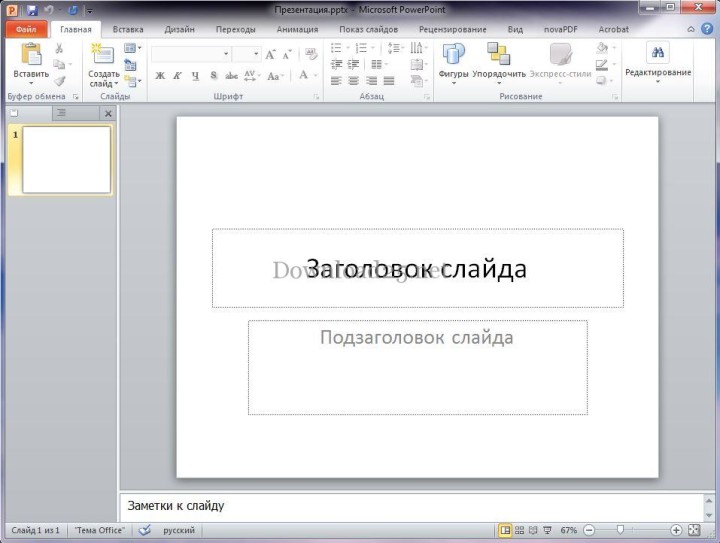
No lado esquerdo, os slides que "participam" da apresentação serão exibidos em uma coluna. Você pode adicionar um novo slide clicando no botão "Novo Slide" localizado na guia "Página Inicial" ou clicando com o botão direito abaixo do slide e selecionando "Novo Slide" no menu de contexto.
Vamos escolher o design da nossa apresentação. Para isso, vá para a guia "Design":
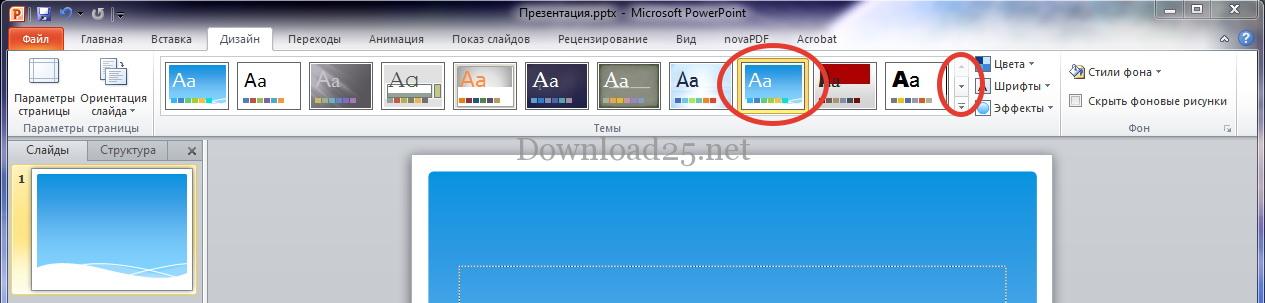
A lista de modelos no Power Point é grande, por isso não cabe em uma linha. Você pode navegar pelos modelos usando o botão destacado. Para selecionar um design de sua preferência, basta clicar nele e seus slides assumirão o design escolhido.
Agora você pode configurar o layout do slide. Para isso, clique no item "Layout" na guia Página Inicial e clique no layout desejado:
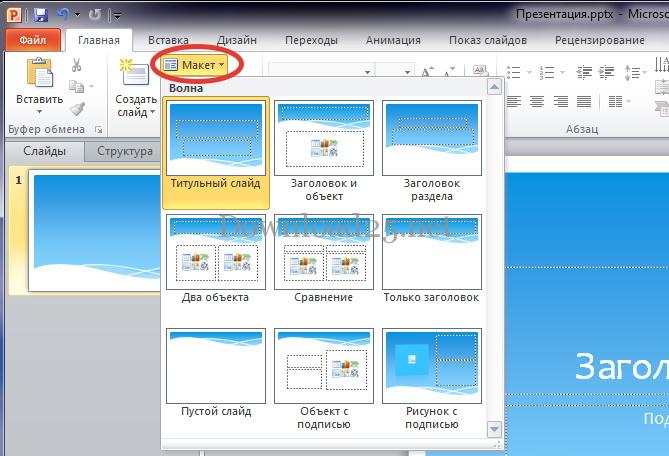
Você pode escolher um layout personalizado para cada slide, dependendo do conteúdo planejado.
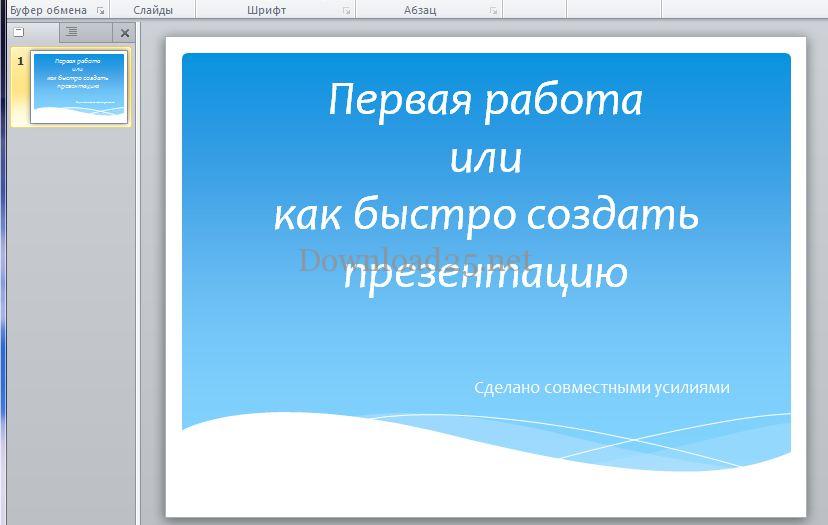
Vamos criar o slide de título da nossa apresentação. Para isso, clique no campo "Título" e insira o texto desejado. Inserir e editar texto no Power Point é igual ao Word.
Como mover blocos em um slide em uma apresentação do Power Point?
Após inserir o texto no campo de título, você pode clicar no campo de subtítulo do slide e inserir texto lá. Os blocos podem ser facilmente movidos pelo slide selecionando-os e segurando o ícone de cruz. Obtemos aproximadamente este resultado (o tamanho, fonte e cor do texto podem ser alterados a seu critério):
Vamos criar um segundo slide da mesma forma, escolhendo "Título e Conteúdo" como layout:
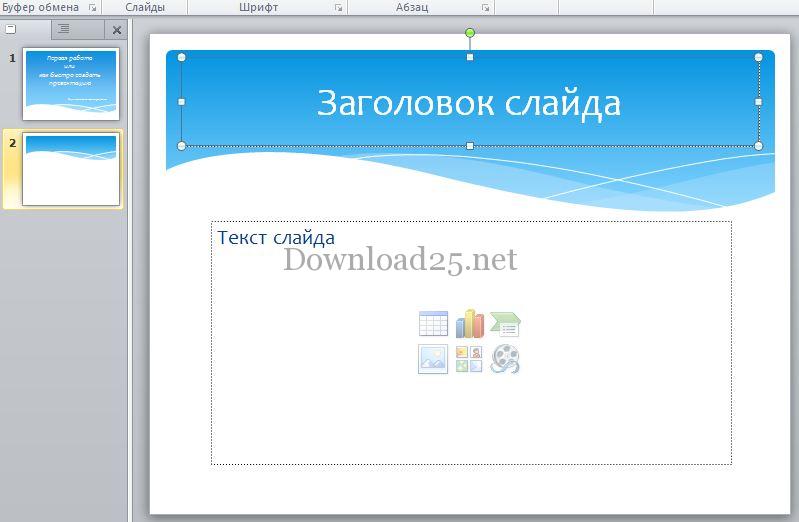
Na segunda janela da apresentação, você pode escrever texto e/ou adicionar um objeto clicando no ícone desejado. O objeto aqui pode ser uma tabela, gráfico, gráfico SmartArt, imagem de arquivo, imagem ou clipe de mídia.
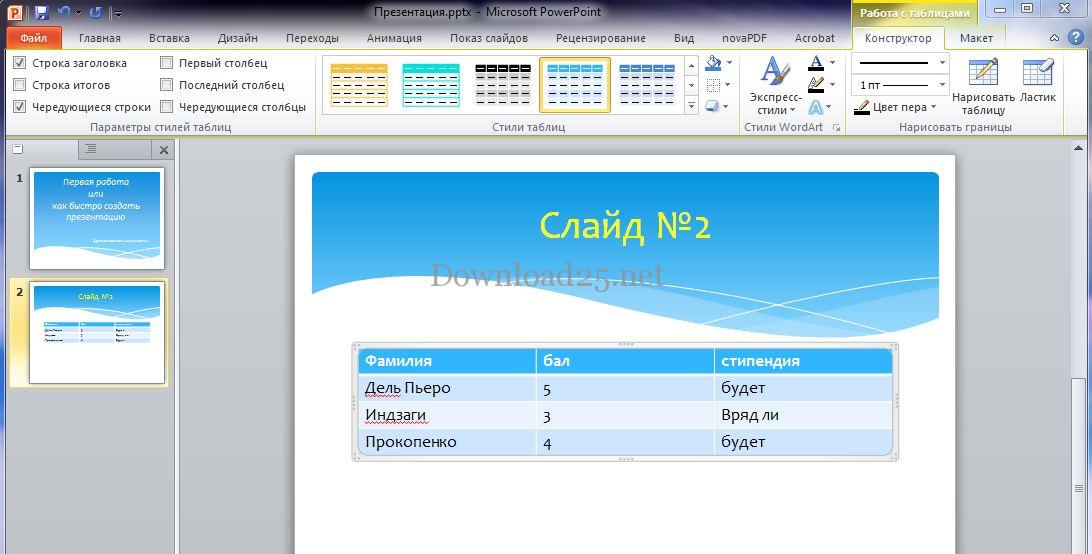
Todos os objetos e blocos adicionados podem ser movidos livremente pelo slide. Para adicionar uma tabela, clique no ícone correspondente, especifique o número necessário de colunas e linhas e clique no botão "OK".
Como criar uma tabela em uma apresentação do Power Point?
Trabalhar em uma tabela é igual ao Word. Você pode escolher o estilo da tabela, espessura da linha e outros parâmetros:
Como criar um gráfico em uma apresentação do Power Point?
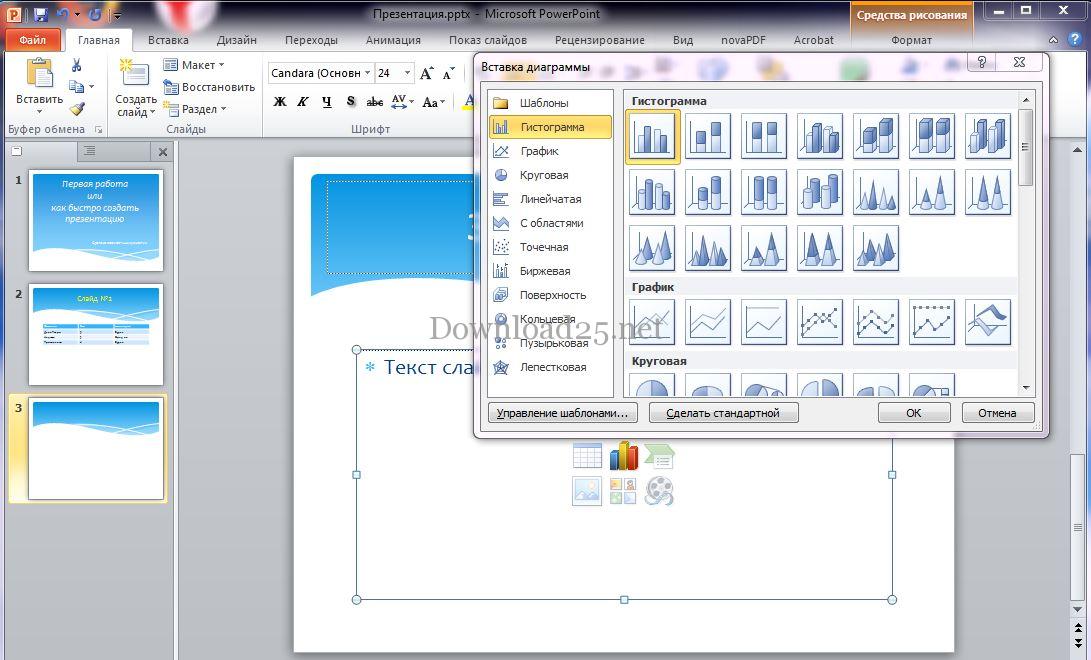
Vamos adicionar um terceiro slide e colocar um gráfico nele na nossa apresentação do Power Point. Para isso, realizamos manipulações semelhantes, mas em vez do ícone de tabela, clicamos no ícone de gráfico. Na janela que se abre, selecione o tipo de gráfico desejado e clique no botão "OK":
Um documento do Excel será aberto onde você precisa inserir o que exatamente queremos ver no gráfico. Por exemplo, vamos considerar o desempenho dos personagens mencionados:
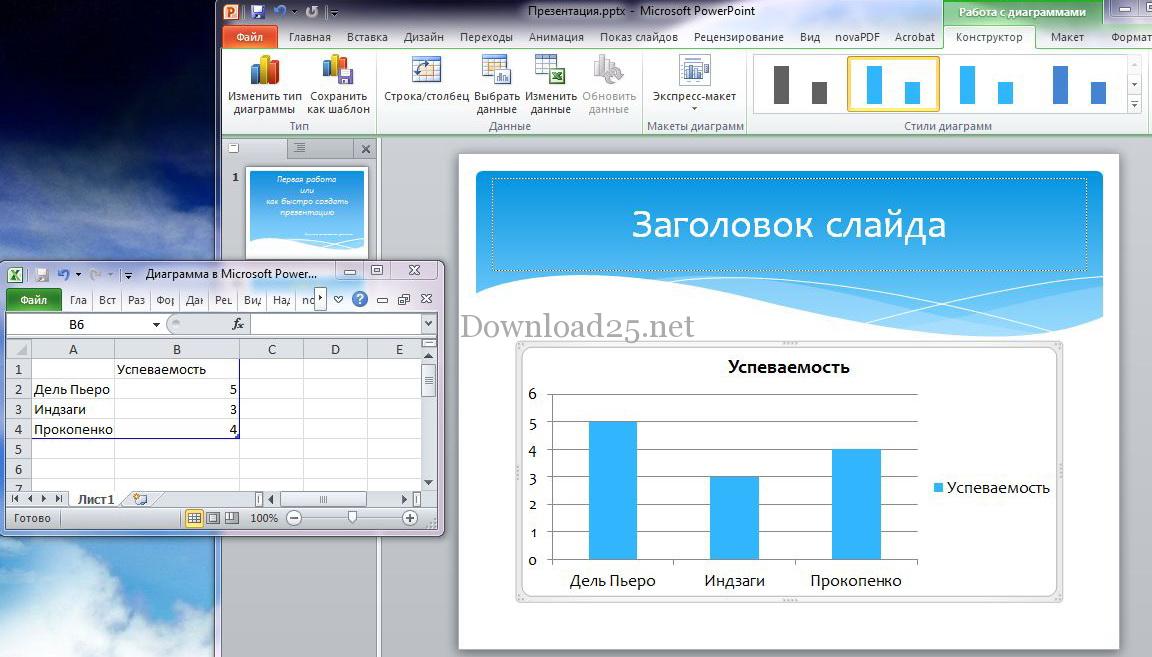
A cor e outros parâmetros do gráfico também podem ser alterados. Você pode inserir imagens, composições musicais e videoclipes nos slides.
O mecanismo de adição é simples e semelhante às adições anteriores: você precisa adicionar um slide com um objeto, clicar no ícone correspondente e selecionar o arquivo desejado para adicionar.
As imagens adicionadas no Power Point podem ser movidas pelo slide, reduzidas e ampliadas. Você também pode inserir os objetos necessários na guia "Inserir":

Ao inserir um arquivo de vídeo ou áudio, você pode especificar se deve reproduzi-lo ao clicar ou iniciar a reprodução automaticamente quando o slide for exibido.
Aplicando efeitos aos slides em uma apresentação do Power Point
As capacidades do programa Power Point não terminam aqui. Você pode fazer os slides aparecerem lindamente na tela. Para isso, vá para a guia Transições e selecione o slide desejado:
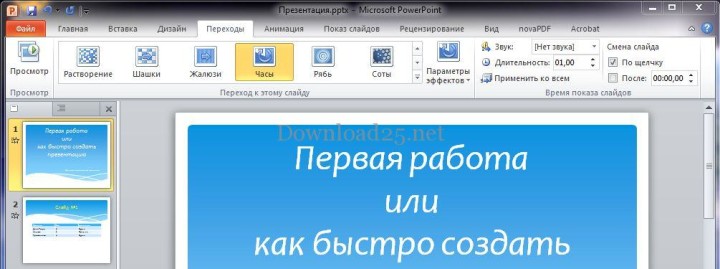
Nesta guia, você pode selecionar o efeito desejado e pode visualizar imediatamente o efeito clicando em um dos efeitos. No lado direito da janela, você pode definir os parâmetros do efeito selecionado, o som da aparição, duração e sua aparência – ao clicar ou após um tempo (você define o intervalo).
Animação em um slide no Power Point
Você também pode decorar todos os objetos nos slides usando animação. Para isso, vá para a guia "Animação" e selecione o objeto desejado:
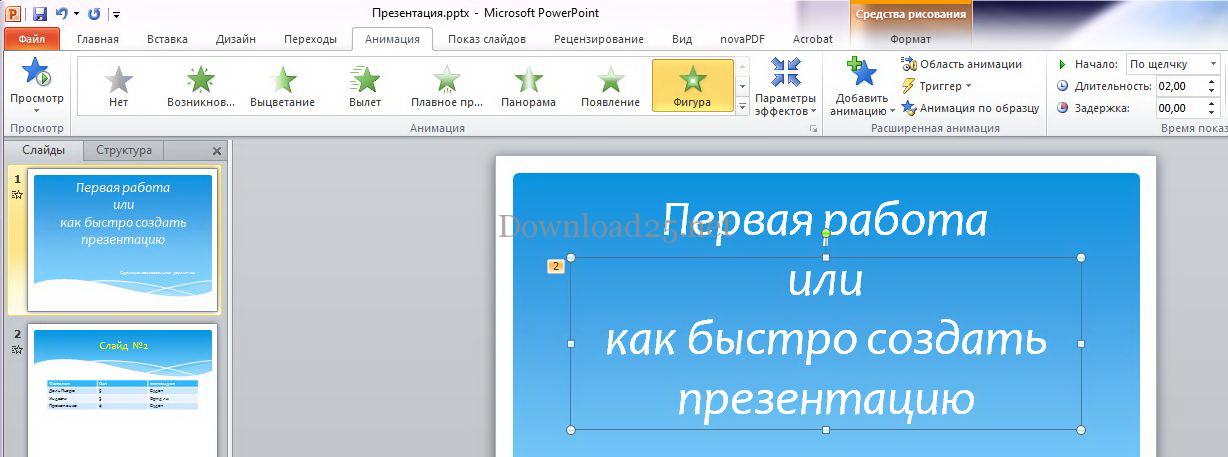
Aqui você pode escolher o efeito para a aparência do objeto (neste caso, o texto "ou como criar rapidamente uma apresentação"), configurar os parâmetros do efeito, selecionar a ordem de reprodução do objeto no slide e especificar outras configurações.
Não se esqueça de salvar seu trabalho periodicamente e você pode visualizar o resultado pressionando a tecla F5 ou indo para a guia "Apresentação de Slides" e clicando no botão correspondente. Na mesma guia, há um botão "Configurar Apresentação de Slides" onde você pode especificar os parâmetros principais para reproduzir a apresentação criada. Você pode encerrar a apresentação de slides pressionando a tecla Esc.
Isso é tudo, cobrimos os principais recursos e mecanismos para criar uma bela apresentação. Usando as ferramentas do programa Power Point e aplicando-as livremente, você pode realizar suas ideias criativas e preparar apresentações impressionantes que, sem dúvida, lhe servirão bem.



