
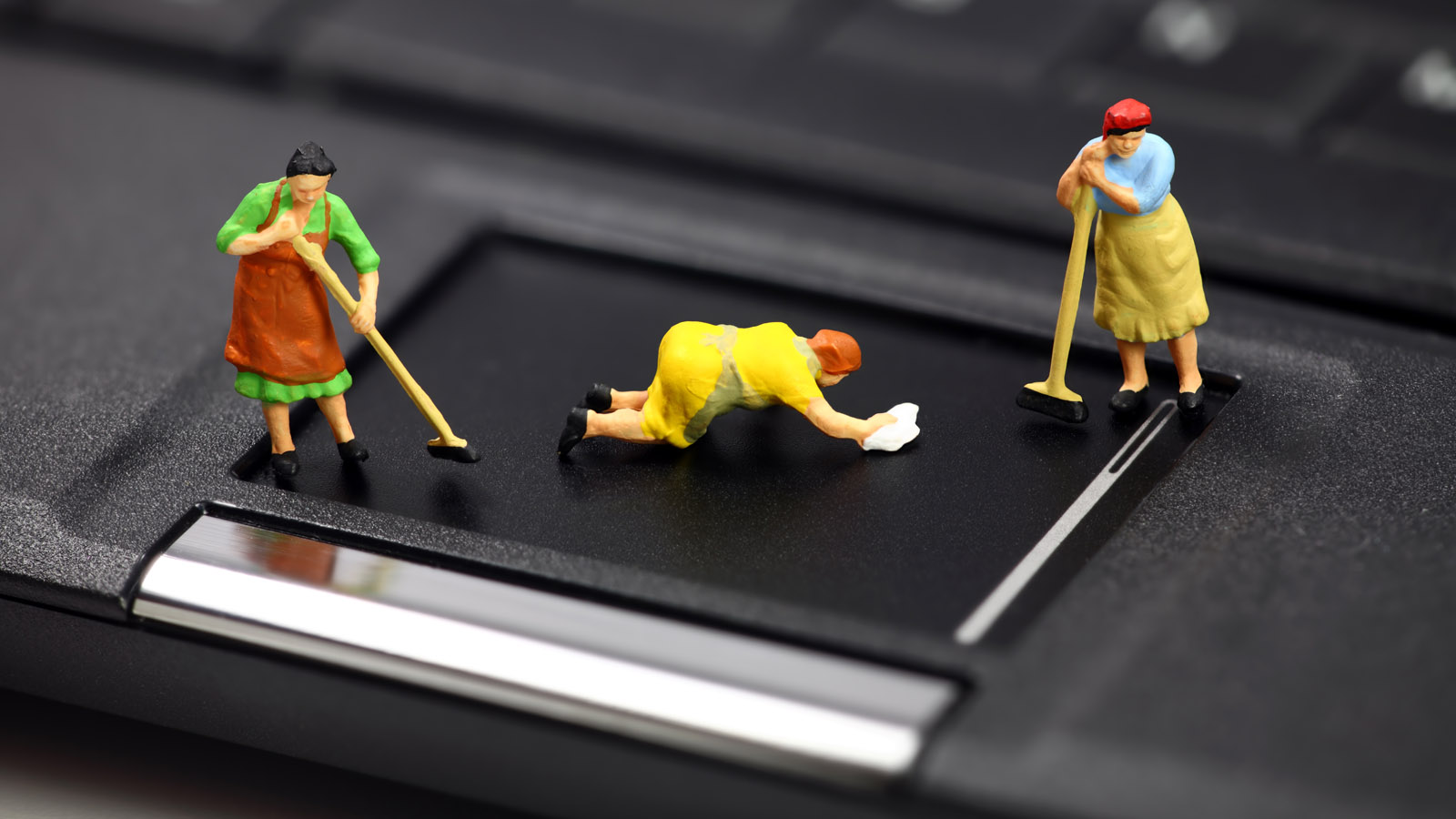
Comprar um laptop é um prazer caro. Mas mesmo um modelo caro pode rapidamente tornar-se inutilizável. Limpar um laptop do pó aumenta sua vida útil, minimiza avarias e problemas no sistema.
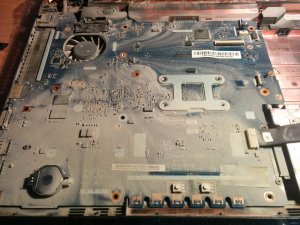
Quando deve limpar o seu laptop?
Deve remover o pó das áreas visíveis à medida que fica sujo. Normalmente, isso precisa ser feito a cada três dias. Quanto à limpeza profunda, é difícil determinar o estado do laptop quando está montado.
Seria mais lógico determinar o intervalo de tempo entre os procedimentos. As dicas a seguir ajudarão nisso:
- Ninguém cuida do laptop. Muitas vezes fica sujo. Funciona em superfícies macias. – Intervalo entre limpezas: 6 meses.
- O pó é limpo frequentemente, mas o computador viaja muito (escola, trabalho). – Intervalo: 9 meses.
- Há crianças ou animais de estimação em casa. – Intervalo: 9 meses.
- Há muitos moradores na casa que usam o laptop. – Intervalo: 12 meses.
- O laptop está em bom estado, mas o ambiente externo é empoeirado. – Intervalo: 18 meses.
- Em princípio, tudo é feito para o funcionamento normal. – Intervalo: 24 meses.
- Adesão rigorosa a tudo o que está especificado nas instruções. – Intervalo: 36 meses.
Agora, só resta determinar a sua categoria. Em qualquer caso, o procedimento deve ser feito com pouca frequência. Não leva muito tempo e economiza significativamente em reparos.
Como limpar o seu laptop sozinho: passo a passo
 Nem todos querem fazer a limpeza. E a questão não é sobre tempo ou preguiça, mas sobre habilidades. Todas as etapas são descritas detalhadamente aqui. Elas são projetadas para iniciantes que nunca fizeram algo assim antes.
PASSO 1: Preparar as ferramentas
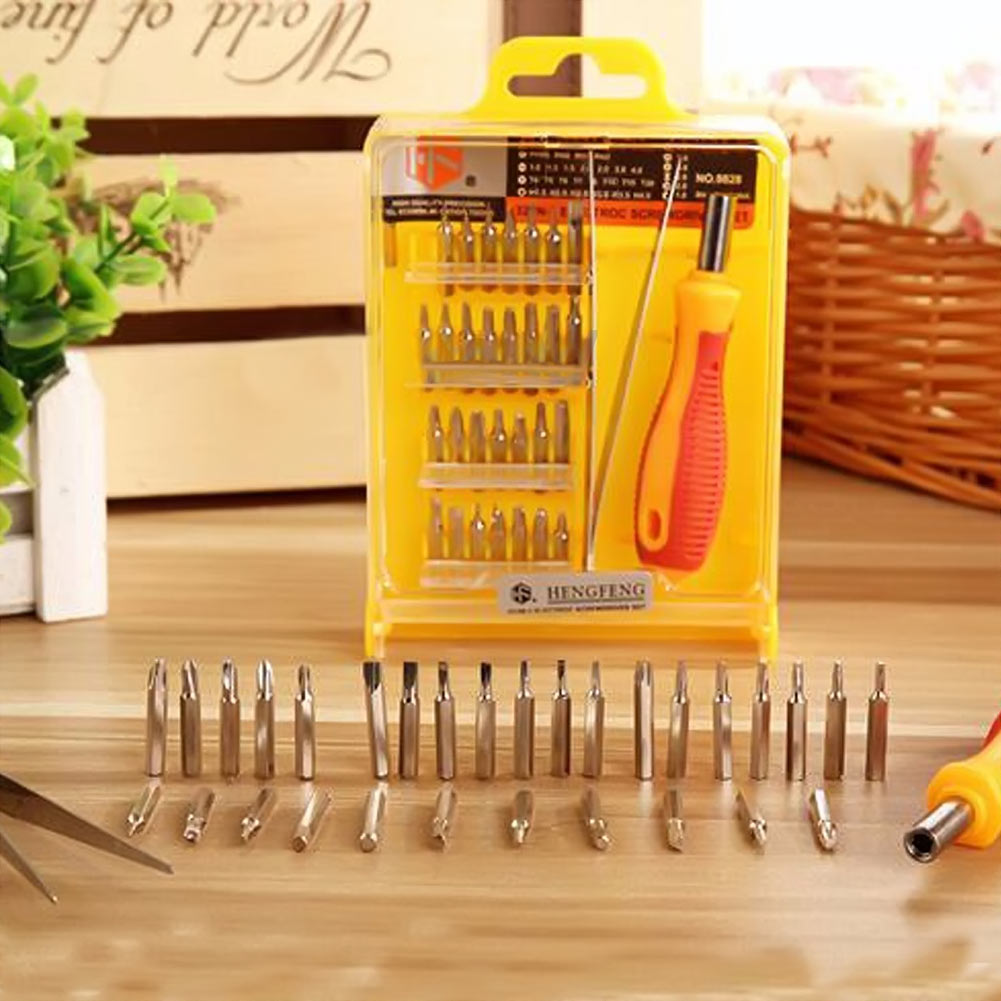 Limpar um laptop do pó requer as seguintes ferramentas: um aspirador de pó, um pano pequeno (não uma esponja), uma escova, uma chave de fenda ou um screwdriver. O aspirador deve operar no modo seco, o pano deve estar sempre bem torcido, e é melhor levar várias escovas (de diferentes tamanhos).
PASSO 2: Caixa e teclado
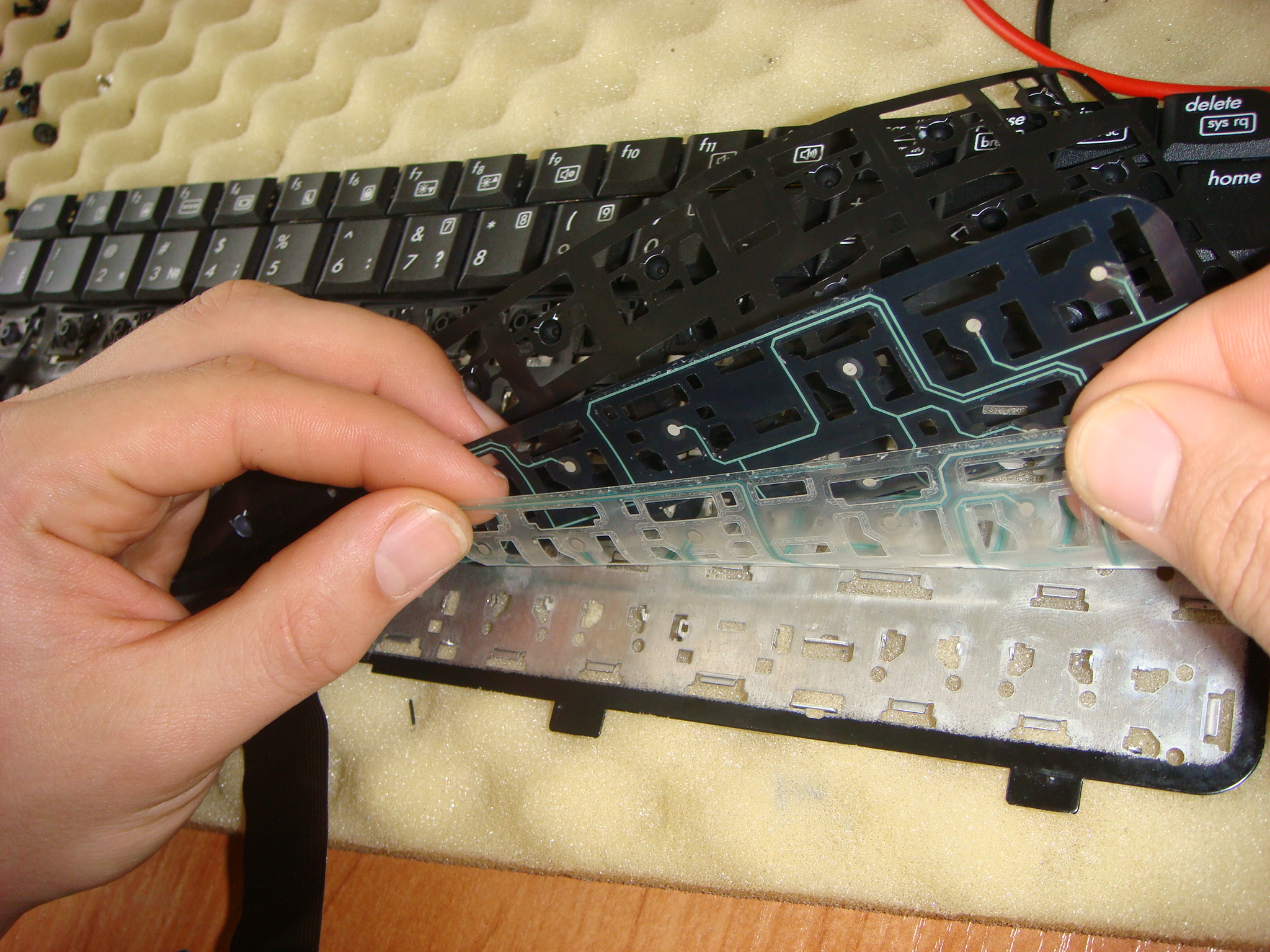 Para remover o excesso de sujidade, é necessário passar cuidadosamente o aspirador no cooler e nas teclas. Se apenas mover a mangueira, não conseguirá o efeito perfeito. A sujidade e o pó ainda permanecem debaixo dos botões.
Além disso, mova suavemente o teclado com uma escova. Esta etapa leva muito tempo, mas vale a pena. Não terá mais que aturar teclas pegajosas.
PASSO 3: Portas
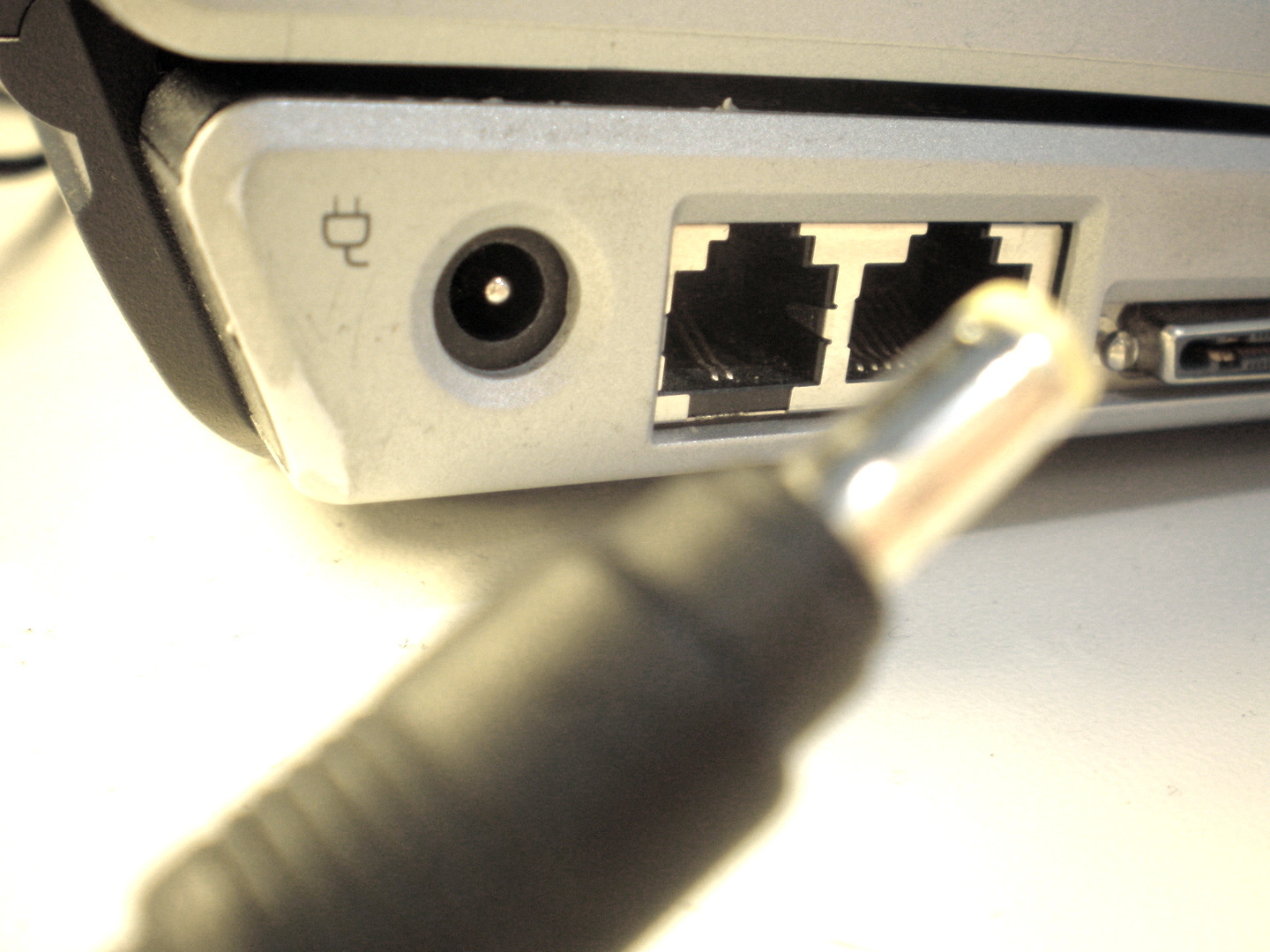
Limpar laptops do pó em casa não pode ser feito sem esta etapa. Afinal, muito depende do estado das portas. Vale a pena verificar se há objetos estranhos que possam ser um obstáculo para pen drives, cabos, etc. Assim que tudo estiver pronto, é necessário limpar a caixa com um pano húmido.
PASSO 4: Desmontar o laptop
 Refrescar as peças externas não é tão difícil quanto desmontar o laptop para limpeza do pó. Aqui é importante seguir as regras e não fazer movimentos bruscos. Normalmente, a desmontagem envolve remover a tampa.
Uma chave de fenda fará rapidamente o seu trabalho. Se não tiver uma à mão, pode usar uma chave de fendas (Phillips). Tenha cuidado! É muito fácil perder os parafusos, pois são pequenos. Coloque-os imediatamente num local específico.
Alguns modelos têm travas especiais. A tampa deve ser levantada com cuidado, pois partem facilmente. Uma boa ideia seria ver um tutorial em vídeo sobre como desmontar o computador do modelo desejado. Assim, não haverá dúvidas sobre se tudo pode ser feito de forma independente.
PASSO 5: Cooler
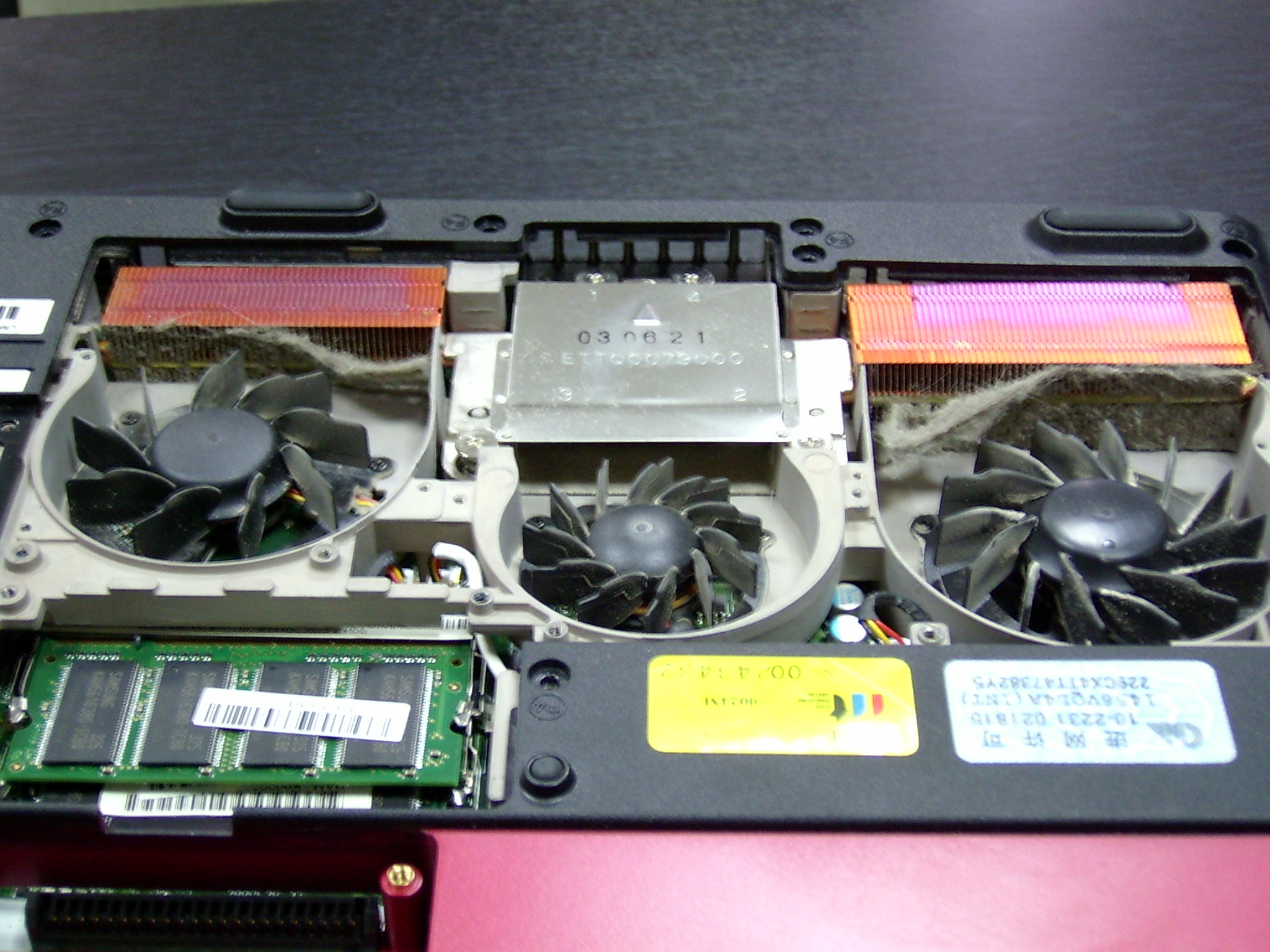
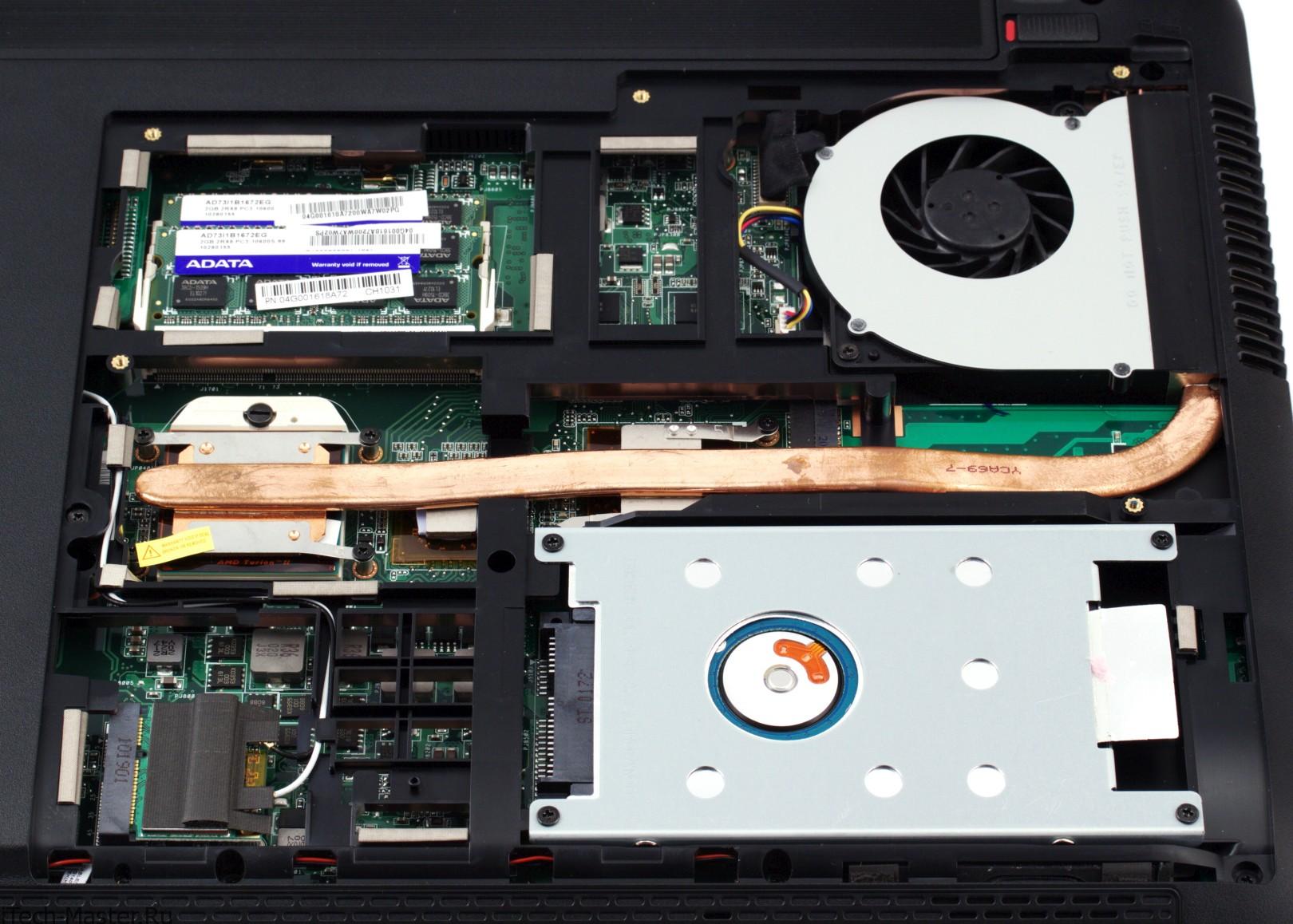
 Assim que a tampa estiver aberta, tire um tempo para fotografar todo o conteúdo. Vamos em frente. A limpeza interna do laptop do pó começa com o cooler. É ele que fica mais sujo e depois espalha a sujidade para outras peças.
Remova o cooler e limpe-o cuidadosamente com um pano húmido até que esteja perfeitamente limpo. Haverá um radiador por baixo. Não precisa de o limpar. Use um aspirador de pó. A potência deve estar no máximo.
PASSO 6: Inspeção interna
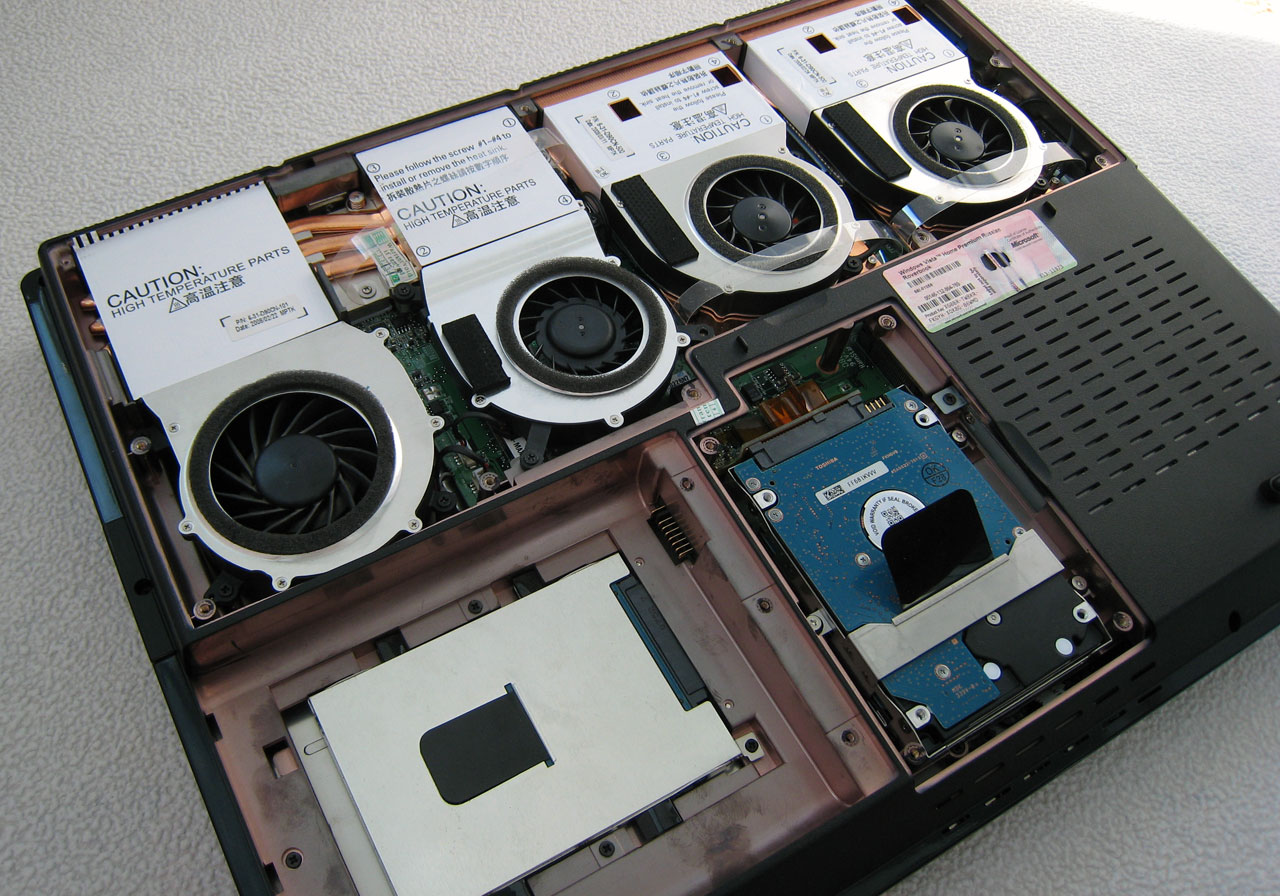 Não deve tentar remover as outras peças. Pode simplesmente limpá-las com um aspirador. Um cooler bem limpo já é uma garantia de bom desempenho do sistema. Em segundo lugar em importância está o módulo de RAM. Está claramente visível. Não se deve deixar pó nele.
Os especialistas também não se esquecem da pasta térmica. Limpar um laptop do pó e substituir a pasta térmica são partes integrantes para quem valoriza o seu equipamento. Permite regular a temperatura dentro do computador.
PASSO 7: Montagem
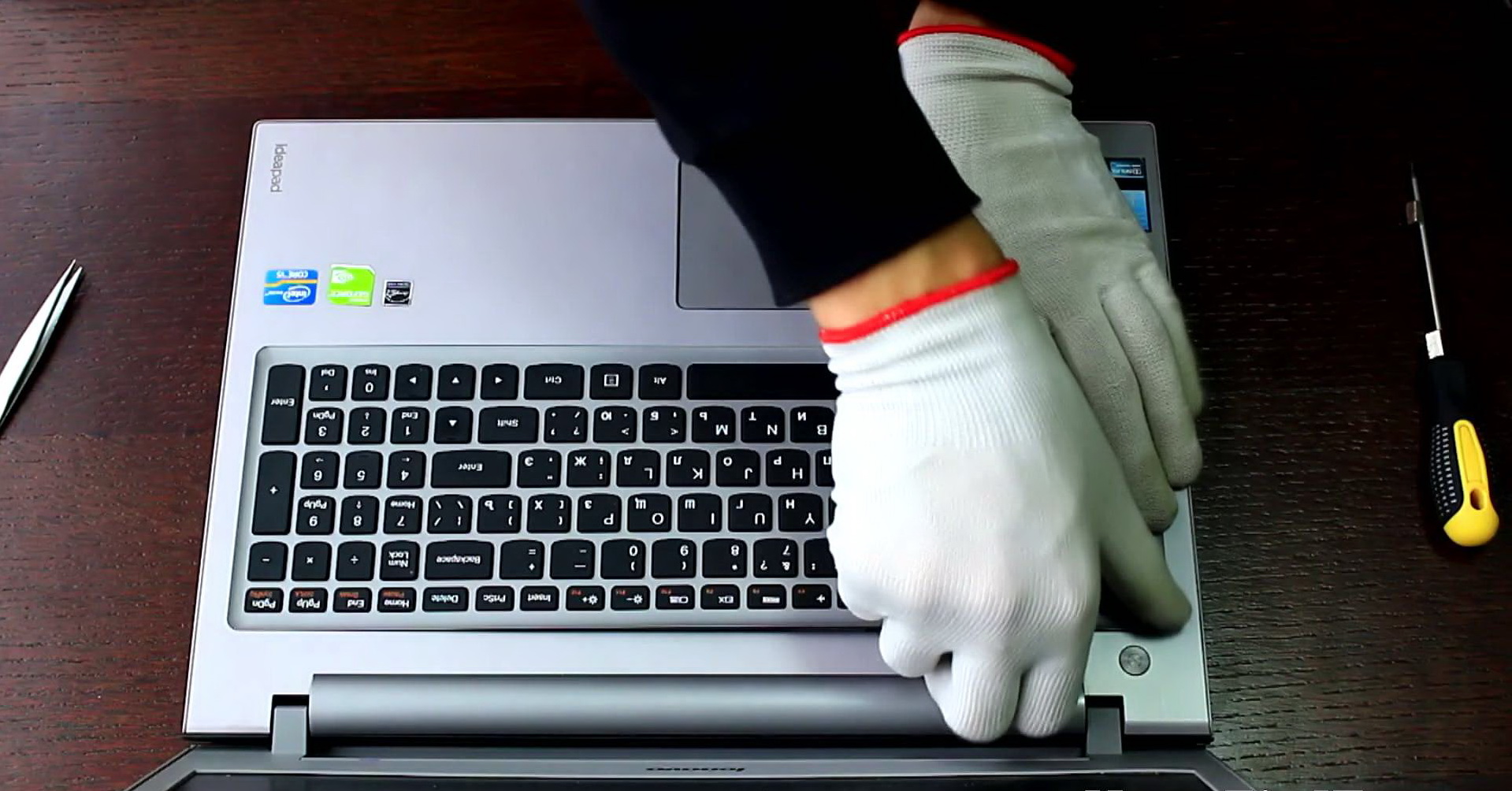 Antes de instalar a tampa, é necessário colocar o cooler de volta no lugar. Deve estar perfeitamente seco. Em seguida, coloque a tampa e aperte os parafusos. É importante não exagerar, para não os danificar, ou terá que se esforçar durante a próxima limpeza. Não há necessidade de mover a chave de fenda desnecessariamente. Tente não riscar a caixa.
Limpar um laptop do pó em casa termina após o computador ligar com sucesso. A verificação é obrigatória, porque há sempre a possibilidade de estragar alguma coisa. Não tenha medo se o dispositivo não ligar. Em 99% dos casos, o problema é mau contacto. É necessário desmontar e montar tudo novamente.
Como limpar o ecrã do laptop?
Durante uma inspeção tão minuciosa, não pode ignorar o ecrã. Afinal, ele também fica muito sujo. Tocamos nele com as mãos quando mostramos algo, espirramos e tossimos.
Se ainda acredita na esterilidade do seu ecrã, basta segurá-lo contra a luz do dia. Como mostra a prática, a imagem é terrível.
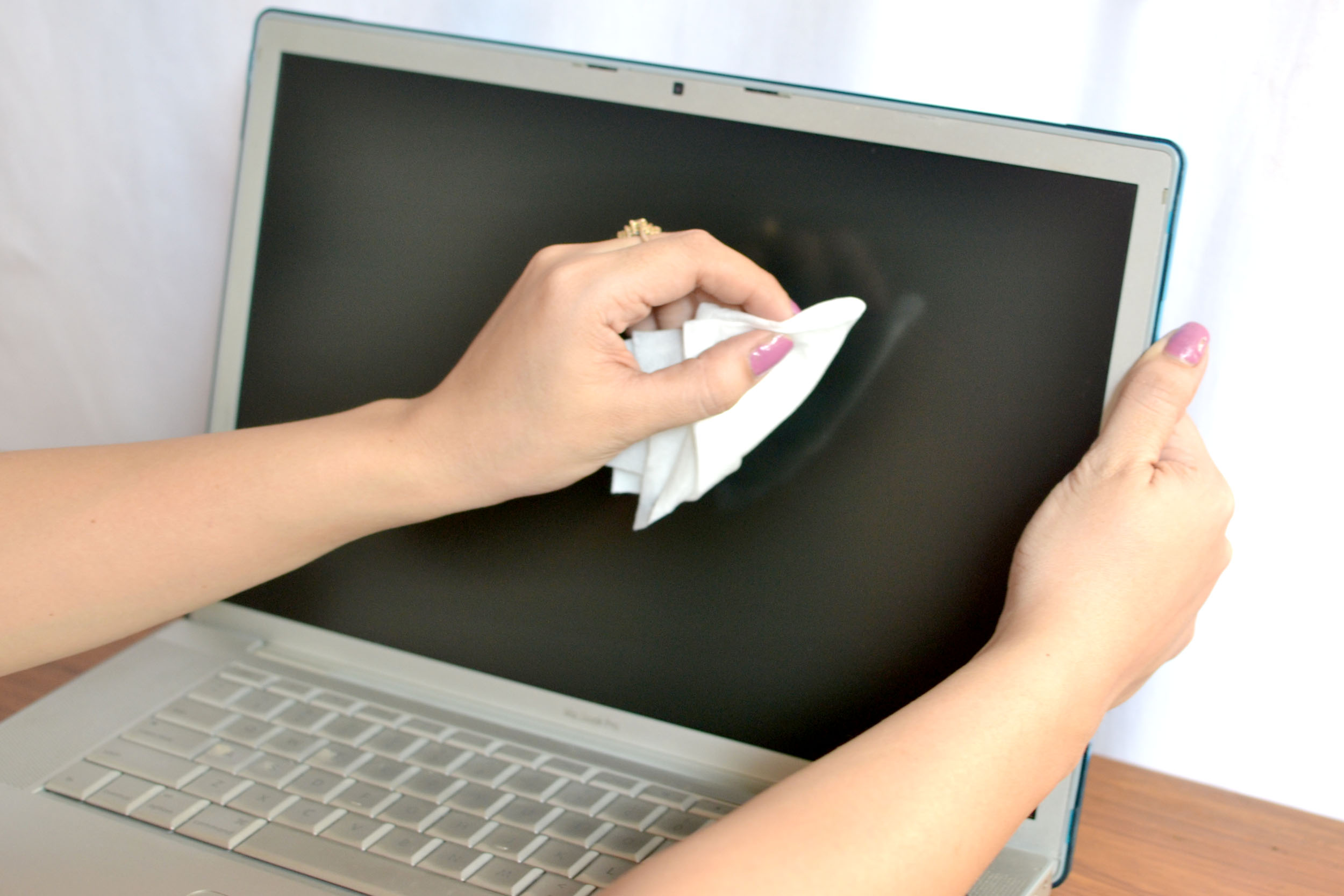
De acordo com as instruções, limpar o ecrã do laptop do pó pode ser feito de duas formas:
- Usar toalhetes especiais. Podem ser comprados em lojas que vendem eletrónica, computadores ou telemóveis.
- Usar uma esponja húmida simples. Mas é necessário limpar tudo enquanto o dispositivo está ligado. Depois, limpe imediatamente o ecrã com uma toalha seca. Ambos os métodos funcionam perfeitamente. Não ficam riscos ou manchas. Vale a pena fazer este procedimento com mais frequência. Leva apenas dois minutos.
O que fazer para manter o laptop limpo: dicas
Limpar um laptop do pó em casa não é algo particularmente difícil. Mas não deve deixar o equipamento chegar a um estado deplorável.
É melhor seguir dicas úteis:
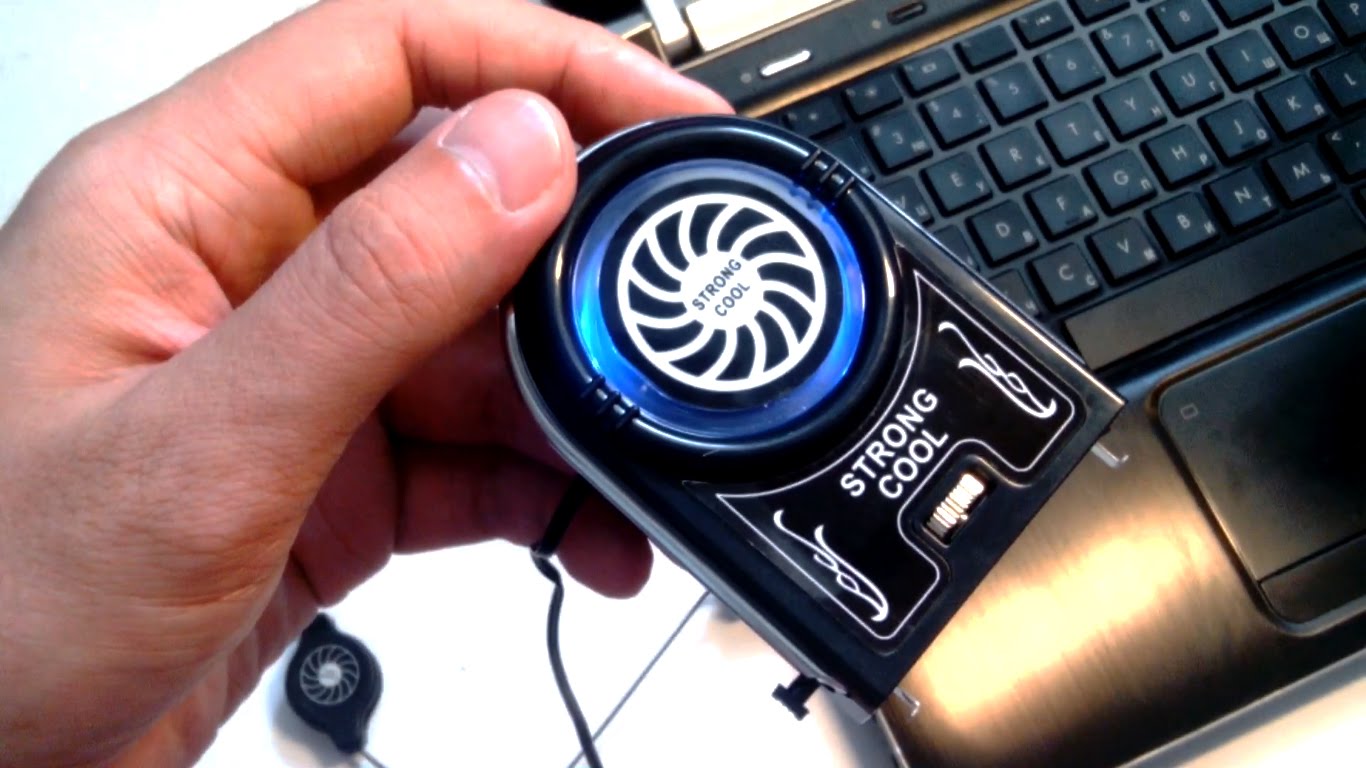
- Um cooler USB como suporte. Previne sobreaquecimento e falhas. Uma coisa conveniente. Especialmente se o laptop está sempre na mesa.
- Não coloque o computador sobre almofadas, cobertores ou sofás macios. Não só aquecem, mas também absorvem pó, penugem e penas. Com má troca de calor, o nível de contaminação é muito maior.
- Não coma em frente ao teclado. Fica entupido com migalhas que são impossíveis de sacudir depois. Mesmo que pense que está a comer com cuidado, pequenas migalhas podem ficar fora de vista.
- Após usar o computador, é necessário desligá-lo. Afinal, não é um dispositivo fixo que pode funcionar por muito tempo. O laptop aquece, reduzindo a sua vida útil. Use o modo de suspensão.
Limpar um laptop do pó em casa é uma questão urgente que não pode ser adiada. Todos os dias, mais e mais sujidade acumula-se no teclado, cooler e peças internas. O pó começa a aderir às peças, forçando-as a trabalhar na capacidade máxima.Reserve pelo menos um dia por ano para desmontar cuidadosamente todas as peças e limpá-las. Assim, as idas ao centro de assistência serão reduzidas, o laptop funcionará perfeitamente por dias e será capaz de lidar com programas grandes. Apenas esses cuidados protegerão o equipamento de avarias.



