Se o Windows não vê a impressora, o problema quase sempre está relacionado a problemas de driver. No entanto, também recomendamos que verifique a conexão dos cabos da impressora ao computador, bem como o funcionamento da própria impressora. Se as conexões estiverem estabelecidas e a impressora estiver funcionando, você deve instalar/reinstalar o driver da impressora no sistema operacional Windows.
Este procedimento é bastante fácil e não levará muito tempo e esforço.
1) Inicie o "Gerenciador de Dispositivos". Para fazer isso, abra o "Painel de Controle" a partir do menu "Iniciar" e digite "Gerenciador de Dispositivos" na busca, em seguida, selecione o item correspondente nos resultados da pesquisa. 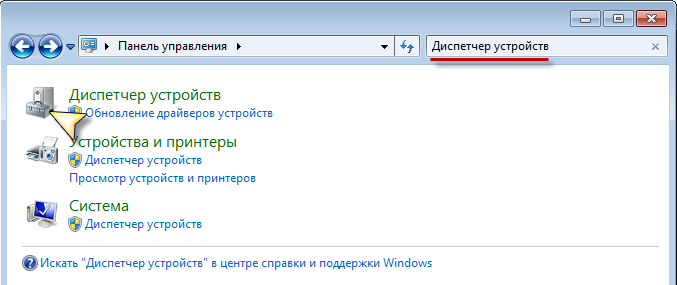
2) Na lista que aparece, encontre sua impressora. Provavelmente, perto do nome da impressora, será exibido um ícone amarelo com um ponto de exclamação dentro, significando que o Windows não consegue interagir normalmente com o dispositivo.
Clique com o botão direito no nome da impressora e selecione "Propriedades". Em seguida, na janela que aparece, vá para a aba "Detalhes". Na lista "Propriedade", selecione "IDs de Hardware". No Windows XP, este item é chamado "ID de Hardware". 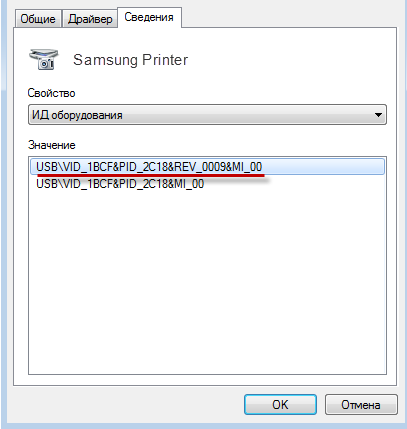
3) Copie o código que aparece após selecionar o item "Propriedade". Se houver vários códigos, selecione e copie o primeiro, depois pode fechar o "Gerenciador de Dispositivos".
4) Acesse https://www.devid.info. Cole o código copiado anteriormente na barra de pesquisa e clique no botão "Pesquisar". 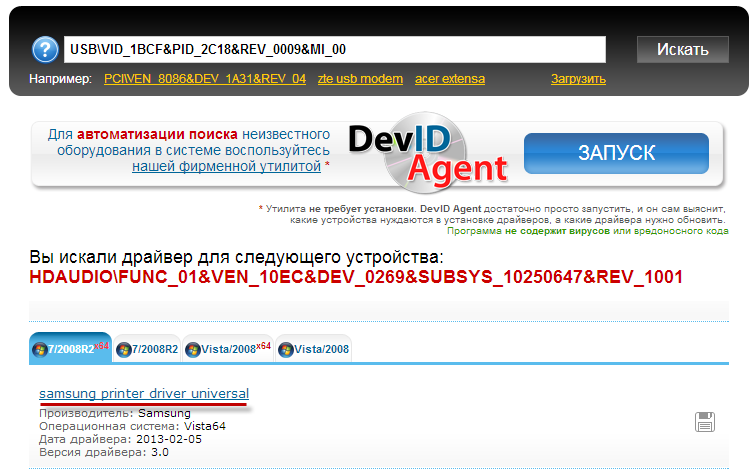

6) Em seguida, após o download do driver ser concluído, instale o driver baixado, reinicie o computador e verifique como o Windows vê a impressora.
Para todas as versões do Windows, o problema geralmente é resolvido apenas desta forma - até mesmo para o Windows 8.1.
Você pode se interessar por programas no site:
- Baixar alcohol 120% grátis em russo
- Baixar Virtual DJ grátis
- Baixar Skype grátis para Windows
- Baixar versão russa gratuita do Nero
- Baixar versão gratuita do antivírus Kaspersky
- Baixar Windows Movie Maker grátis
Boa sorte!