
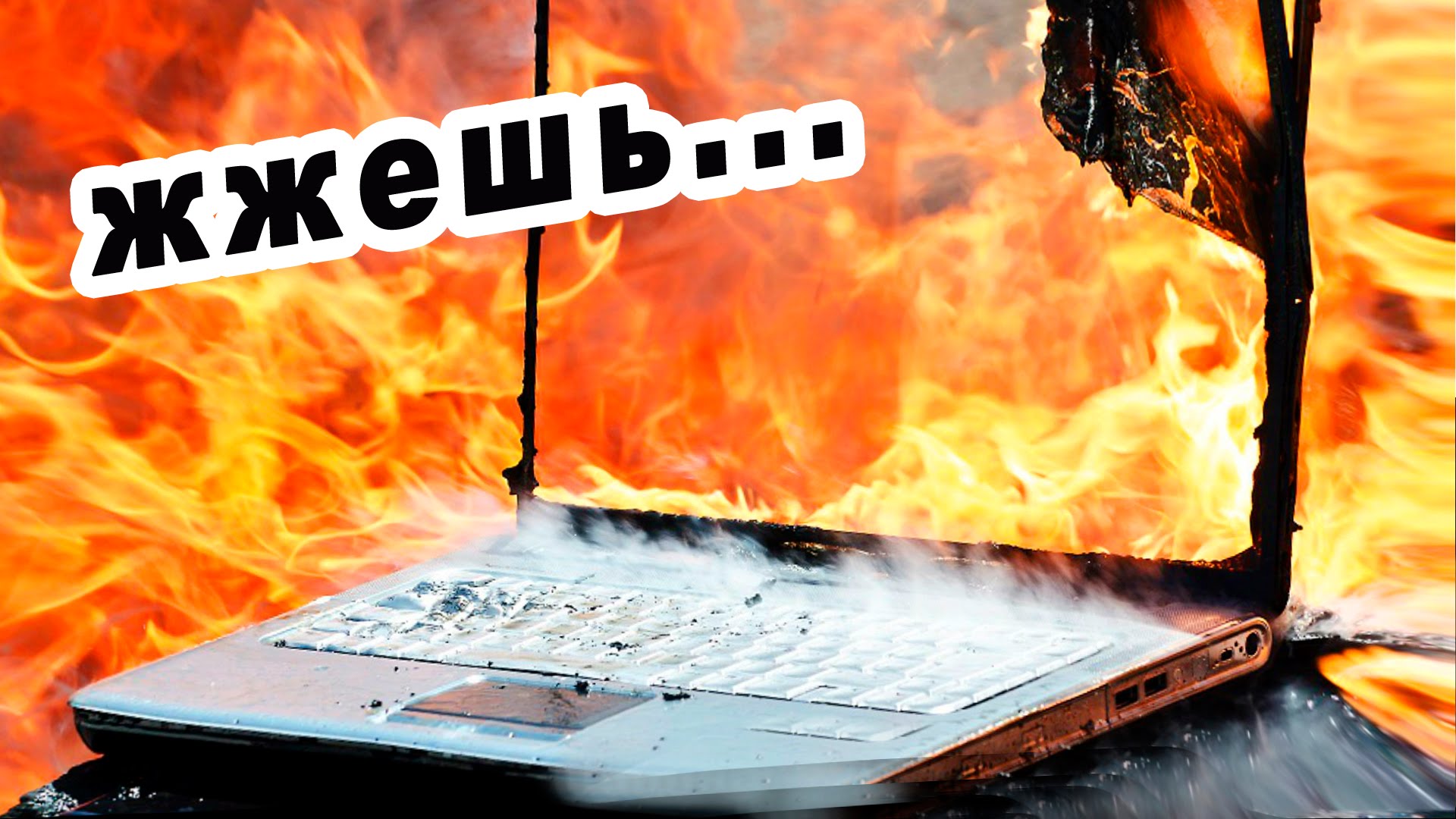
Durante o funcionamento, os componentes do laptop consomem eletricidade, parte da qual é convertida em calor, sendo o processador e a placa de vídeo os que mais aquecem. Existe uma tendência de que quanto mais potente o laptop, mais calor ele gerará.
Os modelos modernos, devido aos avanços da indústria, sofrem menos com esse problema – utilizam materiais não termicamente condutores, e a própria tecnologia é mais fina e avançada.
Portanto, se você comparar laptops de modelos antigos e novos com a mesma potência, os dispositivos mais novos aquecerão menos.
Laptops básicos, devido à sua baixa capacidade de processamento, aquecem pouco. Dispositivos mais avançados, de gama média, já emitem uma quantidade significativa de calor, e os recordistas nesse aspecto são os laptops gamers – sua tarefa é entregar o máximo desempenho.
Para cada tipo de laptop, deve ser instalado um sistema de refrigeração com potência adequada. Caso contrário, problemas de superaquecimento são inevitáveis.
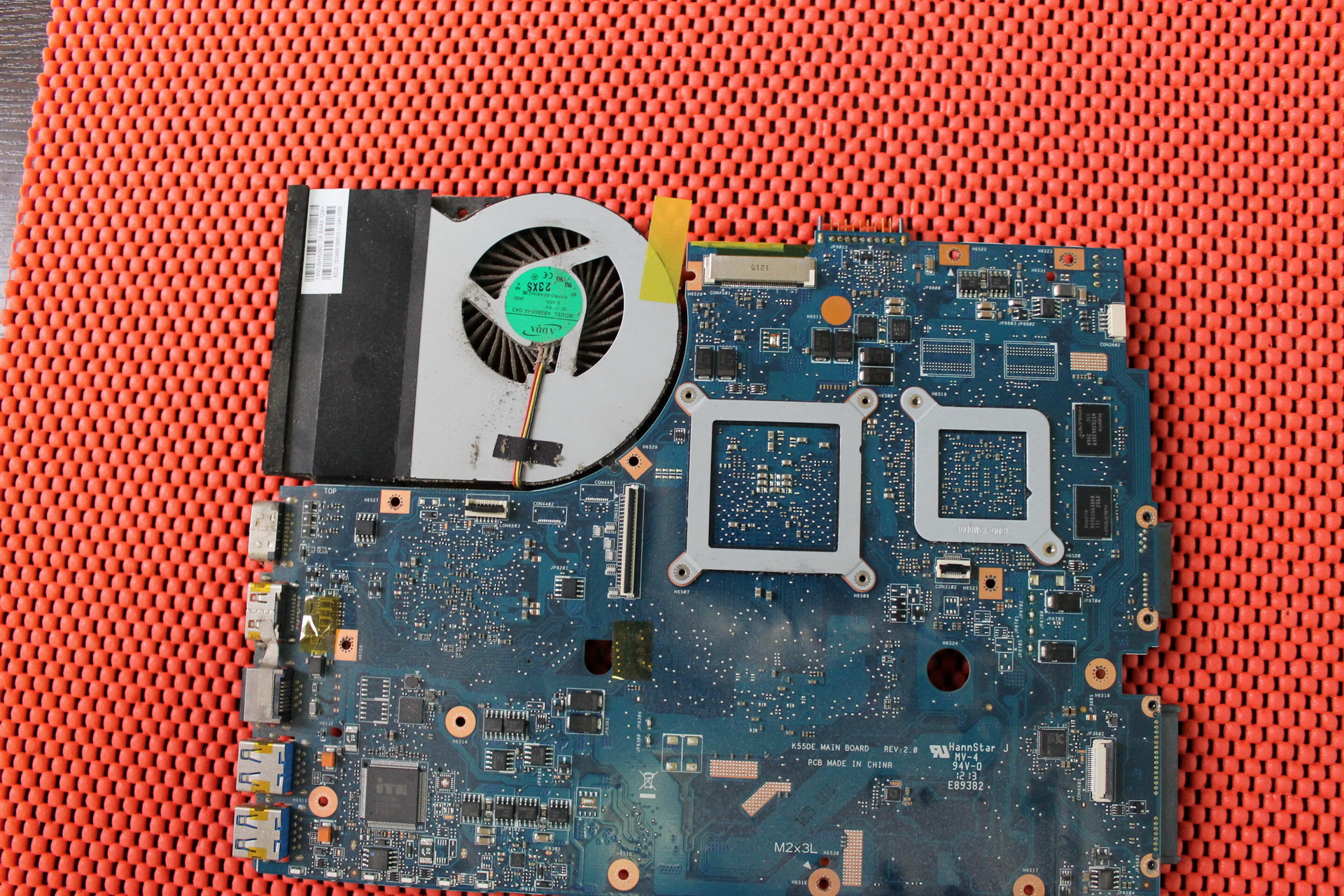
Principais componentes do laptop que geram mais calor
- Processador.
- Placa de vídeo.
- Chipset.
Durante a inatividade ou carga leve, o laptop aquece pouco, mas assim que você executa processos "pesados" – jogos, conversão, abertura de muitas páginas do navegador simultaneamente – a temperatura aumenta significativamente de imediato.
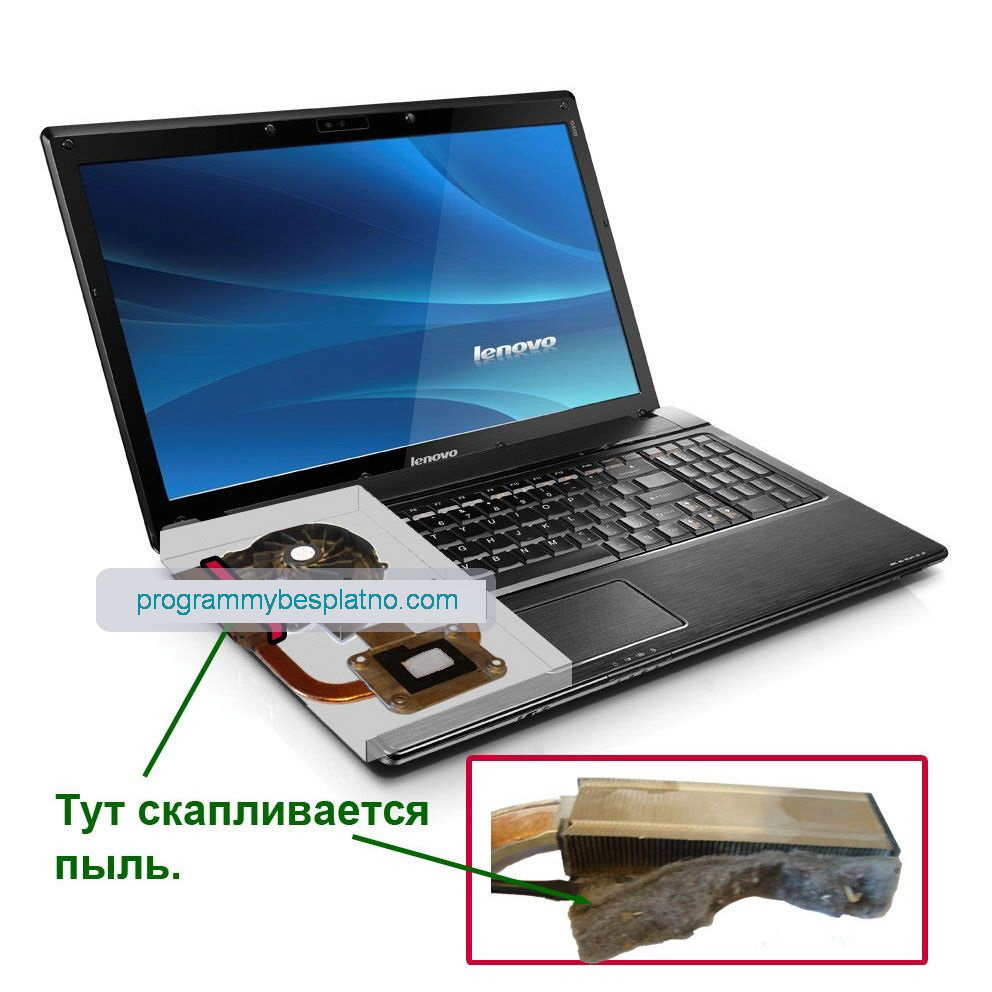
Quando o computador é novo, a pergunta "o laptop esquenta muito, o que fazer" quase nunca surge, porque o sistema de refrigeração cumpre sua função. Mas depois de algum tempo, a poeira obstrui as aletas do radiador ou começa o desgaste natural do mecanismo, e as ventoinhas param de funcionar com 100% de eficiência.
O superaquecimento dos componentes faz com que o laptop desligue automaticamente – isso aciona o sistema de segurança projetado para cortar a energia antes que a temperatura atinja um ponto crítico.
Muitos usuários se perguntam por que o laptop esquenta. Além da poeira, existem várias explicações, mas primeiro é preciso esclarecer um ponto.
Determinando o que exatamente está aquecendo no laptop
 Se o laptop esquenta e desliga, você precisa encontrar a fonte; o programa "AIDA 64" é adequado para isso. O utilitário coleta informações completas sobre o hardware do computador e o sistema operacional, incluindo dados de temperatura.
Sensores especiais estão incorporados nos componentes importantes do laptop, que registram o grau de aquecimento de um determinado elemento; o "AIDA" lê essas informações.
Para descobrir a temperatura, são necessários os seguintes passos:
- Inicie o programa.
- Vá para a seção "Computador".
- Selecione a aba "Sensores".
- aida64, verificar temperatura, superaquecimento do laptop
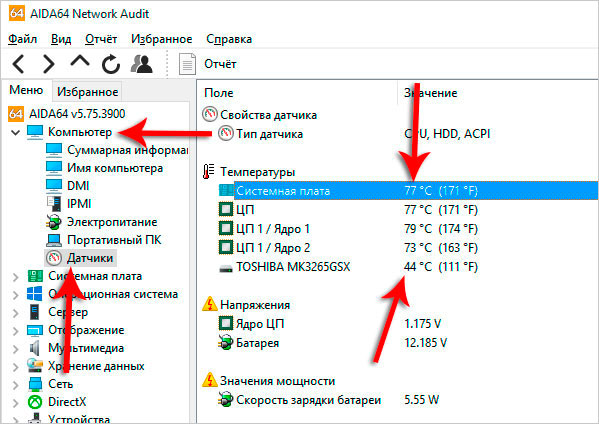
Um painel será aberto mostrando a temperatura atual de cada elemento – se este indicador for crítico, os números ficarão vermelhos.
Recomenda-se verificar a faixa de temperatura aceitável para cada componente por conta própria. Essas informações podem ser encontradas na documentação técnica ou no site oficial do fabricante.
Remover programas desnecessários da inicialização
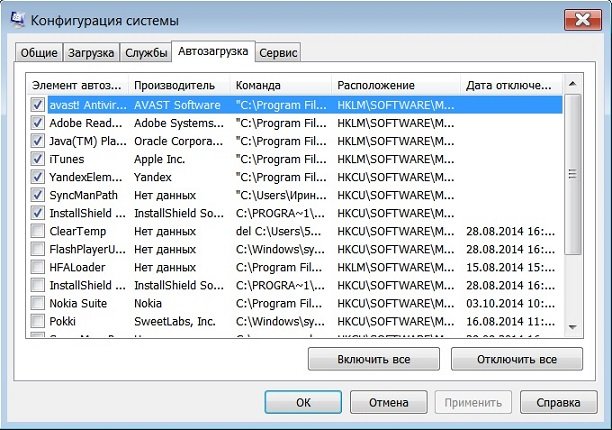 Quando o laptop esquenta muito, o próximo passo é desligar programas que não estão sendo usados. Durante o uso, as pessoas instalam muitos aplicativos – quase todos eles têm extensões ou instalam independentemente seu próprio software auxiliar.
Uma pessoa pode simplesmente não saber que um determinado programa está sendo executado em seu computador. Cada um desses utilitários coloca uma carga no sistema – o consumo de energia aumenta, a emissão de calor aumenta.
Então, se o laptop esquenta muito e você não sabe o que fazer – remova programas desnecessários da inicialização
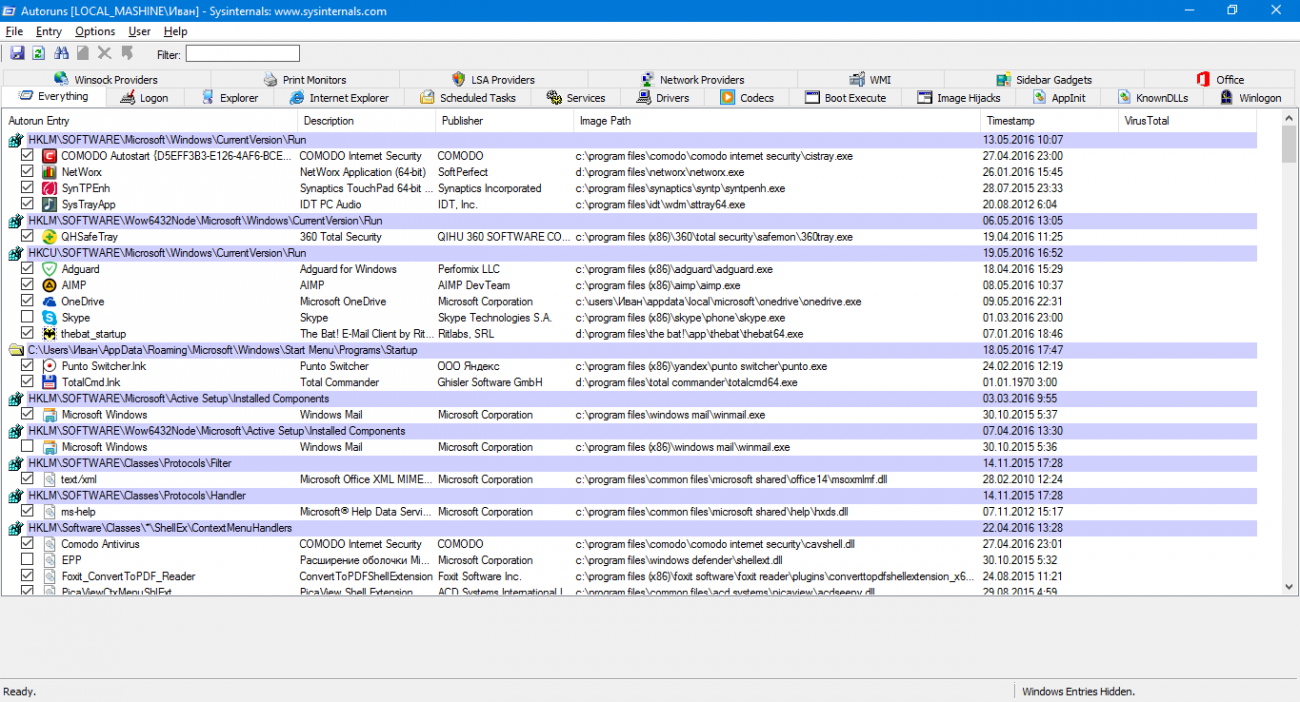
- Pressione a combinação de teclas Win+R.
- Uma janela será aberta onde você digita o comando "msconfig" (sem aspas).
- A janela "Configuração do Sistema" aparecerá. Lá, vá para a aba "Inicialização".
- Desmarque os programas que não são necessários.
Além disso, preste atenção na bandeja do sistema. Ela está localizada no canto inferior direito, próximo à área de notificação – há uma chance de que muitos programas desnecessários estejam abertos no momento, sobrecarregando o computador.
Limpeza do cooler
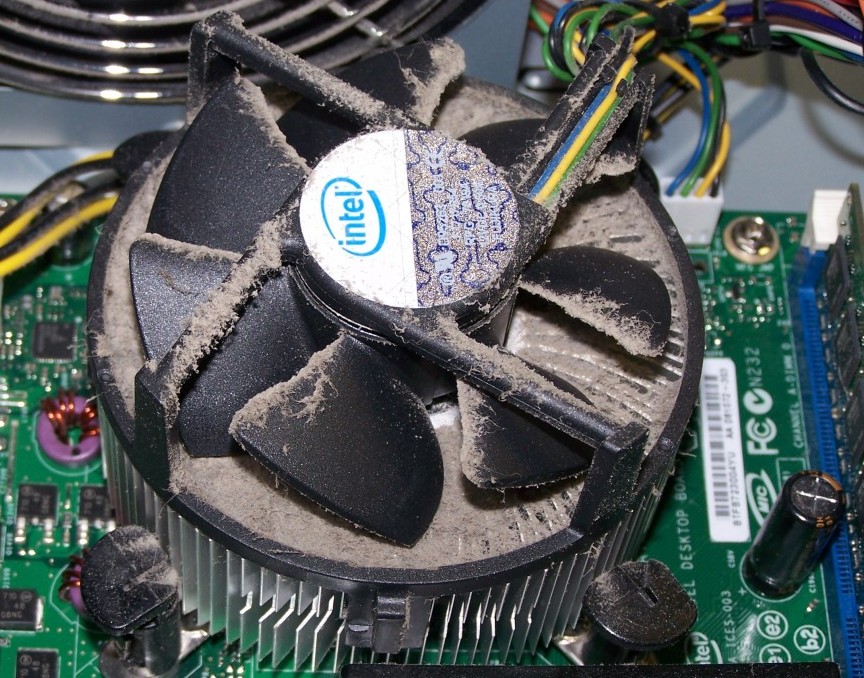 Nos momentos em que o laptop esquenta e faz barulho, você deve considerar limpar o radiador e a ventoinha – a poeira, junto com a água, é a principal inimiga de qualquer equipamento.
Todo dispositivo eletrônico cria um campo estático ao seu redor que atrai poeira – ela obstrui as pás da ventoinha e a grade do radiador, impedindo que o laptop se refrigere com a eficiência necessária. Existem usuários que acreditam que a limpeza do computador não vale a pena. O resultado é conhecido – o dispositivo queima completamente ou os componentes falham.
Se você não tem experiência, limpar o laptop por conta própria não é recomendado; este não é um computador pessoal com uma unidade de sistema espaçosa, tudo é minimizado, e com o menor descuido, você pode danificar o dispositivo. A opção correta é entrar em contato com especialistas – o serviço de limpeza de computador é um dos mais baratos.
Substituição da pasta térmica
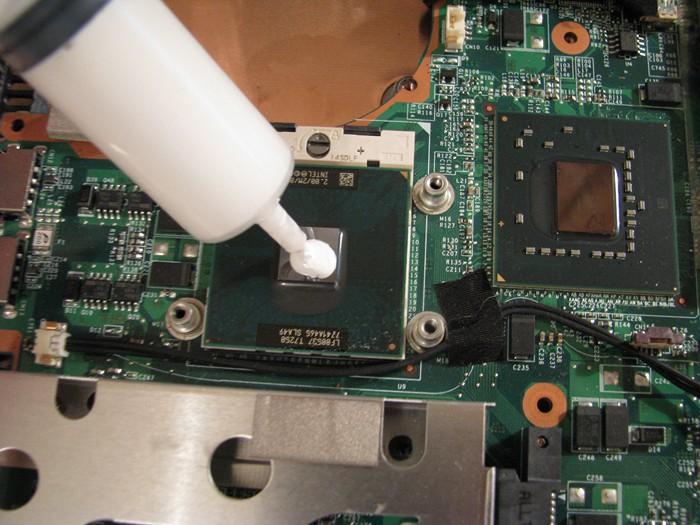 O processador sempre aquece mais do que os outros componentes do laptop. Isso pode ser indicado pelas leituras dos sensores registradas no "AIDA 64".
A pasta térmica é responsável por transferir o calor da CPU para o radiador – se o processador do laptop esquenta, é hora de substituí-la. A vida útil da pasta térmica é de dois anos; a substituição pode ser feita em um centro de serviços.
Verificação de vírus
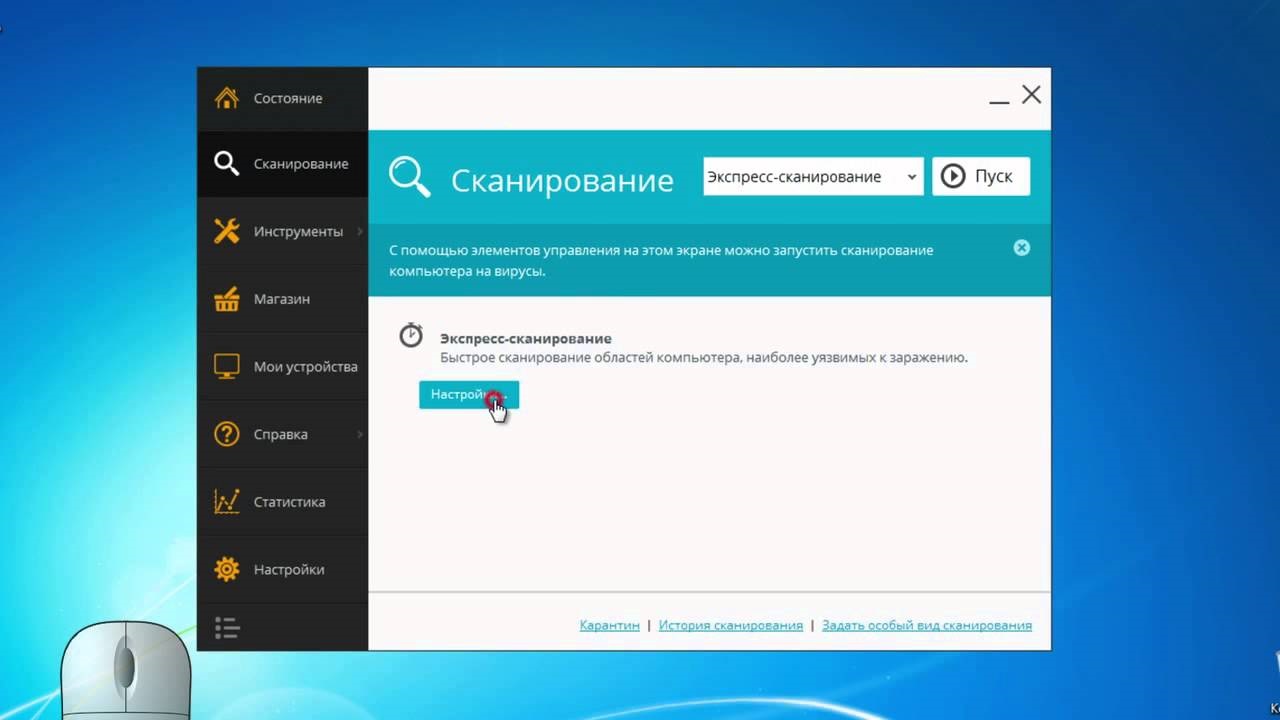 Programas de vírus servem a diferentes propósitos – alguns roubam dados, outros são projetados para interromper o funcionamento normal do sistema operacional. Um bom método é instalar um utilitário no computador que constantemente lança cópias de si mesmo, aumentando o número de processos ativos, o que leva à sobrecarga da CPU.
Então, se o laptop esquenta e desliga, e você não sabe o que fazer – verifique o sistema em busca de arquivos maliciosos – basta atualizar sua base de dados antivírus e executar uma verificação.
Medidas de precaução
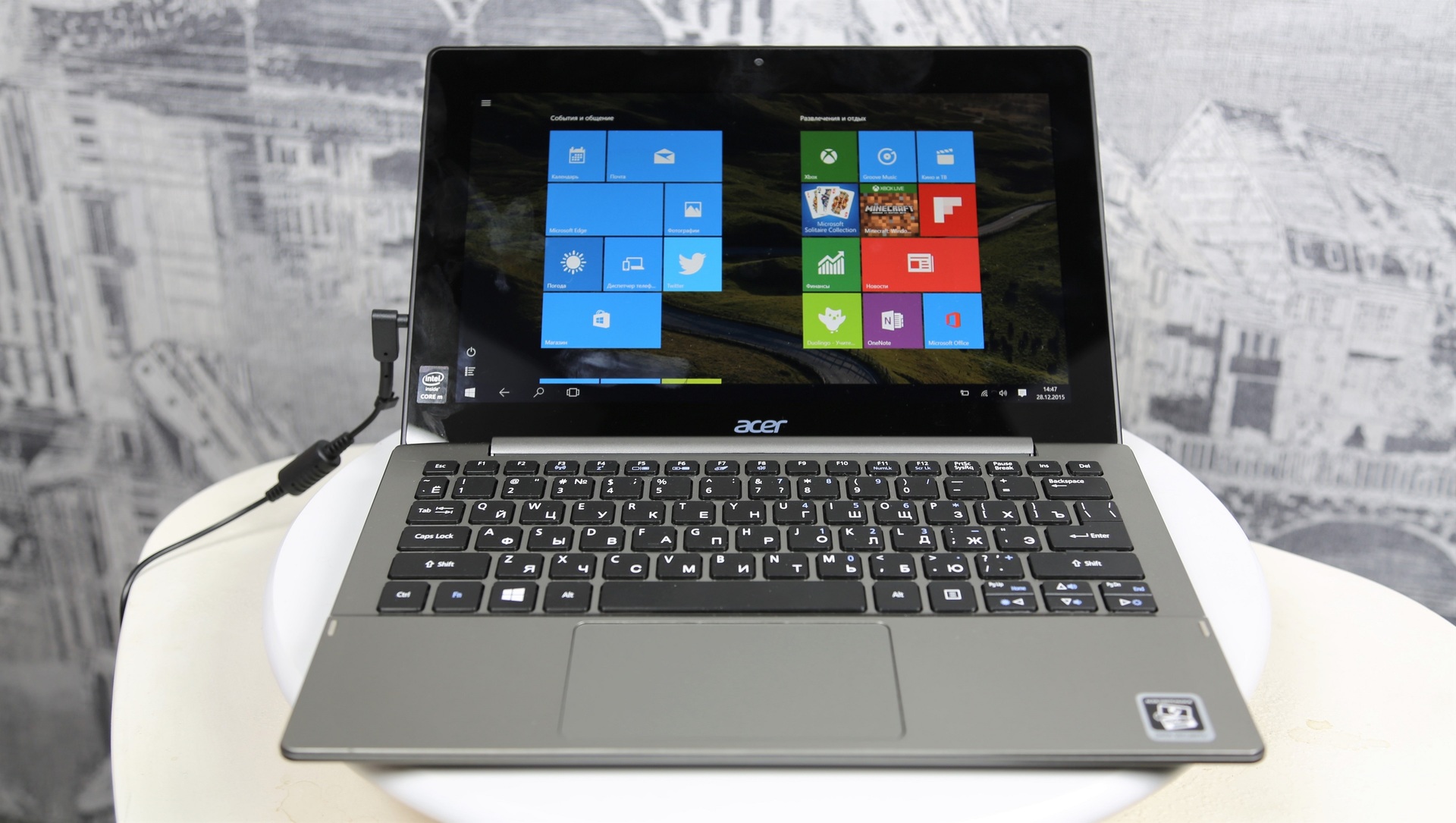 Para evitar enfrentar uma situação que leva à pergunta, por que o laptop esquenta muito, você deve seguir algumas medidas de precaução – elas ajudarão a evitar o aumento da emissão de calor dos componentes do computador.
Use uma base de resfriamento
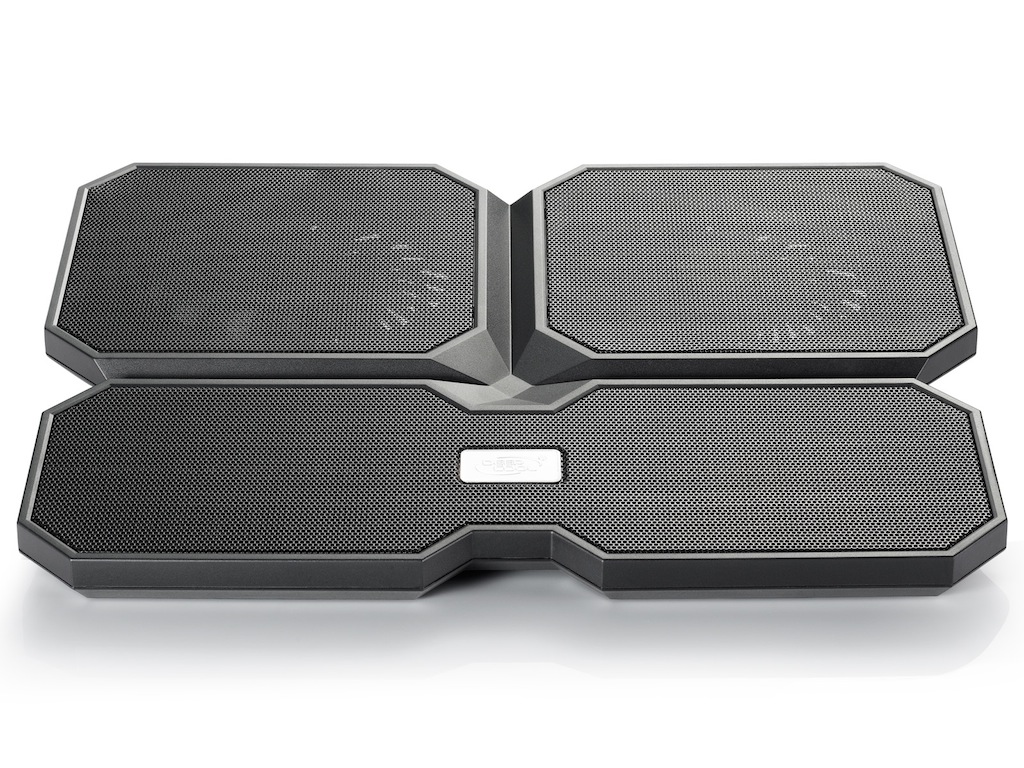
Isso não é uma medida permanente – use o dispositivo apenas quando o laptop estiver prestes a realizar trabalhos que envolvam uma carga pesada. Se você planeja jogar, é recomendável usar uma base de resfriamento.
Distribuição de carga
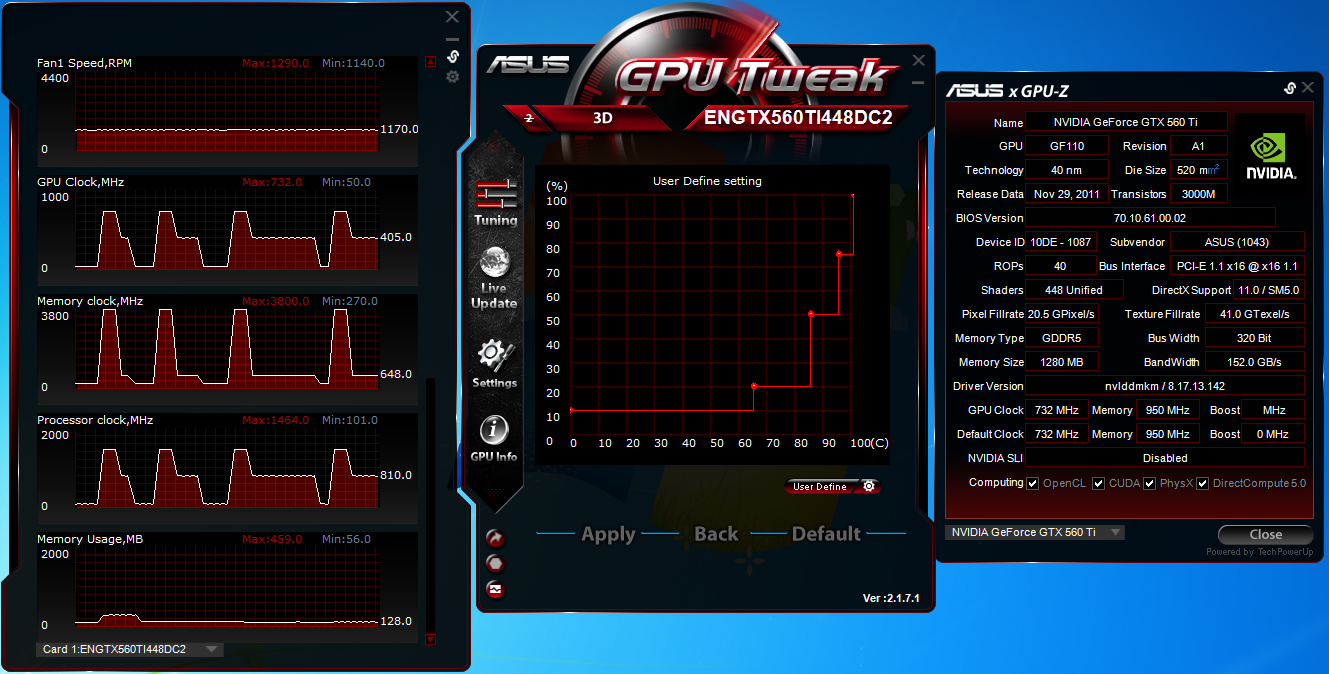
Recomenda-se não usar software que exija muitos recursos simultaneamente. Se você estiver trabalhando no Photoshop, então esqueça o navegador; se estiver convertendo vídeo, desligue o Skype. Iniciar vários processos que consomem muita energia leva ao superaquecimento.
Limitar o consumo de energia
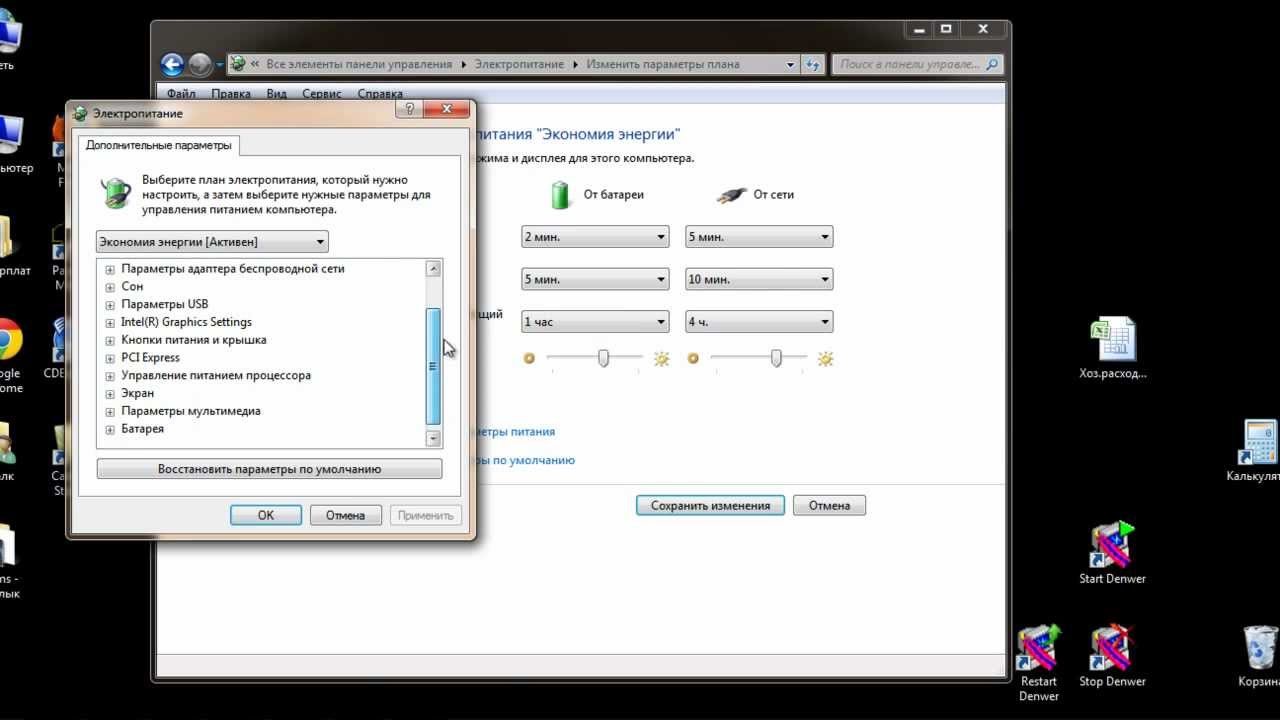
Quando todos os métodos anteriores não deram resultado e o laptop ainda esquenta e desliga, e o usuário já não sabe mais o que fazer, reduzir o consumo de energia pode resolver a situação. Acesse as configurações correspondentes através do menu "Iniciar" – "Painel de Controle" – "Opções de Energia".
Lá, primeiro, reduza o brilho da tela para 50%, depois verifique qual tipo de plano de energia está sendo usado – selecione "Equilibrado". Em seguida, você precisará da seção "Alterar configurações avançadas de energia".
Nela, vá para "Gerenciamento de energia do processador", onde você seleciona o estado máximo igual a 95% (na bateria e conectado). Salve as alterações feitas, reinicie o sistema.



