
No mundo moderno, a internet está disponível em quase todos os lugares, dando-nos a capacidade de comunicar em tempo real com pessoas localizadas em diferentes partes do mundo.
Existem vários programas para comunicação online, mas o líder reconhecido neste campo é o mensageiro gratuito Skype.
Registo no Skype: instruções gratuitas em inglês
Para usar este programa Skype, deve primeiro registar-se no Skype e criar a sua própria conta – uma conta de utilizador que pode ser usada em diferentes computadores e dispositivos móveis.
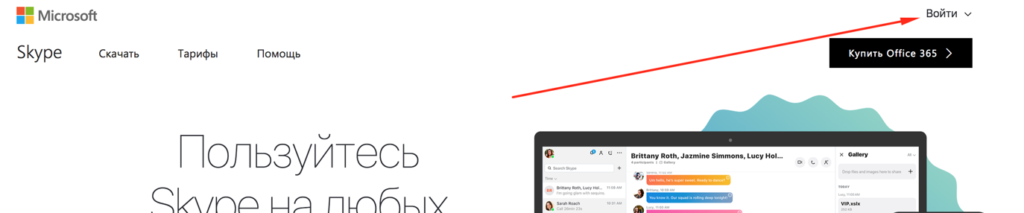
Criar uma conta Skype levará apenas alguns minutos. Para se registar no Skype, vá ao site oficial do programa (https://www.skype.com) e clique no botão "Entrar", que está localizado no canto superior direito da página.
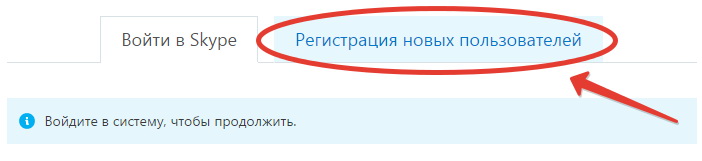
Na janela que se abre no site do Skype, clique no separador "Registar novos utilizadores", e a janela de registo de conta que precisamos aparecerá:
Se já descarregou o programa Skype e o instalou no seu computador, então após iniciá-lo, clique no botão "Criar uma conta >", e a mesma janela de registo de conta Skype será aberta no seu navegador como no primeiro caso:
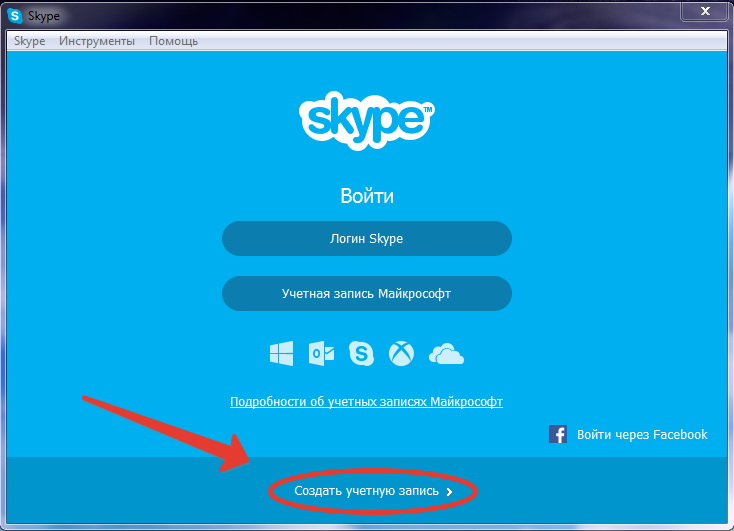
Se tiver uma conta Microsoft ou Facebook, pode entrar no Skype usando o login e a palavra-passe da referida conta. Se não quiser usá-los ou não estiver registado lá, desça um pouco a janela e proceda ao registo direto no Skype.
Registo no Skype, Passo #1
A janela de registo do Skype está dividida em 4 blocos, nos quais terá de inserir as suas informações pessoais. No primeiro bloco, insira o seu Primeiro e Último Nome nos campos vazios, bem como o seu endereço de e-mail. É extremamente importante fornecer o seu endereço de e-mail real, pois pode ser necessário para restaurar o acesso à sua conta se esquecer o seu login ou palavra-passe.
Para minimizar a possibilidade de erro no endereço, terá de inserir novamente o seu endereço de e-mail no campo adjacente.
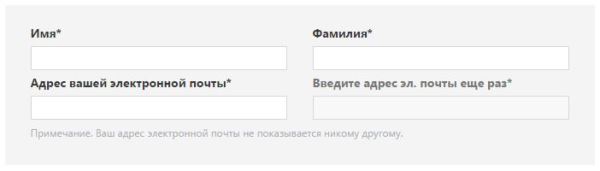
Ao lado dos nomes de alguns campos, há um asterisco "*", que indica que este campo deve ser preenchido. Se não houver esse asterisco ao lado do nome do item, preenchê-lo é recomendado, mas não obrigatório para o registo.
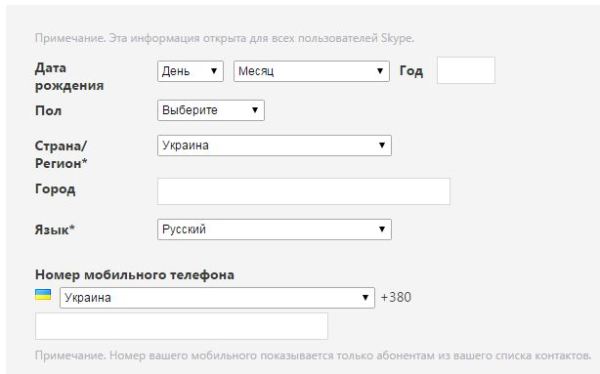
Abaixo do endereço de e-mail, terá de inserir a sua data de nascimento, género, país, cidade, idioma e número de telemóvel.
Passo #2
Claro, ninguém verificará estes dados, e pode inserir informações pessoais fictícias, mas para uma utilização mais conveniente do Skype e comunicação, é melhor inserir os seus dados reais para que os seus amigos, familiares e conhecidos possam encontrá-lo.
Em seguida, precisa de selecionar uma resposta para a pergunta "Como planeia usar o Skype?" na lista pendente, escolhendo entre as opções: "Principalmente para conversas privadas", "Principalmente para negócios". No último bloco, terá de especificar o seu login e palavra-passe do Skype para a conta que está a ser criada.
Concluir o Registo no Skype
O login no Skype deve ser único; não pode registar, por exemplo, duas "Kisas" ou duas "Kolyas" no sistema. Se o Skype detetar durante o registo que o login que inseriu já está em uso, oferecer-lhe-á várias opções semelhantes e ainda não ocupadas.
Pode escolher uma delas ou criar um novo login. Um login do Skype deve conter de 6 a 32 caracteres do alfabeto latino e números, e caracteres especiais e/ou espaços não podem ser usados no login.
Abaixo do campo de login, há mais 2 campos onde precisa de inserir uma palavra-passe e confirmá-la. A palavra-passe também deve consistir em letras do alfabeto latino e números, com um limite de 6 a 20 caracteres.
Ainda mais abaixo, será oferecido para receber notificações úteis sobre os serviços do Skype. Aqui pode marcar a caixa da opção de notificação que mais lhe convém e confirmar a sua escolha inserindo o texto da imagem no campo. Se não marcar as caixas, as notificações não serão enviadas. Abaixo deste bloco, há dois links, seguindo os quais pode familiarizar-se com os Termos de Uso do Skype e a Declaração de Privacidade do Skype.
Na parte inferior da janela, no lado esquerdo, há um botão  clicar no qual registará a sua conta. Agora pode abrir o programa Skype, inserir o Login e a Palavra-passe especificados durante o registo e entrar na conta criada para comunicar com amigos, colegas, parceiros e novos conhecidos.



