A virtualização de computador é o processo de criar uma máquina virtual baseada em um computador real. Ou seja, essencialmente, em um computador haverá um sistema operacional real e um virtual, com suas próprias configurações, disco rígido, programas instalados, etc.
Graças à virtualização, os usuários podem conhecer o processo de instalação de novos sistemas operacionais, ver como eles se parecem, avaliar seu desempenho e a operação de programas no novo sistema. Ao mesmo tempo, todos os experimentos na máquina virtual não afetarão de forma alguma a operação do computador real, então você pode "fazer" o que quiser com o computador virtual.
Um computador virtual consiste em dois arquivos – um arquivo contém informações sobre o computador virtual e sua configuração, e o segundo arquivo, maior, representa o disco rígido do computador virtual.
Existem vários programas para virtualização de computador, o mais popular deles é o VirtualBox. Para virtualizar um computador usando este programa, baixe a distribuição e instale-a no seu computador. O processo de instalação do programa emulador é bastante simples, então você pode lidar facilmente com essa tarefa. Após a instalação, inicie o programa:
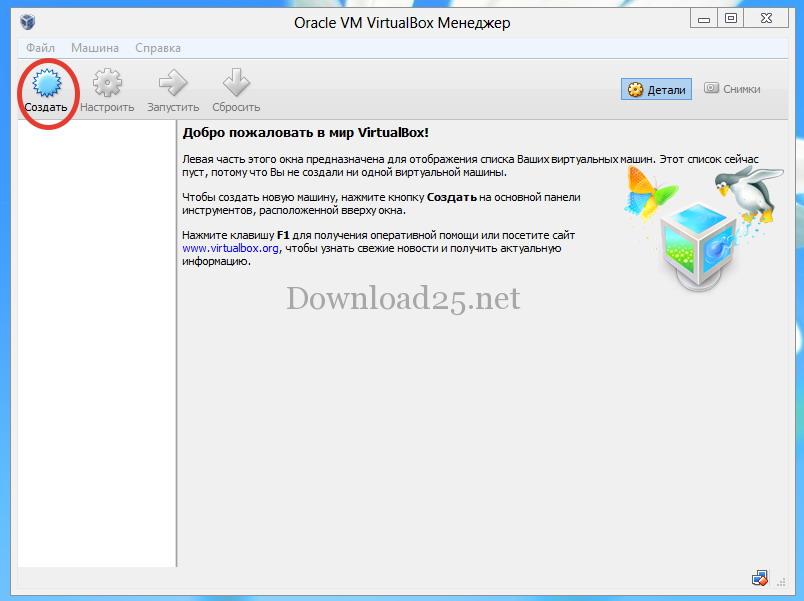
Na parte esquerda da janela, os computadores virtuais criados serão listados. Você pode criar vários desses computadores virtuais. Para criar um computador virtual, clique no botão "Criar". A seguinte janela será aberta:
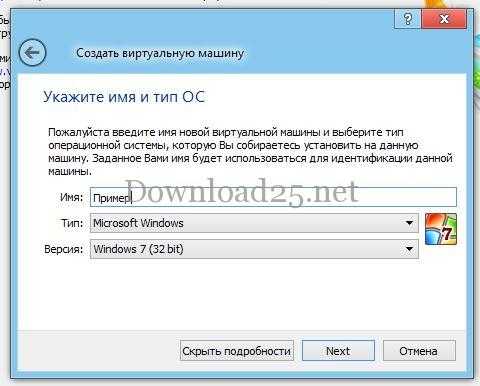
Nesta janela, insira o nome do computador virtual que está sendo criado e selecione o tipo de sistema operacional desejado e sua versão nas listas suspensas. Após inserir essas informações, clique no botão "Avançar". Uma nova janela será aberta onde você pode usar um controle deslizante para especificar a quantidade de RAM que será alocada para as necessidades do computador virtual que está sendo criado:
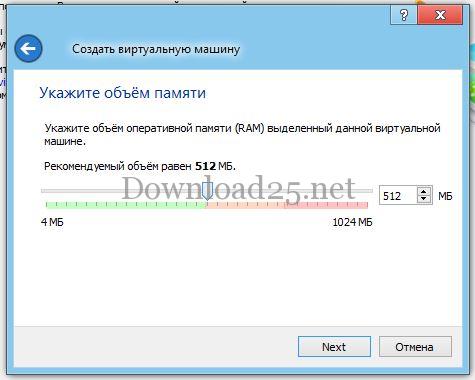
Após especificar a quantidade de RAM, clique no botão "Avançar". Na nova janela, você pode selecionar o parâmetro do disco rígido que está sendo criado para o novo computador virtual:
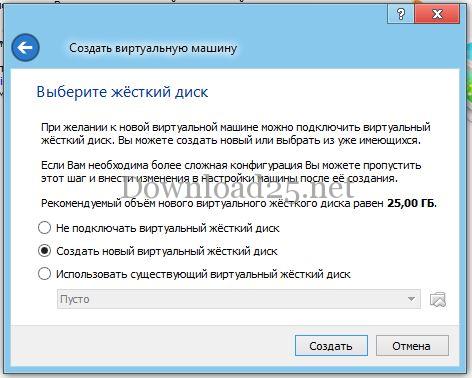
Após selecionar o item desejado, clique no botão "Criar". Uma nova janela aparecerá:
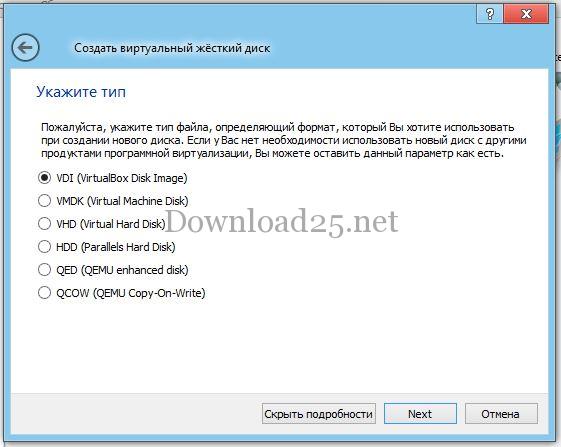
Selecione o item especificado e clique no botão "Avançar". Em seguida, você precisa especificar o tipo de disco rígido que está sendo criado e clicar no botão "Avançar":
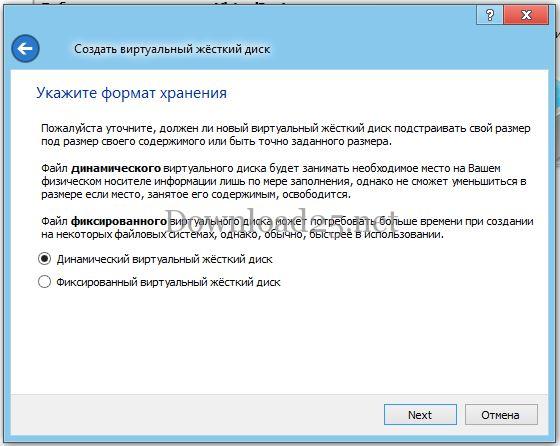
Na janela que aparece, especifique o tamanho do disco rígido virtual e clique no botão "Criar":
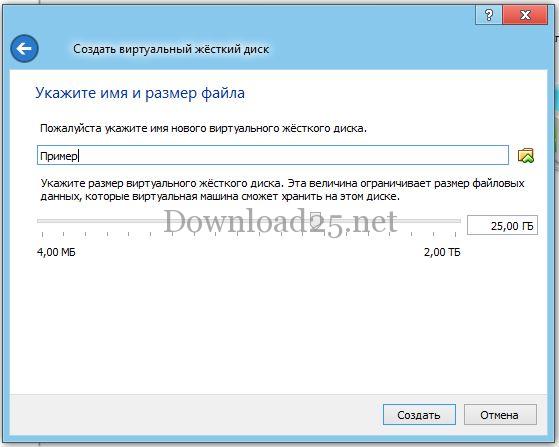
O computador virtual foi criado e a janela do programa será aberta, onde você pode ver o computador virtual já criado:
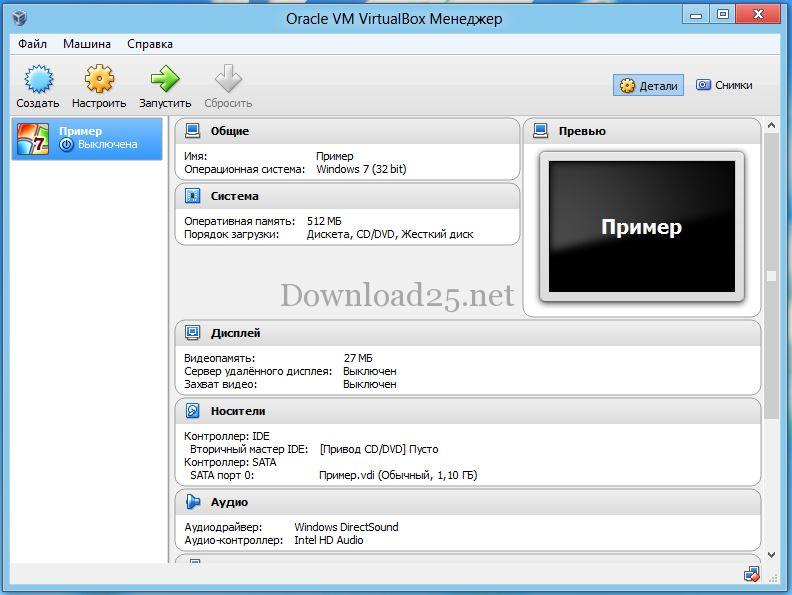
À direita do ícone do computador virtual, informações sobre ele são exibidas, e clicando no botão "Iniciar", você pode iniciar o sistema virtual, instalar um sistema operacional no computador virtual (o processo de instalação é semelhante à instalação de um SO em um computador comum), os programas necessários, etc.
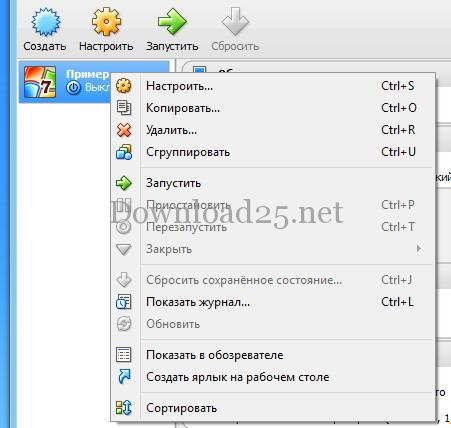
Clicando com o botão direito do mouse no computador virtual, um menu de contexto será aberto, que você pode usar para gerenciar o computador virtual, chamar o menu de configurações ou excluí-lo, se necessário: