
Зачастую интернет-провайдеры в своих прайс-листах и договорах перед указанием скорости добавляют приставку «до», которая развязывает им руки и позволяет не предоставлять пользователю заявленную скорость. Поэтому, обещанное провайдером «До 100 Мбіт/с» по факту может оказаться 60 Мбіт/с и то не всегда. С помощью онлайн сервисов, которые предоставляют бесплатно тест скорости Интернета.
Как известно, скорость интернета, заявленная провайдером, часто не соответствует действительности и сильно отличается.
Кроме того, указанная в тарифе скорость, является лишь максимальной, а не реальной скоростью. На скорость влияет множество вещей, это может быть плохое состояние компьютера, сильно загруженная сеть или плохой wi-fi (в случае использования роутера).
Сервисы определения скорости Интернета
Узнать настоящую скорость можно воспользовавшись специальными программами и сервисами. Самые известные из них будут рассмотрены далее.
Сервис 2ip
- https://2ip.ru/speed/
Перейдя на сайт, во вкладке «Тесты», нужно выбрать «Скорость интернет соединения», после чего нажать «Тестирование».
Данный сервис также позволяет узнать среднюю скорость в своем городе и среди других пользователей провайдера.
Сервис SpeedTest
- https://www.speedtest.net/ru
После перехода на данный сервис, необходимо нажать кнопку «Начать». Через несколько минут сервис покажет результаты теста.
На сайте также присутствует возможность регистрации, после чего данные тестов можно сохранять в своем личном кабинете. Существуют также приложения данного сервиса, которые доступны на платформах Windows, Mac OS X, Android и др.
Speedtest.net можно проверить скорость интернета в данный момент. И если заявленная скорость сильно отличается от реальной, то можно обращаться к провайдеру с требованием увеличить скорость.
Итак, чтобы проверить реальную скорость интернета нужно зайти на указанный выше сервис. При этом крайне желательно подключить устройство (ноутбук или компьютер) напрямую через провод, а не через Wi-Fi. Для большего удобства в настройках можно выставить нужный язык и единицы измерения скорости.
Далее нужно нажать на кнопку «НАЧАТЬ ПРОВЕРКУ» (или «BEGIN TEST»):
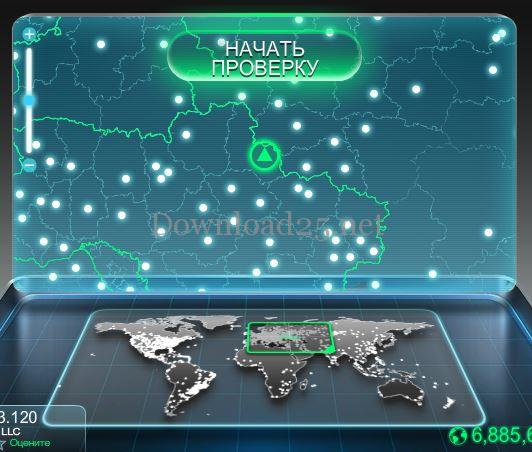
После этого сервис проверит скорость получения (скачивания) и скорость передачи:
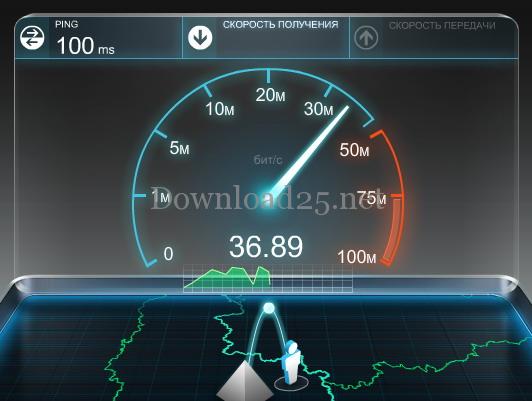
После измерений программа выдаст усредненный результат теста:

В настройках можно указать единицы измерения не мегабиты, а мегабайты. Изменить можно и язык. Для примера: английский язык и мегабайты:

В нижней части окна размещаются 2 кнопки:

Нажав на кнопку «Проверить снова» — запуститься тест скорости Интернета еще раз, а нажав на вторую можно поменять сервер (по умолчанию выбирается лучший сервер на основе команды ping) и проверить скорость Интернета через другой сервер.
Активные серверы указываются белыми точками (для удобства можно воспользоваться ползунком масштабирования карты) и если навести на один из них курсор, то появится информация о городе и провайдере.
Чтобы выбрать этот сервер, достаточно на него кликнуть. Перед проверкой скорости интернета необходимо приостановить работу всех программ, которые могут потреблять интернет (например, торрент-клиенты).
Сервис Яндекс Интернетометр
- https://yandex.ua/internet/ru
С помощью данного сервиса можно определить входящую и исходящую скорость, узнать информацию об ОС и используемом браузере.
Чтобы начать тест, нужно нажать кнопку «Измерить». Через несколько минут результат отобразится на сайте.
Программы для определения скорости интернета
Недостатком вышеперечисленных интернет сервисов является то, что они не позволяют следить за трафиком в режиме реального времени. Поэтому, если соединение не стабильное, результаты на сайте могут отображаться некорректно. Далее будут рассмотрены программы, которые лишены этого недостатка.
Утилита NetTraffic
Данную программу можно либо установить, либо скачать portable версию и запустить. Программа представляет собой простое окно, которое висит в углу экрана и отображает текущую скорость интернета. Также она может собирать информацию о трафике за определенный промежуток времени
Утилита TMeter
Данная утилита считается более продвинутой, она позволяет собирать информацию об ip адресах различных ресурсов и протоколов. Также в ней присутствует firewall и функция распределения трафик между пользователями сети.
Утилита NetworkTrafficView
С помощью данной программы можно измерять скорость интернета и следить за всем трафиком, идущим через сеть. Она имеет англоязычный интерфейс, с возможностью русификации. Устанавливать и настраивать программу не требуется.
Приложение Тест скорости Интернета
Данное приложение предназначено для смартфонов на базе Android. С помощью него можно измерять скорость wi-fi, 2/3/4g сетей, собирать статистику и делиться ей с другими. Доступно даже на устаревших версиях операционной системы.
Приложение Метеор
Одно из самых популярных приложений для определения скорости, имеющее высокий балл в Play Маркете. Помимо возможности определения скорости интернет соединения, оно позволяет узнать насколько быстро будут загружаться программы на данном устройстве. Поддерживается всего 16 приложений, например: YouTube, Skype, Gmail и т.д. Реклама в программе отсутствует.
В случаи проблем с доступом к Интернету - смотрите статьи по теме:



