
Переименовывать жесткий диск можно сколько угодно раз, поскольку фактическое его имя, благодаря которому программы в системе его идентифицируют - это его буква. Буквами диска называют латинские буквы в верхнем регистре которые являются фактическим названием локального диска. Буквы диска также, имеют и виртуальные локальные диски.
Кроме того буквы диска имеют и устройства подключенные к компьютеру, такие как: флеш-карта, DVD/CD привод, внешний HDD и др. Как правило, в системе всегда есть основной локальный диск с буквой "C", в нем чаще всего хранится Windows и другие системные файлы. Например, вот скриншот того, как чаще всего выглядит список устройств в проводнике Windows.
[caption id="attachment_1468" align="aligncenter" width="600"]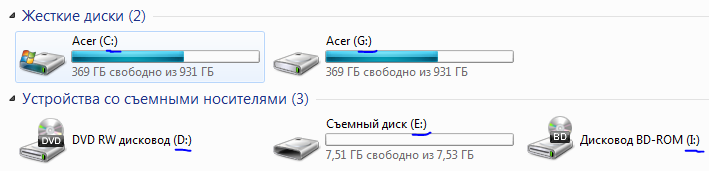 Как переименовать локальный диск[/caption]
Здесь видно локальный диск "C", а также локальный диск "G". В данном случае, локальный диск "G" является виртуальной копией локального диска "C", а если быть точнее, копией папки располагающейся на локальном диске "C". Windows позволяет без проблем создавать виртуальные локальные диски, чаще всего это делается для удобства.
Также на скриншоте можно видеть устройство с буквой "D" - это реальный DVD Привод. Устройство с буквой "E" представляет из себя флеш-карту, устройство с буквой "I" является виртуальным и представляет из себя виртуальный DVD/CD Привод. Такие виртуальные приводы, как правило, создают программы, которые работают с образами дисков.
Например, такими программами являются Alcohol 120%, Ultra ISO и др.
Затрагивая вопрос того, как переименовать локальный диск, можно с уверенностью сказать, что здесь нет абсолютно ничего сложного. Как уже было сказано, имя локального диска является всего-лишь текстом и как правило редко где используется. Поэтому менять название локального диска можно не опасаясь за то, что где-то что-то перестанет работать.
Переименовываем локальный диск
Переименовывается жесткий диск самым обычным образом, также как и обычная Windows папка. Следует кликнуть правой кнопкой мыши на нужный локальный диск и выбрать пункт "Переименовать", после чего ввести желаемое название и нажать на клавишу "Enter".
Готово - Вы успешно переименовали локальный диск.
Запись и работа с дисками:
- Скачать alcohol 120% бесплатно на русском
- Скачать DAEMON Tools бесплатно на русском
- Скачать Nero Burning ROM бесплатно на русском
Удачи!






