
Как сбросить настройки браузера Google Chrome ?

Как сбросить настройки браузера Google Chrome ?

5.0 (3 оценок) Наведите и нажмите на звезду, чтобы поставить оценку
Просмотры
5 366
Рейтинг
5.0 / 5

Все пользователи настраивают свой бесплатный браузер под себя, каждый хочет, что бы браузер работал т.к. ему хочется. Не секрет, что браузер Google Chrome для Windows 7, один из лучших и мощнейших браузеров на сегодняшний день и поэтому предоставляет массу возможных настроек по сравнению с браузерами Opera, FireFox, Safari, Яндекс Браузер.

Начиная от настройки внешнего вида, установки шрифтов и заканчивая настройкой поведения браузера в тех или иных случаях. Причем все возможные настройки браузера разделяются на доступные всем пользователям и не всем. Что мы имеем ввиду когда говорим об этом?

Например: секцию настройки прокси сервера - HTTPS/SSL и т.п. посещают в основном только WEB Разработчики, поскольку разбираются в этих настройках и знают, что за что отвечает.

Бывает так, что настройки требуется вернуть к стандартным, причин ведущих к такому решению может быть масса, например:

  • Низкая производительность работы браузера
  • Неправильная работа браузера.

Не стоит торопиться сбрасывать настройки браузера, поскольку Вы должны четко осознавать, что произойдет в случае сброса и решить, а стоит ли Вам это делать?

Во первых: следует сказать, что сброс настроек браузера ведет к полному сбросу абсолютно "ВСЕХ" настроек браузера Google Chrome. Сбросив настройки, Вы фактически вернете браузер к тому состоянию, в котором он был изначально.

Во вторых: подумайте, может стоить записать или запомнить некоторые текущие настройки, что бы после сброса вернуть их обратно. Например: Вам нравятся текущие настройки шрифта и Вы бы хотели сбросить все настройки, кроме настроек шрифта. В таком случае запомните или запишите текущие настройки шрифта в Google Chrome, после чего сбросьте настройки и перенастройте секцию настроек шрифта.

  • Итак, давайте поговорим собственно о том, как сбросить натройки браузера?

Сброс настроек браузера

Во первых, запустите браузер Google Chrome (если он не запущен) наведите курсор в верхнюю правую область открытого окна браузера и выберите соответствующий пункт "Настройка и управление Google Chrome".
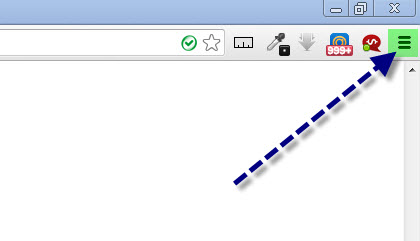
Как сбросить настройки Google Chrome

В появившемся контекстном меню выберите пункт "Настройки". На открывшейся странице - выберите вкладку "Настойки", после чего нажмите на кнопку "Показать дополнительные настройки".
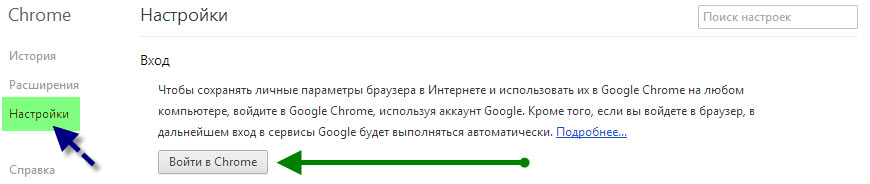
Как сбросить настройки Google Chrome

Далее, проскрольте колесиком мыши в самый низ страницы, в самом низу Вы увидите кнопку "Сброс настроек браузера".
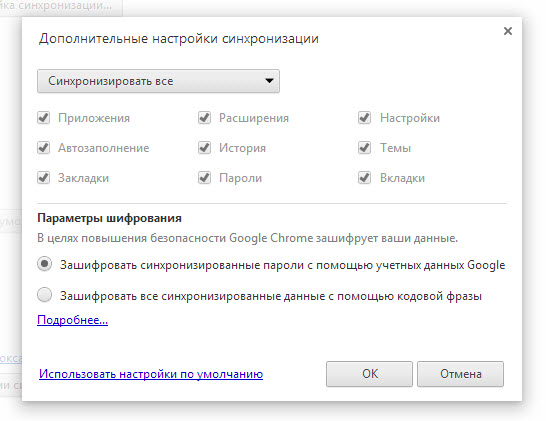
Как сбросить настройки Google Chrome

Нажмите на эту кнопку. На экране появится следующая форма подтверждения изменений:
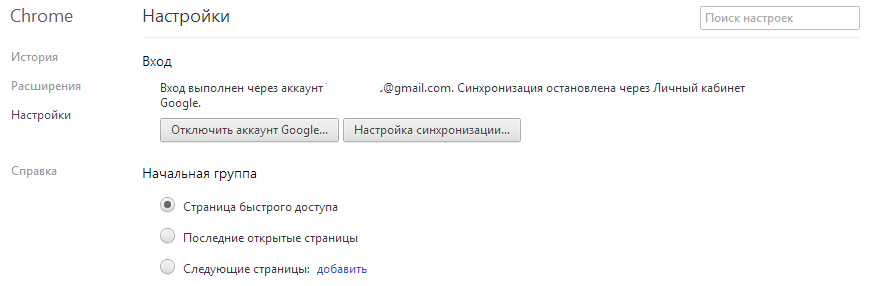
Как сбросить настройки Google Chrome

Нажав на кнопку "Изменить", Вы подтвердите сброс, после чего настройки браузера Google Chrome сбросятся. Все, теперь Вы знаете как сбрасывать настройки браузера Google Chrome. :)

Однако, помните, что сбрасывая все настройки, Вы сбрасываете именно "ВСЕ" настройки браузера. И сбросив их - вернуть назад уже будет нельзя! Именно поэтому, подумайте дважды, а лучше трижды, перед тем, как сбросить настройки браузера.


Характеристики

Просмотры5 366

Из этого раздела

Показать все

Стандартная страница приветствия браузера Google Chrome выглядит, пожалуй, пусто и не понятно. Сейчас мы разберемся, что такое приветственная страница и для чего она нужна. [toc] Когда Вы запускаете браузер, первое что Вы видите - это стартовая страница! Ее еще называют страницей быстрого доступа, или приветственной страницей. Страница приветствия - что это? На самом деле это немного разные понятия, особенно, если речь идет о стандартной странице приветствия браузера Google Chrome. Итак, теперь мы знаем что

151 556
Читать
Настройка Flash для Google Chrome

Настройка Flash для Google Chrome

Настройка Google Chrome
3.8

Бывает иногда в браузере Google Chrome выбивает Flash Player или нагружает сам браузер, для этого мы подробно описали 3 шага, как можно оптимизировать работу Flash Player'a для максимально быстрой работу в браузере. Кстати, те кто еще не скачал браузер Google Chrome - Вы сможете скачать у нас на сайте на данной странице. Для максимально быстрой работы Flash-приложения в браузере Google Chrome очень важно его правильно настроить. Скорость работы, во многом, зависит не от используемого в браузере плеера, а от

26 768
Читать
Настройка вкладок Google Chrome

Настройка вкладок Google Chrome

Настройка Google Chrome
4.0

Как показывает практика, пользователи предпочитаю "улучшенную" страницу вкладок, то есть такую, где вкладками можно управлять. К сожалению в стандартной версии Google Chrome такая возможность отсутствует :( Однако! Не будем забывать о такой прекрасной возможности, как установка сторонних дополнений! :) Мы говорим о расширениях Google Chrome, которые можно найти в Google Web Store. Итак, наша задача заключается в том, что бы модернизировать страницу вкладок, что бы появилась столь нужная возможность управлен

15 328
Читать
Сохранение настроек в Google Chrome

Сохранение настроек в Google Chrome

Настройка Google Chrome
3.9

Пользователи браузера Google Chrome часто задают вопрос связанный с сохранением настроек., т.к. Вы задаетесь этим вопросом, то сейчас мы попробуем подробно и со скриншотами ответить на него. Для загрузки русского бесплатного браузера Google Chrome используйте эту ссылку. Во первых, следует рассказать о том, где же находятся настройки браузера Google Chrome ? Что бы перейти на страницу настроек браузера, Вам нужно кликнуть по иконке с 3 полосками, как это показано на картинке: В появившемся контекстном меню

8 303
Читать

Популярные статьи

Показать все

Став участником социальной сети Друг Вокруг, Вы обеспечите себе возможность новых знакомств, найдете много друзей! У каждого участвующего пользователя в социальной сети много друзей и подруг, просто новых знакомых в этой сети! Благодаря скромному приложению можно часто общаться с друзьями на общую тематику! Используя возможности этой социальной сети можно найти свою вторую половинку, в этом помочь иным пользователям! [toc] На сайте можно оперативно скачать программу и стать пользователем программы Друг Вокр

368 990
Читать

Как скачать ISO образ Windows 7 с веб-сайта Microsoft? Сегодня это возможно, больше нет необходимости заниматься поисками ОС на просторах Интернета, рискуя заразить собственный компьютер вирусом. В Сети есть много разных сборок данной операционной системы. Лучше всего оригинальный ISO образ Windows 7 скачать, так как именно он считается наилучшим. Не нужно загружать его с торрент-трекеров, он есть на интернет-сайте Microsoft. Однако тут имеются определенные нюансы. По ссылке https://www.microsoft.com/ru-ru/

107 053
Читать

Социальные сети - ими пользуются абсолютно все, кто пользуется Интернетом, также как телефон когда-то приобрел невероятную популярность - сегодня социальные сети пользуются невероятной всеобщей популярностью. [toc] Возможно в ближайшем будущем у каждого жителя Земли будет свой аккаунт в той, или иной социальной сети. Как правило удалить аккаунт в социальных сетях нельзя или достаточно сложно, он все равно остается в системе, что бы Вы ни делали. Не исключением является и Социальная Сеть Друг Вокруг - в кото

103 258
Читать

