
Не редко возникает вопрос, как установить драйвер видеокарты, причем установить правильно, поскольку разные версии драйверов предназначены для разных видеокарт. И если поставить не тот драйвер на видеокарту, то могут появиться масса ошибок и даже черный экран.
Что бы установить драйвер видеокарты правильно, Вы сначала должны правильно определить версию Вашей видеокарты. Как правило на ноутбуках, версию видеокарты можно посмотреть либо в тех. документах, либо на наклейке ноутбука около клавиатуры. Допустим, что у Вас видеокарта nVidia GeForce GT 730M.
Если у Вас стационарный компьютер и Вам нужно узнать что у Вас за видеокарта - Вам необходимо проделать следующие действия:
- Открываем "Мой компьютер", далее на белом фоне кликаем мышкой правой кнопкой и жмем "Свойства"
- Ищем "Диспетчер устройств" и открываем данное диалоговое окно или меню
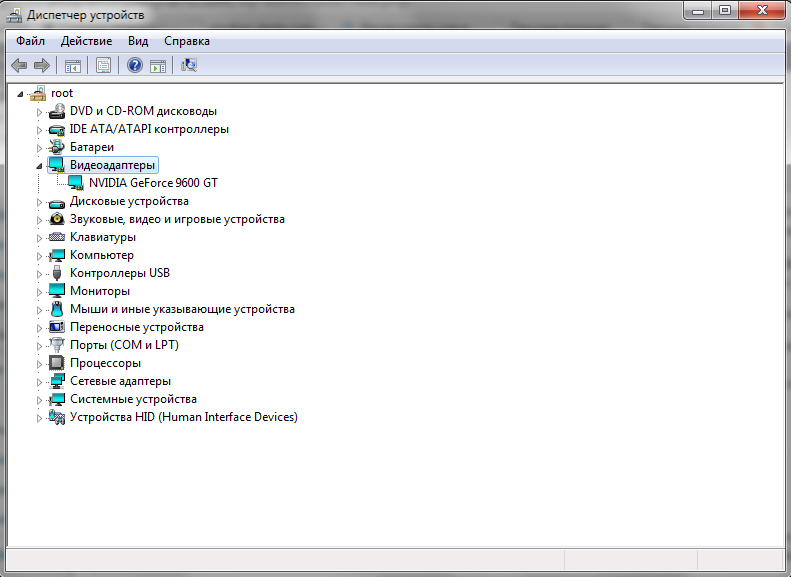
- В открытом диалоговом окне ищем "Видеоадаптеры", раскрываем данные пункт и видим кол-во и названия видеокарт установленных у Вас на ПК. В моем случаи видеокарта: NVIDIA GeForce 9600 GT.
Как теперь устанавливать драйвер для видеокарты?
Идем на сайт производителя Вашей видеокарты.
- В случае nVIDIA - это www.nvidia.com
- В случае AMD - это www.amd.com
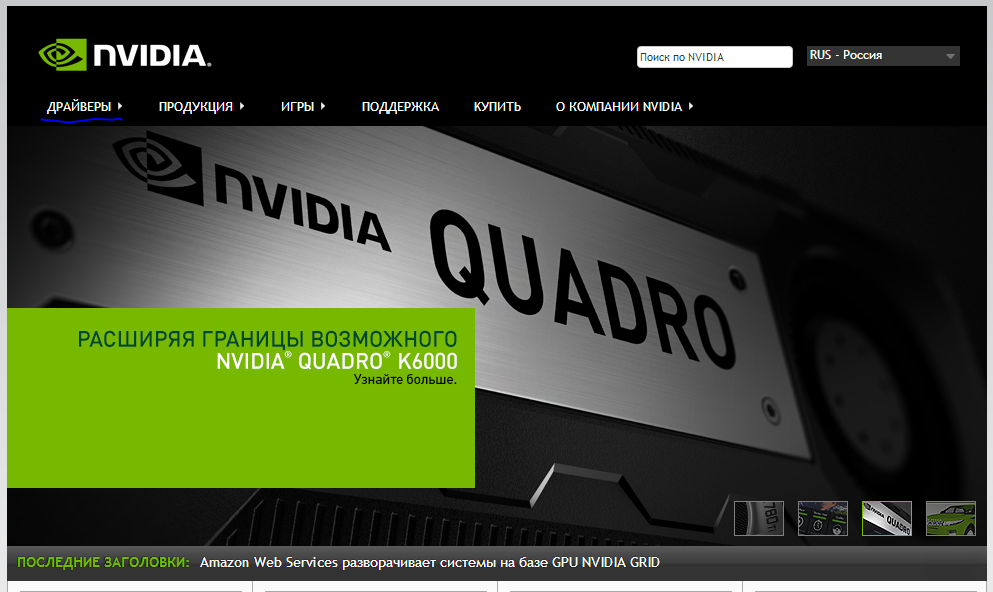
Мы покажем пример установки драйвера для видеокарты производителя nVIDIA, однако у AMD процесс практически не отличается. Зайдя на официальный сайт производителя видеокарт nVIDIA - www.nvidia.com, найдите в меню пункт "Драйверы", после чего выберите подпункт "Загрузка драйверов".

На сайте будет форма поиска драйвера.
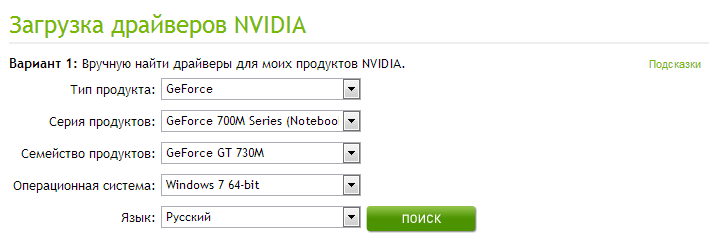
Мы в качестве примера выбрали видеокарту nVidia GeForce GT 730M. Поэтому, параметры поиска у нас будут такие, как на скриншоте. Также, не забудьте правильно указать Вашу операционную систему, иначе с драйвером могут возникнуть проблемы. Нажмите кнопку "Поиск".
После этого, в списке найденных драйверов выбираем последнюю версию.
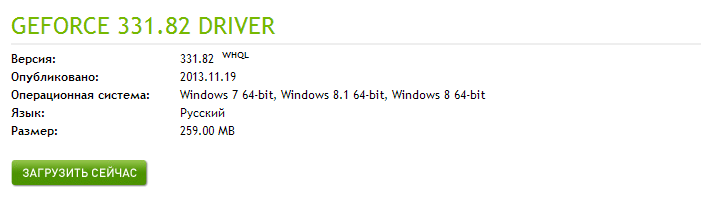
И нажимаем на кнопку "Загрузить сейчас". Теперь осталось лишь подождать пока драйвер загрузится. Кстати, скорость загрузки файла зависит от скорости Вашего интернет соединения. После того как драйвер скачается, следует установить его и перезагрузить компьютер.
Установка драйвера проходит как любая простая программа, запускаем установочный файл, жмем всегда Далее и ждем завершения установка.
Возможно Вам будут интересны программы на сайте:
- Скачать alcohol 120 русский бесплатно
- Dj virtual скачать бесплатно
- Skype скачать бесплатно для windows
- Скачать бесплатную русскую версию nero
- Скачать бесплатную версию антивируса касперского
- Windows movie maker скачать бесплатно
На этом все, Удачи!






